

Gérer les contacts et les entreprises
Vous pouvez créer des personnes et des entreprises, les relier, les importer par CSV et les gérer dans le CRM avec tous leurs événements, demandes et données financières.
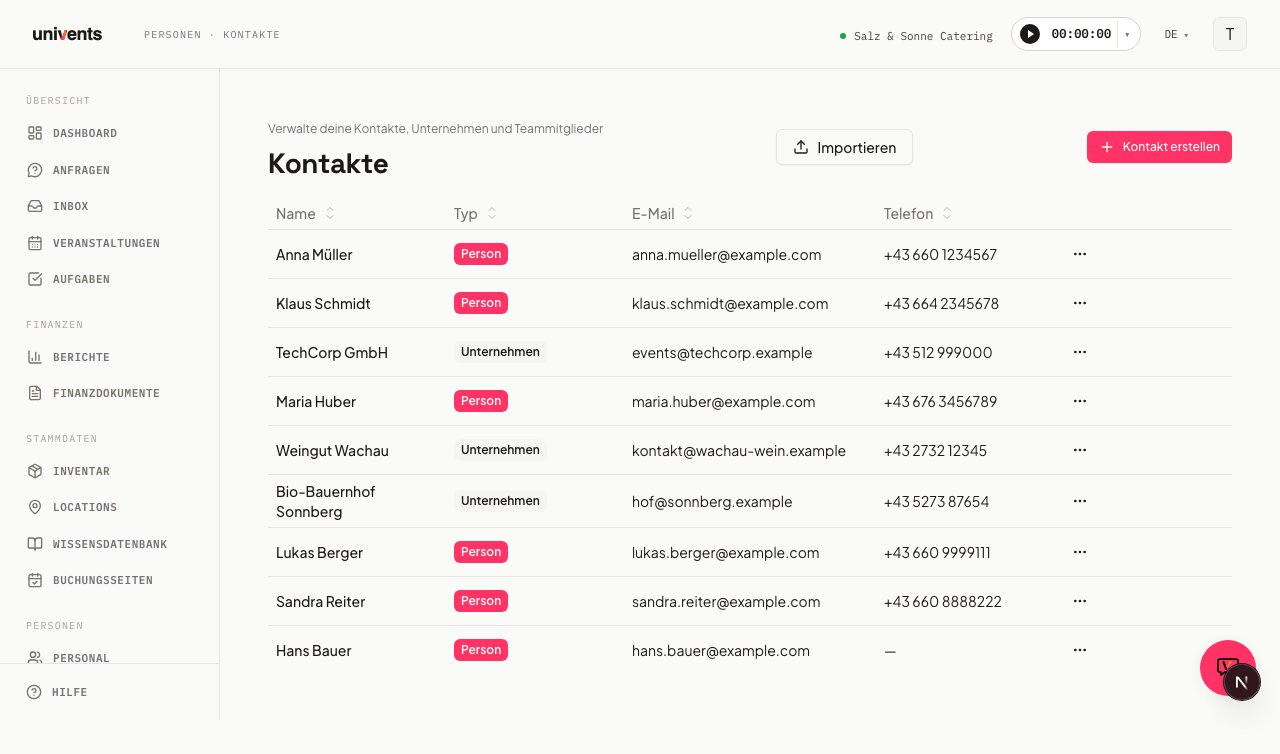
Dans l’espace Contacts, vous organisez toutes vos personnes et entreprises de façon centralisée, qu’il s’agisse de clients, d’employés, de partenaires de coopération ou de fournisseurs. Chaque contact dispose d’une vue CRM complète : tous les événements, demandes, documents financiers, appels et notes au même endroit.
Dans la vidéo, vous voyez comment importer et filtrer des contacts, attribuer des responsables, suivre les e-mails et les appels, et relier les entreprises à leurs interlocuteurs.
Vous retrouvez aussi les différentes étapes ci-dessous, à lire à votre rythme.
Ouvrir l’espace Contacts et le parcourir
Vous trouvez cet espace dans le menu principal, sous Contacts. En haut, vous voyez d’un coup d’œil combien de contacts vous avez au total et combien sont Actif ou Inactif. En dessous, vous pilotez la liste grâce à la barre de filtres :
- Saisissez du texte dans le champ de recherche pour chercher par nom, e-mail, téléphone ou entreprise associée.
- Restreignez la liste avec les filtres Tous, Personnes ou Entreprise.
- Filtrez via le bouton Tags (recherche et sélection multiple, par exemple VIP et Livreur ; un contact correspond s’il possède l’un des tags choisis) ou via Actif et Inactif.
- Avec le bouton Relation commerciale, vous n’affichez que Client, Livreur ou Partenaire / prestataire ; si vous choisissez plusieurs rôles, ils agissent ensemble (un contact correspond s’il en possède au moins un).
- Avec le bouton Champs personnalisés, vous filtrez selon vos propres champs de contact : choisissez un champ, puis, selon son type, sélectionnez des valeurs, Oui/Non, saisissez un terme de recherche ou une plage de–à. Plusieurs champs s’appliquent ensemble. Les filtres actifs apparaissent sous forme de puces sous la barre et peuvent y être retirés un par un.
- Accédez directement à une lettre initiale grâce à l’index A–Z sur le bord droit.
La lettre dans l’index A–Z dépend toujours du nom affiché dans la liste : pour les entreprises, le nom de l’entreprise ; pour les personnes, le prénom. Si vous voulez chercher un nom de famille, utilisez le champ de recherche — il parcourt aussi le nom de famille, l’adresse e-mail et le numéro de téléphone.
Par défaut, la liste est triée selon Dernier contact, de sorte que les contacts les plus récents apparaissent en haut.
Le formulaire de création et de modification est divisé en sections : Données de base (type, civilité, relation commerciale), Contact, Affectation interne (responsable client, tags), Facturation (numéro client, numéro de compte client et fournisseur, remise par défaut, e-mail de facturation, délai de paiement), Achats (numéro de compte fournisseur, e-mail de commande), Adresse, Fiscalité & facturation (repliée ; elle se déplie d’elle-même si elle contient déjà des informations) et Champs personnalisés.
Les sections Facturation et Achats dépendent de la Relation commerciale (voir plus bas) : un contact uniquement fournisseur ne voit que Achats, un contact uniquement client ne voit que Facturation — sinon, les deux sections sont visibles.
Créer une personne ou une entreprise
Cliquez en haut à droite sur Créer le contact. Une boîte de dialogue s’ouvre avec le formulaire de contact.
- Sous Type, choisissez entre Personne et Entreprise.
- Pour une personne, renseignez Civilité, Titre, Prénom et Nom, et vous pouvez associer une entreprise existante via Entreprise associée.
- Pour une entreprise, saisissez le Nom de l'entreprise et complétez si besoin le Site web, le N° de TVA, le Numéro fiscal et les Gérants.
- Saisissez les coordonnées comme E-mail, Téléphone et Mobile, et renseignez l’Adresse via le champ d’adresse. Le champ Infos complémentaires, juste en dessous, contient le complément d’adresse — vous y saisissez une ligne « à l’attention de », par exemple
z. Hd. Herr Mayer. Elle apparaît dans le bloc destinataire du devis et de la facture dès que votre modèle contient la variable{Address_Line_4}(voir « Comment créer des mises en page pour les documents financiers ? »). - Dans le champ Tags, attribuez les mots-clés appropriés (voir plus bas).
- Cliquez sur Créer le contact pour enregistrer.
Le Numéro client est attribué automatiquement à la création, vous n’avez pas besoin de le définir vous-même.
Avertissement de doublon à la création
Dès que vous cliquez sur Créer le contact, le système vérifie si ce contact existe déjà — d’après le nom, le numéro de téléphone et l’entreprise. Il repère aussi les fautes de frappe isolées dans les noms longs, un ordre différent des mots, des suffixes comme « GmbH » ou des numéros de téléphone formatés différemment.
S’il trouve un contact similaire, un avertissement s’affiche dans la fenêtre avec jusqu’à trois suggestions. Pour chaque suggestion, la raison de la correspondance est indiquée — par exemple « Même nom », « Même numéro de téléphone » ou « Même société ». Vous décidez :
- Ouvrir le contact existant — vous arrivez directement sur la page de détail du contact trouvé. Rien n’est créé.
- Créer quand même — votre contact est enregistré tel que vous l’avez saisi.
Dans les formulaires où une autre action est déjà en cours — créer une entreprise, saisir une demande, créer un contact à partir d’un e-mail —, le premier bouton s’appelle Utiliser ce contact : il reprend directement l’entrée existante dans le formulaire en cours, sans que vous quittiez la page et perdiez vos saisies.
Pour une personne, l’entreprise seule ne déclenche aucune suggestion : le nom ou le numéro de téléphone doit en plus correspondre. Sinon, chaque personne d’un gros client déclencherait l’avertissement. Pour les entreprises, en revanche, c’est le nom de l’entreprise lui-même qui compte.
L’avertissement ne bloque rien : c’est un rappel, pas un verrou — avec Créer quand même, vous pouvez toujours continuer. Il apparaît de la même manière lorsque vous saisissez une demande par téléphone et créez à cette occasion un nouveau contact. La vérification ne s’applique qu’à la Création ; elle n’intervient pas lors de la Modification d’un contact existant. Si vous continuez à saisir pendant que l’avertissement est affiché, il disparaît — les suggestions correspondraient sinon à des valeurs qui ne figurent plus dans le formulaire.
Trier les contacts avec des tags
Les tags sont des mots-clés librement choisis comme VIP, Livreur ou Mariage, avec lesquels vous regroupez vos contacts et que vous utilisez ensuite pour filtrer la liste. Ils fonctionnent de la même manière pour les personnes et pour les entreprises.
- Ouvrez le champ Tags dans le formulaire de contact — aussi bien à la création qu’à la Modification d’un contact existant.
- Saisissez un mot-clé et validez avec Entrée ou une virgule. Avec la flèche à droite du champ, vous voyez tous les tags qui existent déjà dans votre workspace et en sélectionnez un.
- Un tag qui n’existe pas encore est créé automatiquement à l’enregistrement et devient ensuite disponible partout.
- Pour en retirer un, cliquez sur la ✕ du tag concerné.
- Enregistrez le contact — les tags ne sont pris en compte qu’à ce moment-là.
Les tags attribués apparaissent ensuite en haut de la fiche de contact, et vous pouvez filtrer la liste des contacts avec. La casse n’a pas d’importance : Mariage et mariage sont le même tag.
Relation commerciale : client, fournisseur, partenaire
La Relation commerciale indique ce qu’un contact représente pour vous — contrairement au Type, qui ne peut être que Personne ou Entreprise. Vous la trouvez dans le formulaire de contact, dans la section Données de base :
- À la création ou à la Modification d’un contact, choisissez sous Relation commerciale un ou plusieurs rôles : Client, Livreur et Partenaire / prestataire.
- Un contact peut avoir plusieurs rôles à la fois — une entreprise chez qui vous achetez et qui organise aussi des événements chez vous est à la fois client et fournisseur.
- Enregistrez le contact.
Sans rôle, tout reste comme avant ; Partenaire / prestataire est le bon rôle pour les collaborations qui ne relèvent ni du client ni du fournisseur.
Dans la liste des contacts, vous filtrez selon ces rôles avec le bouton Relation commerciale. Si vous choisissez plusieurs rôles, ils agissent ensemble : la liste affiche chaque contact qui en possède au moins un. Les rôles actifs apparaissent sous forme de puces sous la barre de filtres et peuvent y être retirés un par un.
E-mail de facturation, e-mail de commande et délai de paiement
Trois informations rattachées à un contact pilotent vos documents. Toutes sont facultatives — si l’une reste vide, le comportement habituel continue de s’appliquer.
- E-mail de facturation (section Facturation) : l’adresse à laquelle sont envoyés les factures, les relances et les rappels de paiement. Utile si la comptabilité de votre client dispose de sa propre adresse. Pour les factures et les avoirs, cette adresse est présélectionnée dans le champ destinataire ; le cycle de relance, la facturation automatique et les documents envoyés automatiquement l’utilisent également. Vide = l’adresse e-mail principale du contact.
- E-mail de commande (section Achats) : l’adresse à laquelle sont envoyées les commandes adressées à ce fournisseur. Si elle est renseignée, la commande est envoyée exclusivement à cette adresse ; si elle est vide, toutes les adresses enregistrées sont contactées, sans doublons.
- Délai de paiement en jours (section Facturation) : de 1 à 365 jours. Les nouveaux documents reprennent ce délai ; sans saisie, c’est le standard du workspace qui s’applique.
Exclure certains contacts des e-mails
Parfois, un contact ne doit plus rien recevoir — par exemple un interlocuteur enregistré uniquement pour la comptabilité, ou une personne qui en a expressément fait la demande. Ne supprimez pas l’adresse e-mail : désactivez plutôt les e-mails. Le contact reste alors dans le CRM avec tout son historique, mais ne reçoit plus rien.
Désactiver : ouvrez le contact et activez, dans l’en-tête, l’interrupteur Aucun e-mail client pour ce contact. Il est enregistré immédiatement. L’en-tête du contact affiche ensuite E-mails clients désactivés, afin que vous voyiez d’un coup d’œil qu’aucun e-mail client n’est plus envoyé à ce contact. Si vous désactivez l’interrupteur, le contact les reçoit de nouveau.
Ce qui n’est plus envoyé : les factures, les annulations, les devis, les rappels de paiement ainsi que les e-mails de contrat et de rendez-vous. Cela vaut aussi pour les documents que vous envoyez vous-même depuis Univents.
Ce qui continue d’être envoyé : les invitations, les e-mails d’accès et de validation — par exemple l’accès au portail —, les confirmations du formulaire de réservation, les e-mails issus d’automatisations et les billets de la vente de billets. Le contact a besoin de ces e-mails pour accéder à ses documents et à ses billets ; l’interrupteur ne les concerne pas.
⚠️ Important : l’interrupteur ne s’applique qu’à ce seul contact. Les entreprises, les interlocuteurs principaux et les autres contacts du même événement continuent de recevoir leurs e-mails. Si un contact s’est déjà désinscrit lui-même de certains messages, l’interrupteur vous le signale au préalable : ces désinscriptions restent en vigueur, même si vous désactivez ensuite l’interrupteur.
Interlocuteur principal d’une entreprise
Une entreprise peut déterminer qui s’exprime en son nom. C’est l’Interlocuteur principal — il figure dans la formule d’appel du devis, de la facture et du bon de livraison, et lors de l’envoi à l’entreprise, il est le destinataire présélectionné. Le nom de l’entreprise, l’adresse e-mail et le N° de TVA restent ceux de l’entreprise ; seule la personne à qui l’on s’adresse change.
Définir : sélectionnez l’entreprise, ouvrez-la dans le formulaire de contact ou dans les données de base, puis choisissez une personne sous Interlocuteur principal. Seules les personnes rattachées à cette entreprise sont proposées — via Entreprise associée ou un lien dans l’onglet Lien de parenté. Vous pouvez le changer à tout moment à cet endroit.
Dans l’onglet Lien de parenté : la ligne marquée porte le badge Interlocuteur principal et le bouton Retirer l'interlocuteur principal, toutes les autres personnes ont le bouton Définir comme interlocuteur principal. Vous confirmez le retrait dans une fenêtre ; le lien de la personne avec l’entreprise est conservé.
⚠️ Important : un interlocuteur principal ne peut être défini que sur une entreprise, et uniquement pour une personne de cette entreprise. Si vous choisissez une personne d’une autre entreprise, ou une entreprise comme cible, l’opération est refusée avec un message et rien n’est enregistré. Cela est indépendant du marquage existant Principal dans l’onglet Lien de parenté : Principal désigne l’employeur principal d’une personne, Interlocuteur principal la personne à contacter d’une entreprise.
Tags et champs personnalisés sur la demande, l'événement et le document
Les tags et champs personnalisés d'un contact n'apparaissent plus seulement sur la page du contact : ils s'affichent automatiquement partout où vous travaillez avec lui.
- Réception des demandes et Kanban : à côté du nom, ou sous le titre de la carte, vous voyez les tags de la demande sous forme de pastilles (trois au maximum, le reste est indiqué par « +N »).
- Détail de la demande, vue d'ensemble de l'événement et document sous « Facture à » : dans la carte client, sous le nom et les coordonnées, figurent les tags du contact ainsi que ses champs personnalisés renseignés, avec leur libellé et leur valeur. Si le contact est rattaché à une entreprise, une ligne distincte en dessous présente les tags et champs de celle-ci.
- Fenêtre Nouvel événement : dès que vous sélectionnez un contact, les mêmes informations s'affichent en dessous.
Les champs vides sont masqués : vous ne voyez donc que ce qui est effectivement renseigné. Pour les textes longs ou lorsqu'il y a beaucoup de champs, cliquez sur Afficher plus pour déplier le reste. Les tags contenant « VIP » dans leur nom (par exemple Super VIP) sont mis en évidence par une couleur, comme le tag VIP.
Créer des champs personnalisés : en haut de la liste des contacts, cliquez sur Champs personnalisés pour ouvrir la fenêtre Gérer les champs personnalisés. Vous y créez un nouveau champ avec un Nom et un Type de champ (pour les champs à choix, vous ajoutez aussi les réponses possibles), puis vous validez avec « Créer le champ ». Le bouton porte désormais ce nom, et non plus celui du titre au-dessus, afin de les distinguer. Le Type de champ ne peut plus être modifié après la création. Chaque champ créé dispose de son propre bouton Modifier, avec un libellé visible, et d'une corbeille pour le supprimer.
⚠️ Important : les tags et champs personnalisés sont visibles par toutes les personnes ayant accès à l'administration et autorisées à consulter la demande, l'événement ou le document concerné, et pas seulement par vous. N'y saisissez donc pas d'évaluations ni de notes que toute l'équipe ne doit pas lire.
Importer des contacts par CSV
Si vous disposez déjà d'une liste de contacts, vous pouvez l'importer en une seule fois au lieu de créer chaque entrée à la main.
- Cliquez sur Importer pour ouvrir la boîte de dialogue Importer des contacts.
- Glissez votre fichier CSV dans la zone prévue ou cliquez sur Sélectionner un fichier CSV.
- À l'étape Associer les colonnes, attribuez à chaque colonne le champ correspondant : Prénom, Nom, E-mail, Téléphone ou Entreprise. Laissez sur — Ignorer — les colonnes dont vous n'avez pas besoin.
- Cliquez sur Aperçu pour vérifier les premières lignes.
- Validez avec Importer.
Univents reconnaît automatiquement les fichiers séparés par des virgules comme par des points-virgules, et propose déjà l'association pour les noms de colonnes courants.
Utiliser la vue détaillée et le CRM
Cliquez sur une ligne de la liste pour ouvrir la vue détaillée. L'en-tête affiche des indicateurs tels que Événements, Chiffre d'affaires, Commande moy. et Dernier contact. Les onglets en dessous vous donnent accès à tout l'historique du contact :
- Aperçu : cartes sur les événements, les demandes, les documents financiers et les tâches, ainsi que les Données de base.
- Événements et Demandes : tous les événements et toutes les demandes auxquels le contact participe.
- Finances : Devis, Factures et Bons de livraison associés.
- E-mails et Appels : historique des échanges ; avec Enregistrer un appel, vous consignez vos appels téléphoniques.
- Notes et Tâches : remarques saisies manuellement et tâches en cours.
- Lien de parenté : personnes et entreprises liées.
En haut à droite, vous trouvez également les actions Ajouter une demande, Envoyer un e-mail et Autres actions.
Lier des personnes à des entreprises
Pour que votre CRM reste cohérent, rattachez vos interlocuteurs à leur entreprise. Il y a deux façons de procéder :
Méthode rapide à la création ou à la modification : ouvrez la personne, cliquez sur Modifier (ou créez-la) et choisissez l'entreprise voulue via la recherche dans le champ Entreprise associée. Enregistrez avec Enregistrer. L'entreprise apparaît ensuite comme sous-titre de la personne.
Vous n'avez pas besoin de saisir à nouveau le Numéro de débiteur pour une telle personne : si le champ reste vide, le Function Sheet affiche le numéro de débiteur de l'entreprise associée. Le formulaire affiche pour cela, sous le champ, une indication avec l'entreprise et le numéro. Si vous saisissez un numéro propre à la personne, c'est celui-ci qui s'applique.
Liaison détaillée dans l'onglet Lien de parenté : ouvrez la personne ou l'entreprise et passez à l'onglet Lien de parenté. Cliquez-y sur Lier une entreprise (pour une personne) ou sur Lier une personne (pour une entreprise). Dans la boîte de dialogue, sélectionnez l'autre partie, indiquez si vous le souhaitez un Poste / titre (par exemple « Gérant ») et utilisez l'interrupteur Définir comme principal pour indiquer s'il s'agit de l'employeur principal. Une personne peut avoir plusieurs liens avec des entreprises, mais un seul peut être marqué comme principal.
Chaque ligne de l'onglet Lien de parenté indique le nom de la personne ou de l'entreprise liée ainsi que le rôle : soit votre propre saisie dans Poste / titre, soit, si ce champ est vide, par défaut Employeur principal, Employeur ou Employé. Les liens principaux portent en plus la mention Principal. Les icônes en forme de crayon et de corbeille vous permettent de modifier ou de retirer un lien.
Si une entreprise a été renseignée uniquement via le simple champ de formulaire Entreprise associée, la ligne correspondante de l'onglet Lien de parenté affiche à la place le bouton Appliquer. Un clic sur celui-ci transforme le lien simple en une relation complète et modifiable, et la marque automatiquement comme employeur principal. Les contacts d'origine ne sont pas touchés : seule change la façon dont le lien lui-même est enregistré.
Structure de l'entreprise (holding et filiales)
Lorsqu'une entreprise fait partie d'un groupe plus important, vous le représentez sous forme de structure d'entreprise : une entreprise reçoit une entreprise mère, et un nombre quelconque d'autres entreprises peuvent à leur tour lui être rattachées.
Définir l'entreprise mère : ouvrez l'entreprise, cliquez sur Modifier (ou créez-la) et sélectionnez la holding via la recherche dans le champ Entreprise mère. Ce champ n'est disponible que pour les entreprises, pas pour les personnes : pour celles-ci, le champ correspondant s'appelle toujours Entreprise associée.
Structure dans l'onglet Lien de parenté : ouvrez l'entreprise et passez à l'onglet Lien de parenté. La section Structure de l'entreprise figure toujours au-dessus de la liste des personnes. Tant que l'entreprise n'a ni entreprise mère ni filiales, elle se résume à une seule ligne « aucun rattachement » avec les boutons Définir et Lier une filiale. Dès qu'un rattachement existe, la section affiche :
- La ligne Entreprise mère indique le nom et le chemin de la holding, avec les boutons Modifier et Retirer. Sans entreprise mère, on y lit « Aucune entreprise mère » avec le bouton Définir.
- En dessous, la section Filiales : une arborescence dépliable de toutes les entreprises subordonnées, à tous les niveaux. Cliquez sur un nœud pour voir les personnes de cette filiale (nom, poste / titre, lien vers la personne).
Lier plusieurs filiales à la fois : dans la section « Filiales », cliquez sur Lier une filiale. Dans la boîte de dialogue, sélectionnez plusieurs entreprises à la suite via la recherche ; chaque entreprise sélectionnée apparaît sous forme de pastille. Après l'enregistrement, les pastilles correspondant aux rattachements réussis disparaissent ; si un rattachement échoue (par exemple parce qu'il formerait une boucle ou que la cible n'existe plus), cette entreprise reste dans la boîte de dialogue sous forme de pastille, avec le motif, et les autres sont tout de même enregistrées. Le pied de la fenêtre affiche « n sur m rattachées », et une notification résume le résultat.
Retirer : avec Retirer sur la ligne « Entreprise mère », vous détachez l'entreprise de sa holding. Après confirmation, elle devient la racine de sa propre structure, et ses propres filiales lui restent rattachées.
Chemin dans l'en-tête et « Rattachée à » dans la liste : lorsqu'une entreprise a une entreprise mère, la ligne de chemin « Rattachée à Holding › Société intermédiaire » figure sous son nom dans l'en-tête ; chaque élément est un lien vers l'entreprise concernée. Vous voyez la même indication « Rattachée à … » dans la liste des contacts, sous le nom de l'entreprise, ainsi que dans l'onglet Lien de parenté d'une personne dont l'entreprise appartient à une holding.
Limites : les structures très volumineuses sont tronquées à l'affichage (la profondeur, le nombre d'entreprises et le nombre de personnes par entreprise sont limités) ; en ouvrant directement l'entreprise concernée, vous voyez le reste. Une entreprise ne peut pas devenir sa propre filiale, ni la filiale d'une de ses propres filiales (donc pas de boucle dans la structure) : une telle tentative est refusée avec un message d'erreur et rien n'est enregistré.
Ce qui ne change pas : les événements, demandes et chiffres d'affaires ne sont pas regroupés au sein d'une structure d'entreprise : la holding n'affiche toujours que ses propres événements, demandes et documents financiers, et non ceux de ses filiales. Le destinataire de la facture d'un document reste l'entreprise du contact concerné, même si celle-ci fait partie d'une holding.
⚠️ Important : la structure de l'entreprise est un champ de contact comme un autre : toutes les personnes ayant accès à l'administration peuvent la consulter et la modifier, quel que soit leur rôle.
Attribuer un responsable
Sur la page de détail d'un contact, la carte Responsable vous permet de définir qui, dans votre équipe, assure le suivi de ce contact, par exemple le gestionnaire de compte qui s'occupe de ce client. Cliquez sur le champ, sélectionnez dans la liste une personne ayant accès à l'administration, et l'attribution est enregistrée immédiatement. La petite croix dans le champ permet de la retirer. Seules les personnes ayant accès à l'administration peuvent être sélectionnées.
Questions fréquentes
Pourquoi ne puis-je pas modifier le numéro client ? Le Numéro client est attribué automatiquement à la création et n'est visible dans le formulaire qu'à titre d'affichage. Il reste unique et stable.
Quels champs vois-je pour une entreprise par rapport à une personne ? Dès que vous passez sur Entreprise dans Type, le formulaire affiche des champs propres aux entreprises, comme Nom de l'entreprise, Site web, N° de TVA, Numéro fiscal et Gérants. Des champs tels que Prénom, Nom ou Entreprise associée n'apparaissent que pour les personnes.
Que signifient « Actif » et « Inactif » dans la liste ? Cette indication dépend de la date à laquelle le contact a été mis à jour ou contacté pour la dernière fois. Vous repérez ainsi d'un coup d'œil quels contacts sont actifs en ce moment et lesquels sont en sommeil depuis plus longtemps.