

Contacten en bedrijven beheren
Je kunt personen en bedrijven aanmaken, koppelen, via CSV importeren en in de CRM beheren met alle evenementen, aanvragen en financiën.
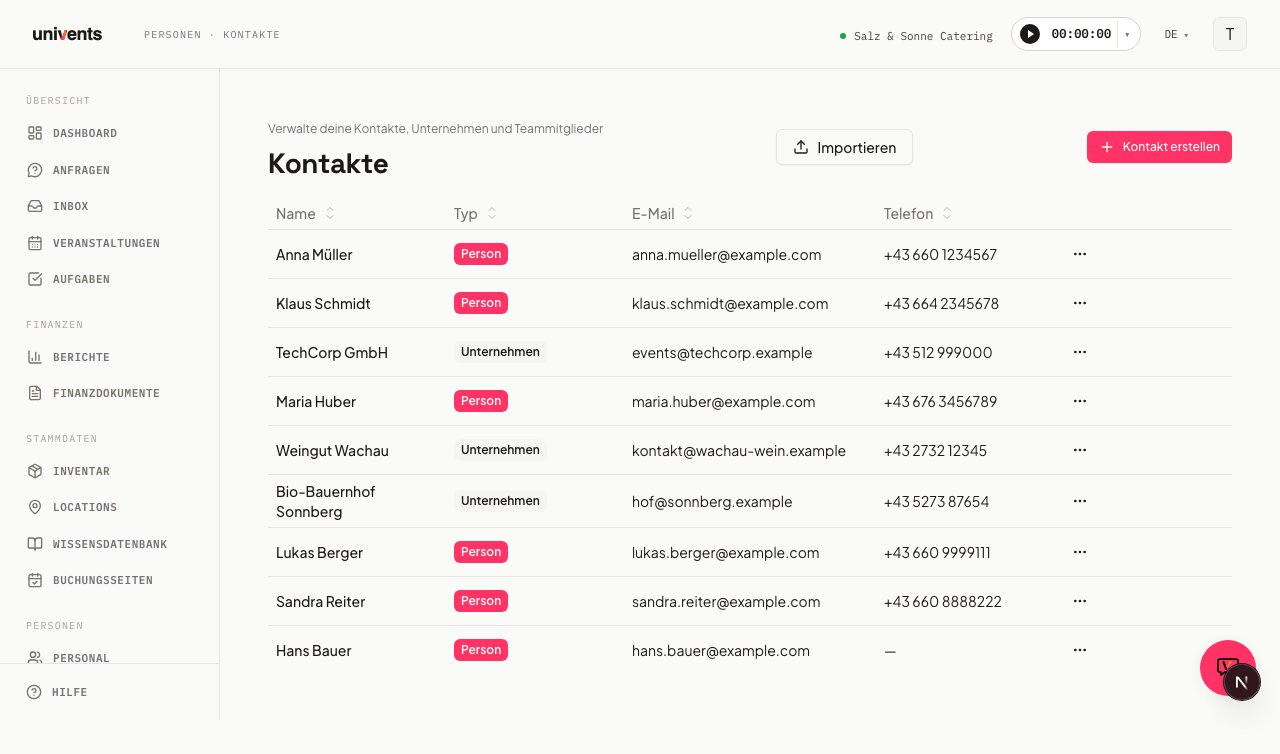
In het contactengedeelte beheer je alle personen en bedrijven centraal, of het nu gaat om klanten, medewerkers, samenwerkingspartners of leveranciers. Elk contact heeft een volledig CRM-overzicht: alle evenementen, aanvragen, documenten, telefoongesprekken en notities op één plek.
In de video zie je hoe je contacten importeert en filtert, verantwoordelijken toewijst, mails en telefoongesprekken opvolgt en bedrijven koppelt aan hun contactpersonen.
De afzonderlijke stappen vind je hieronder ook om na te lezen.
Het contactengedeelte openen en doorzoeken
Je vindt dit gedeelte in het hoofdmenu onder Contacten. Bovenaan zie je in één oogopslag hoeveel contacten je in totaal hebt en hoeveel daarvan Actief of Inactief zijn. Daaronder stuur je de lijst aan via de filterbalk:
- Typ in het zoekveld om te zoeken op naam, e-mail, telefoon of gekoppeld bedrijf.
- Beperk de lijst met de pillen Alle, Personen of Bedrijf.
- Filter via de knop Tags (zoeken en meervoudige selectie, bijvoorbeeld VIP en Bezorger; een contact komt overeen als het een van de gekozen tags heeft) of via Actief en Inactief.
- Via de knop Zakelijke relatie toon je alleen Klant, Bezorger of Partner / dienstverlener; meerdere gekozen rollen werken samen (een contact komt overeen als het minstens één ervan heeft).
- Via de knop Eigen velden filter je op je eigen contactvelden: kies een veld en selecteer afhankelijk van het type waarden, ja/nee, voer een zoekterm in of een bereik van–tot. Meerdere velden gelden samen. Actieve filters staan als chips onder de balk en kun je daar afzonderlijk verwijderen.
- Spring via het A–Z-register aan de rechterrand direct naar een beginletter.
De letter in het A–Z-register volgt altijd de naam die in de lijst staat: bij bedrijven de bedrijfsnaam, bij personen de voornaam. Wil je op een achternaam zoeken, gebruik dan het zoekveld – dat doorzoekt ook achternaam, e-mailadres en telefoonnummer.
De lijst is standaard gesorteerd op Laatst gecontacteerd, zodat de meest recente contacten bovenaan staan.
Het formulier voor aanmaken en bewerken is opgedeeld in secties: Stamgegevens (type, aanhef, zakelijke relatie), Contact, Interne indeling (accountmanager, tags), Facturering (klantnummer, debiteuren- en crediteurennummer, standaardkorting, Factuur-e-mail, betalingstermijn), Inkoop (crediteurennummer, Bestel-e-mail), Adres, Btw & facturatie (ingeklapt; klapt vanzelf open als er al iets in staat) en Eigen velden.
De secties Facturering en Inkoop zijn afhankelijk van de Zakelijke relatie (zie hieronder): een pure leverancier ziet alleen Inkoop, een pure klant alleen Facturering — anders zijn beide secties zichtbaar.
Nieuwe persoon of nieuw bedrijf aanmaken
Klik rechtsboven op Contact aanmaken. Er opent een dialoogvenster met het contactformulier.
- Kies bij Type tussen Persoon en Bedrijf.
- Bij een persoon vul je Aanhef, Titel, Voornaam en Achternaam in en kun je via Gekoppeld bedrijf een bestaand bedrijf koppelen.
- Bij een bedrijf voer je de Bedrijfsnaam in en vul je indien nodig Website, Btw-nummer, Belastingnummer en de Directie aan.
- Vul contactgegevens in zoals E-mail, Telefoon en Mobiel en voer via het adresveld het Adres in. In het veld Extra info direct daaronder staat de adresaanvulling — hier voer je een „t.a.v.”-regel in, bijvoorbeeld
z. Hd. Herr Mayer. Die verschijnt in het ontvangersblok op offerte en factuur zodra je sjabloon de plaatshouder{Address_Line_4}bevat (zie „Hoe maak ik lay-outs voor documenten?”). - Geef in het veld Tags de passende trefwoorden op (zie hieronder).
- Klik op Contact aanmaken om op te slaan.
Het Klantnummer wordt bij het aanmaken automatisch toegekend, je hoeft het niet zelf in te stellen.
Waarschuwing voor dubbele contacten bij het aanmaken
Zodra je op Contact aanmaken klikt, controleert het systeem of het contact al bestaat — op naam, telefoonnummer en bedrijf. Het vindt ook losse typefouten in langere namen, een andere volgorde van woorden, toevoegingen zoals „GmbH” of anders opgemaakte telefoonnummers.
Vindt het een vergelijkbaar contact, dan verschijnt in het venster een melding met maximaal drie suggesties. Bij elke suggestie staat waarom die past — bijvoorbeeld „Zelfde naam”, „Zelfde telefoonnummer” of „Zelfde bedrijf”. Jij beslist:
- Bestaand contact openen — je komt direct op de detailpagina van het gevonden contact. Er wordt niets nieuws aangemaakt.
- Toch aanmaken — je contact wordt opgeslagen zoals ingevoerd.
In formulieren waarin op dat moment iets anders loopt — een bedrijf aanmaken, een aanvraag registreren, een contact aanmaken uit een e-mail —, heet de eerste knop Dit contact gebruiken: die neemt het bestaande item direct over in het lopende formulier, zonder dat je de pagina verlaat en je eerdere invoer kwijtraakt.
Het bedrijf alleen levert bij een persoon geen suggestie op: daar moet bovendien de naam of het telefoonnummer overeenkomen. Anders zou elke persoon bij een grote klant aanslaan. Bij bedrijven telt daarentegen de bedrijfsnaam zelf.
De melding blokkeert niets: het is een herinnering, geen blokkade — met Toch aanmaken kom je er altijd door. Hij verschijnt precies zo wanneer je telefonisch een aanvraag registreert en daarbij een nieuw contact aanmaakt. De controle werkt alleen bij het Aanmaken; bij het Bewerken van een bestaand contact komt ze niet. Typ je tijdens de melding verder, dan verdwijnt die — de suggesties zouden anders horen bij waarden die niet meer in het formulier staan.
Contacten indelen met tags
Tags zijn vrij te kiezen trefwoorden zoals VIP, Bezorger of Bruiloft, waarmee je je contacten groepeert en later in de lijst filtert. Ze werken bij personen en bij bedrijven hetzelfde.
- Open het veld Tags in het contactformulier — zowel bij het aanmaken als bij het Bewerken van een bestaand contact.
- Typ een trefwoord en bevestig met Enter of een komma. Via de pijl rechts in het veld zie je alle tags die al in je workspace bestaan en kies je er een uit.
- Een tag die nog niet bestaat, wordt bij het opslaan automatisch aangemaakt en is daarna overal te kiezen.
- Om een tag te verwijderen klik je op de ✕ bij die tag.
- Sla het contact op — pas dan worden de tags overgenomen.
De toegekende tags verschijnen daarna bovenaan op de contactkaart en je kunt er in de contactlijst mee filteren. Hoofdletters en kleine letters maken niet uit: Bruiloft en bruiloft zijn dezelfde tag.
Zakelijke relatie: klant, leverancier, partner
De Zakelijke relatie geeft aan wat een contact voor je is — in tegenstelling tot het Type, dat alleen Persoon of Bedrijf is. Je vindt die in het contactformulier in de sectie Stamgegevens:
- Kies bij het aanmaken of Bewerken van een contact onder Zakelijke relatie een of meer rollen: Klant, Bezorger en Partner / dienstverlener.
- Een contact kan meerdere rollen tegelijk hebben — een bedrijf waar je inkoopt en dat ook bij jou een feest viert, is klant en leverancier.
- Sla het contact op.
Zonder rol blijft alles zoals voorheen; Partner / dienstverlener is de juiste rol voor samenwerkingen die geen klant of leverancier zijn.
In de contactlijst filter je via de knop Zakelijke relatie op deze rollen. Meerdere gekozen rollen werken samen: de lijst toont elk contact dat minstens één ervan heeft. Actieve rollen staan als chips onder de filterbalk en kun je daar afzonderlijk verwijderen.
Factuur-e-mail, Bestel-e-mail en betalingstermijn
Aan een contact hangen drie gegevens die je documenten aansturen. Alle drie zijn optioneel — blijft er een leeg, dan geldt het bestaande gedrag.
- Factuur-e-mail (sectie Facturering): het adres waar facturen, aanmaningen en betalingsherinneringen naartoe gaan. Handig als de boekhouding van je klant een eigen adres heeft. Bij factuur en creditnota is dit adres voorgeselecteerd in het ontvangersveld; aanmaningsronde, automatische factuur en automatisch verzonden documenten gebruiken het eveneens. Leeg = het hoofd-e-mailadres van het contact.
- Bestel-e-mail (sectie Inkoop): het adres waar bestellingen aan deze leverancier naartoe gaan. Is het ingesteld, dan gaat de bestelling uitsluitend daarheen; is het leeg, dan worden alle opgeslagen adressen aangeschreven, zonder dubbelen.
- Betalingstermijn in dagen (sectie Facturering): 1 tot 365 dagen. Nieuwe documenten nemen deze termijn over; zonder invoer geldt de standaard van de workspace.
Afzonderlijke contacten uitsluiten van e-mails
Soms moet een contact niets meer ontvangen — bijvoorbeeld een contactpersoon die alleen nog voor de boekhouding is opgeslagen, of iemand die er uitdrukkelijk om heeft gevraagd. Verwijder het e-mailadres niet: schakel in plaats daarvan de mails uit. Dan blijft het contact met zijn hele geschiedenis in de CRM staan, maar ontvangt het niets meer.
Uitschakelen: Open het contact en zet bovenaan de schakelaar Geen klantmails naar dit contact aan. Die wordt direct opgeslagen. In de contactkop staat daarna Klantmails uitgeschakeld, zodat je in één oogopslag ziet dat er geen klantmails meer naar dit contact gaan. Zet je de schakelaar weer uit, dan ontvangt het ze weer.
Dit gaat dan niet meer de deur uit: facturen, annuleringen, offertes, betalingsherinneringen en contract- en afspraakmails. Dit geldt ook voor documenten die je zelf vanuit Univents verstuurt.
Dit gaat wel nog de deur uit: uitnodigingen, toegangs- en vrijgavemails — zoals de portaaltoegang —, bevestigingen uit het boekingsformulier, e-mails uit automatiseringen en tickets uit de ticketverkoop. Deze mails heeft het contact nodig om bij zijn documenten en tickets te komen; de schakelaar laat ze met rust.
⚠️ Belangrijk: De schakelaar geldt alleen voor dit ene contact. Bedrijven, hoofdcontactpersonen en andere contacten bij hetzelfde evenement ontvangen hun mails gewoon. Heeft een contact zich zelf al voor afzonderlijke berichten afgemeld, dan meldt de schakelaar dat vooraf: die afmeldingen blijven bestaan, ook als je de schakelaar weer uitzet.
Hoofdcontactpersoon van een bedrijf
Een bedrijf kan vastleggen wie namens het bedrijf spreekt. Dat is de Hoofdcontactpersoon — die staat in de aanhef op offerte, factuur en pakbon, en bij verzending aan het bedrijf is die de voorgeselecteerde ontvanger. Bedrijfsnaam, e-mailadres en btw-nummer blijven daarbij die van het bedrijf; het gaat alleen om de persoon die wordt aangesproken.
Instellen: Kies het bedrijf, open het in het contactformulier of in de stamgegevens en kies onder Hoofdcontactpersoon een persoon. Beschikbaar zijn alleen personen die aan dit bedrijf zijn gekoppeld — via Gekoppeld bedrijf of een koppeling in het tabblad Relatie. Wisselen kun je daar op elk moment.
In het tabblad Relatie: De gemarkeerde regel draagt het kenmerk Hoofdcontactpersoon en de knop Hoofdcontactpersoon verwijderen, alle andere personen de knop Als hoofdcontactpersoon. Het verwijderen bevestig je in een venster; de koppeling van de persoon aan het bedrijf blijft daarbij bestaan.
⚠️ Belangrijk: Een hoofdcontactpersoon kan alleen bij een bedrijf worden vastgelegd, en alleen voor een persoon van dat bedrijf. Kies je een persoon van een ander bedrijf of een bedrijf als doel, dan wordt dat met een melding geweigerd en wordt er niets opgeslagen. Dit staat los van de bestaande markering Primair in het tabblad Relatie: Primair beschrijft de hoofdwerkgever van een persoon, Hoofdcontactpersoon de aan te spreken persoon van een bedrijf.
Tags en eigen velden bij aanvraag, evenement en document
De tags en eigen velden van een contact staan niet meer alleen op de contactpagina. Ze verschijnen automatisch overal waar je met het contact werkt:
- Inbox met aanvragen en kanban: Naast de naam, of onder de titel van de kaart, zie je de tags van de aanvraag als chips (maximaal drie, de rest staat als „+N”).
- Aanvraagdetail, evenementenoverzicht en in het document onder „Factuur aan”: In de klantkaart staan onder de naam en contactgegevens de tags van het contact en de ingevulde eigen velden met label en waarde. Is het contact gekoppeld aan een bedrijf, dan volgt daaronder een aparte regel met de tags en velden van dat bedrijf.
- Modal Nieuw evenement: Zodra je een contact kiest, verschijnen dezelfde gegevens eronder.
Lege velden worden hierbij verborgen, dus je ziet alleen wat daadwerkelijk is ingevuld. Bij langere teksten of veel velden klap je de rest open via Meer tonen. Tags met „VIP” in de naam (bijvoorbeeld Super VIP) worden gekleurd uitgelicht, net als de tag VIP.
Eigen velden aanmaken: Bovenaan de contactlijst open je via Eigen velden het venster Eigen velden beheren. Daar maak je een nieuw veld aan met Naam en Veldtype, bij keuzevelden aangevuld met de antwoordopties, en bevestig je met Veld aanmaken. De knop heet nu zo en niet meer hetzelfde als de kop erboven, zodat je beide uit elkaar kunt houden. Het Veldtype kun je na het aanmaken niet meer wijzigen. Elk aangemaakt veld heeft een eigen knop Bewerken met zichtbare tekst en een prullenbak om het te verwijderen.
⚠️ Belangrijk: Tags en eigen velden zijn zichtbaar voor iedereen met toegang tot het beheer die de betreffende aanvraag, het evenement of het document mag zien, dus niet alleen voor jou. Zet in de eigen velden daarom geen beoordelingen of notities die niet iedereen in het team mag lezen.
Contacten importeren via CSV
Heb je al een contactlijst, dan kun je die in één keer inlezen in plaats van elk contact met de hand aan te maken.
- Klik op Importeren om het dialoogvenster Contacten importeren te openen.
- Sleep je CSV-bestand naar het veld of klik op CSV-bestand kiezen.
- In de stap Kolommen koppelen wijs je aan elke kolom het juiste veld toe: Voornaam, Achternaam, E-mail, Telefoon of Bedrijf. Kolommen die je niet nodig hebt, laat je op — Negeren — staan.
- Klik op Voorbeeld om de eerste regels te controleren.
- Bevestig met Importeren.
Univents herkent bestanden met komma’s en puntkomma’s als scheidingsteken automatisch en stelt voor gangbare kolomnamen alvast een koppeling voor.
De detailweergave en het CRM gebruiken
Klik op een regel in de lijst om de detailweergave te openen. Bovenaan zie je kerncijfers zoals Evenementen, Omzet, Ø opdracht en Laatste contact. Via de tabbladen eronder kom je bij de volledige geschiedenis van het contact:
- Overzicht: Kaarten met evenementen, aanvragen, financiële documenten, taken en de Stamgegevens.
- Evenementen en Aanvragen: alle evenementen en aanvragen waarbij het contact betrokken is.
- Financiën: bijbehorende Offertes, Facturen en Pakbonnen.
- E-mails en Gesprekken: het communicatieverloop; met Telefoongesprek loggen leg je telefoongesprekken vast.
- Notities en Taken: handmatige aantekeningen en openstaande to-do’s.
- Relatie: gekoppelde personen en bedrijven.
Rechtsboven vind je bovendien de acties Aanvraag toevoegen, E-mail versturen en Meer acties.
Personen aan bedrijven koppelen
Zodat je CRM samenhangend blijft, koppel je contactpersonen aan hun bedrijf. Daarvoor zijn er twee manieren:
Snelle weg bij het aanmaken of bewerken: Open de persoon, klik op Bewerken (of maak een nieuwe aan) en kies in het veld Gekoppeld bedrijf via de zoekfunctie het juiste bedrijf. Sla op met Opslaan. Het bedrijf verschijnt daarna als ondertitel van de persoon.
Het Debiteurennummer hoef je bij zo’n persoon niet nog een keer in te vullen: blijft het veld leeg, dan toont het Function Sheet het debiteurennummer van het gekoppelde bedrijf. Het formulier toont daarvoor onder het veld een melding met bedrijf en nummer. Vul je bij de persoon een eigen nummer in, dan geldt dat nummer.
Gedetailleerde koppeling in het tabblad Relatie: Open de persoon of het bedrijf en ga naar het tabblad Relatie. Klik daar op Bedrijf koppelen (bij een persoon) of Persoon koppelen (bij een bedrijf). In het dialoogvenster kies je de tegenpartij, vul je optioneel een Functie / titel in (bijvoorbeeld „Directie”) en bepaal je met de schakelaar Als primair instellen of het om de primaire werkgever gaat. Een persoon kan meerdere bedrijfskoppelingen hebben, maar slechts één daarvan kun je als primair markeren.
Elke regel in het tabblad Relatie toont de naam van de gekoppelde persoon of het gekoppelde bedrijf en de rol: óf je eigen invoer uit Functie / titel óf, als dat leeg is, standaard Primaire werkgever, Werkgever of Medewerker. Primaire koppelingen hebben bovendien de markering Primair. Met het potlood- en prullenbaksymbool bewerk of verwijder je een koppeling weer.
Is een bedrijf alleen via het eenvoudige formulierveld Gekoppeld bedrijf opgeslagen, dan toont de bijbehorende regel in het tabblad Relatie in plaats daarvan de knop Overnemen. Een klik hierop zet de eenvoudige koppeling om in een volledige, bewerkbare relatie en markeert die automatisch als primaire werkgever. De oorspronkelijke contacten blijven daarbij ongewijzigd; alleen de manier waarop de koppeling zelf is opgeslagen verandert.
Bedrijfsstructuur (holding en dochterbedrijven)
Hoort een bedrijf bij een grotere groep, dan breng je dat in kaart als bedrijfsstructuur: een bedrijf krijgt een moederbedrijf, en willekeurig veel andere bedrijven kunnen daar weer onder vallen.
Moederbedrijf instellen: Open het bedrijf, klik op Bewerken (of maak het nieuw aan) en kies in het veld Moederbedrijf via de zoekfunctie de holding. Dit veld is alleen beschikbaar bij bedrijven, niet bij personen. Bij personen heet het bijbehorende veld nog steeds Gekoppeld bedrijf.
Structuur in het tabblad Relatie: Open het bedrijf en ga naar het tabblad Relatie. Boven de lijst met personen staat altijd het gedeelte Bedrijfsstructuur. Zolang het bedrijf geen moederbedrijf en geen dochterbedrijven heeft, is dit één regel „geen toewijzing” met de knoppen Instellen en Dochterbedrijf koppelen. Zodra er een toewijzing is, toont het gedeelte:
- De regel Moederbedrijf toont naam en pad van de holding, met de knoppen Wijzigen en Verwijderen. Zonder moederbedrijf staat daar „Geen moederbedrijf” met de knop Instellen.
- Daaronder het onderdeel Dochterbedrijven: een uitklapbare boom van alle onderliggende bedrijven, over alle niveaus heen. Klik op een knooppunt om de personen van dat dochterbedrijf te zien (naam, functie/titel, link naar de persoon).
Meerdere dochterbedrijven tegelijk koppelen: Klik in het gedeelte „Dochterbedrijven” op Dochterbedrijf koppelen. In het dialoogvenster kies je via de zoekfunctie meteen meerdere bedrijven; elk gekozen bedrijf verschijnt als chip. Na het opslaan worden succesvol toegewezen chips verwijderd. Mislukt een afzonderlijke toewijzing (bijvoorbeeld omdat die een kring zou vormen of omdat het doel niet meer bestaat), dan blijft precies dat bedrijf met de reden als chip in het dialoogvenster staan; de overige zijn wel opgeslagen. De voettekst toont „n van m toegewezen” en een melding vat het resultaat samen.
Verwijderen: Met Verwijderen op de regel „Moederbedrijf” maak je het bedrijf los van zijn holding. Na een bevestiging wordt het bedrijf de top van een eigen structuur; de eigen dochterbedrijven blijven eraan gekoppeld.
Pad bovenaan en „Onderdeel van” in de lijst: Heeft een bedrijf een moederbedrijf, dan staat onder de naam in het kopgedeelte de padregel „Onderdeel van Holding › Tussenbedrijf”, waarbij elke schakel een link naar het betreffende bedrijf is. Dezelfde melding „Onderdeel van …” zie je ook in de contactlijst onder de bedrijfsnaam en in het tabblad Relatie van een persoon, wanneer diens bedrijf bij een holding hoort.
Limieten: Zeer grote structuren worden in de weergave ingekort (diepte, aantal bedrijven en aantal personen per bedrijf zijn beperkt). Open je het betreffende bedrijf rechtstreeks, dan zie je daar de rest. Een bedrijf kan niet zijn eigen dochterbedrijf worden, en ook niet het dochterbedrijf van een van zijn eigen dochterbedrijven (dus geen kringen in de structuur). Een poging daartoe wordt met een foutmelding geweigerd en er wordt niets opgeslagen.
Wat niet verandert: Evenementen, aanvragen en omzet worden over een bedrijfsstructuur heen niet samengevoegd. De holding toont nog steeds alleen haar eigen evenementen, aanvragen en financiële documenten, niet die van de dochterbedrijven. De factuurontvanger van een document blijft het bedrijf van het betreffende contact, ook als dat bedrijf onderdeel is van een holding.
⚠️ Belangrijk: De bedrijfsstructuur is een contactveld zoals elk ander. Iedereen met toegang tot het beheer mag haar zien en wijzigen, ongeacht de rol.
Accountmanager toewijzen
Op de detailpagina van een contact bepaal je via de kaart Accountmanager wie uit je team dit contact begeleidt, bijvoorbeeld de accountmanager die voor deze klant zorgt. Klik op het veld, kies in de lijst een persoon met toegang tot het beheer en de toewijzing wordt direct opgeslagen. Met het kleine kruisje in het veld verwijder je haar weer. Alleen personen met toegang tot het beheer zijn te kiezen.
Veelgestelde vragen
Waarom kan ik het klantnummer niet wijzigen? Het Klantnummer wordt bij het aanmaken automatisch toegekend en is in het formulier alleen als weergave zichtbaar. Het blijft uniek en stabiel.
Welke velden zie ik bij een bedrijf in vergelijking met een persoon? Zodra je bij Type overschakelt naar Bedrijf, toont het formulier bedrijfsspecifieke velden zoals Bedrijfsnaam, Website, Btw-nummer, Belastingnummer en Directie. Velden zoals Voornaam, Achternaam of Gekoppeld bedrijf verschijnen alleen bij personen.
Wat betekenen „Actief” en „Inactief” in de lijst? Deze aanduiding hangt af van wanneer het contact voor het laatst is bijgewerkt of benaderd. Zo zie je in één oogopslag welke contacten op dit moment actief zijn en welke al langer stilliggen.