

Gerir contactos e empresas
É possível criar e associar pessoas e empresas, importá-las por CSV e geri-las no CRM com todos os eventos, pedidos e finanças.
Na área de contactos, todas as pessoas e empresas ficam organizadas num único local, sejam clientes, colaboradores, parceiros de cooperação ou fornecedores. Cada contacto inclui uma visão geral completa do CRM: todos os eventos, pedidos, documentos financeiros, chamadas e notas num só sítio.
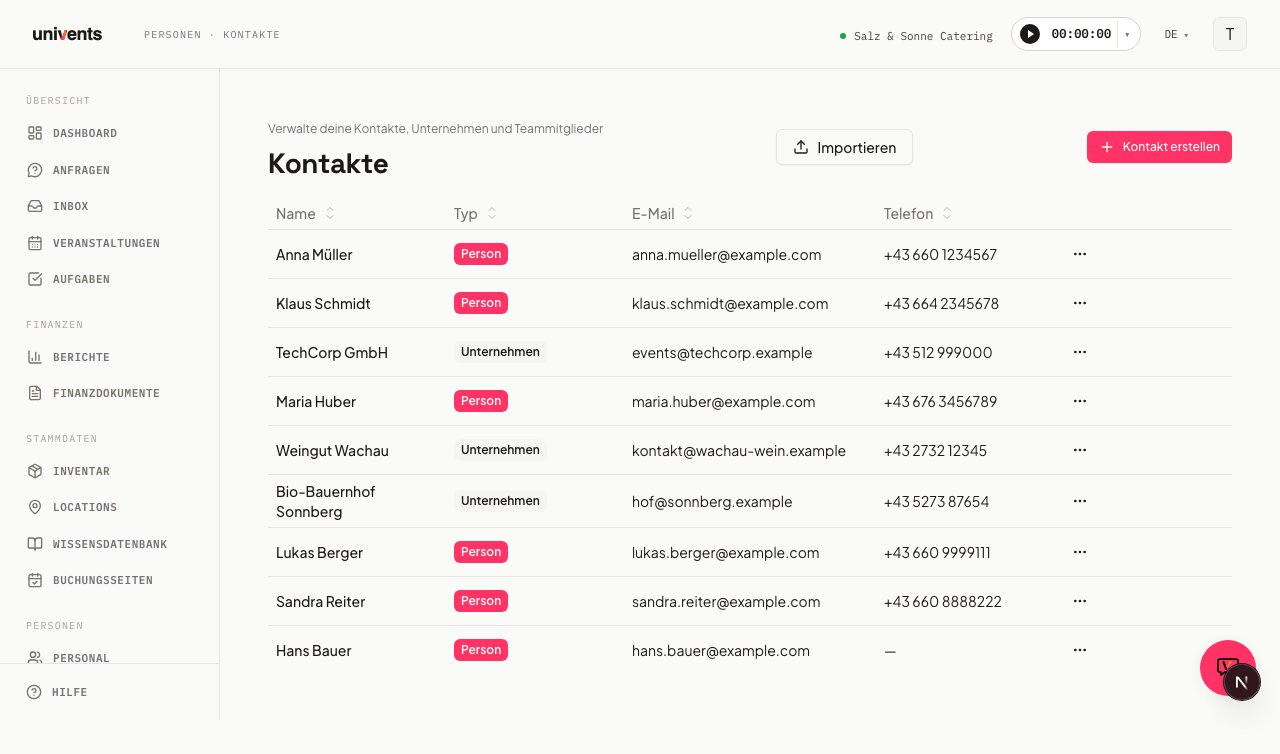
No vídeo, é possível ver como importar e filtrar contactos, atribuir responsáveis, acompanhar e-mails e chamadas e associar empresas aos respetivos interlocutores.
Os passos individuais estão também abaixo, para consulta.
Abrir e pesquisar a área de contactos
A área encontra-se no menu principal, em Contactos. Em cima, vê-se de relance quantos contactos existem no total e quantos deles estão Ativo ou Inativa. Por baixo, a lista é controlada através da barra de filtros:
- Escrever no campo de pesquisa para procurar por nome, e-mail, telefone ou empresa associada.
- Restringir a lista com as pílulas Todos, Pessoas ou Empresa.
- Filtrar através do botão Etiquetas (pesquisa e seleção múltipla, por exemplo VIP e Fornecedor; um contacto corresponde se tiver uma das etiquetas escolhidas) ou através de Ativo e Inativa.
- Com o botão Relação comercial, mostrar apenas Cliente, Fornecedor ou Parceiro / prestador de serviços; várias funções escolhidas atuam em conjunto (um contacto corresponde se tiver pelo menos uma delas).
- Com o botão Campos personalizados, filtrar pelos campos de contacto próprios: escolher o campo e, consoante o tipo, selecionar valores, Sim/Não, introduzir um termo de pesquisa ou um intervalo de–até. Vários campos aplicam-se em conjunto. Os filtros ativos aparecem como chips por baixo da barra e podem ser removidos individualmente aí.
- Saltar diretamente para uma letra inicial através do índice A–Z na margem direita.
A letra no índice A–Z depende sempre do nome que aparece na lista: nas empresas, do nome da empresa; nas pessoas, do nome próprio. Para procurar por apelido, utilizar o campo de pesquisa – este pesquisa também o apelido, o endereço de e-mail e o número de telefone.
Por predefinição, a lista está ordenada por Último contacto, de modo que os contactos mais recentes aparecem em cima.
O formulário de criação e edição está dividido em secções: Dados mestre (tipo, tratamento, relação comercial), Contacto, Atribuição interna (gestor de cliente, etiquetas), Faturação (número de cliente, número de devedor e de credor, desconto predefinido, e-mail de faturação, prazo de pagamento), Compras (número de credor, e-mail de encomendas), Morada, Impostos e faturação (recolhida; abre-se automaticamente quando já existe algo preenchido) e Campos personalizados.
As secções Faturação e Compras dependem da Relação comercial (ver abaixo): um fornecedor puro vê apenas Compras, um cliente puro apenas Faturação — nos restantes casos, ambas as secções ficam visíveis.
Criar uma nova pessoa ou empresa
Clicar em Criar contacto, em cima à direita. Abre-se uma caixa de diálogo com o formulário de contacto.
- Escolher em Tipo entre Pessoa e Empresa.
- No caso de uma pessoa, preencher Tratamento, Título, Nome próprio e Apelido; através de Empresa associada, é possível atribuir uma empresa existente.
- No caso de uma empresa, introduzir o Nome da empresa e, se necessário, completar Website, N.º de IVA intracomunitário, Número fiscal e os Gerentes.
- Introduzir os dados de contacto, como E-mail, Telefone e Telemóvel, e registar a Morada através do campo de morada. No campo Informação adicional, logo abaixo, fica o complemento da morada — é aqui que se introduz uma linha «A/C de», por exemplo
z. Hd. Herr Mayer. Esta linha aparece no bloco do destinatário no orçamento e na fatura, desde que o modelo contenha o marcador de posição{Address_Line_4}(ver «Como criar layouts para documentos financeiros?»). - No campo Etiquetas, atribuir as palavras-chave adequadas (ver abaixo).
- Clicar em Criar contacto para guardar.
O Número de cliente é atribuído automaticamente na criação; não é necessário defini-lo.
Aviso de duplicados ao criar
Assim que se clica em Criar contacto, o sistema verifica se o contacto já existe — através do nome, do número de telefone e da empresa. Deteta também pequenos erros de escrita em nomes mais longos, uma ordem diferente das palavras, sufixos como «GmbH» ou números de telefone formatados de forma diferente.
Se encontrar um contacto semelhante, aparece na janela um aviso com até três sugestões. Em cada sugestão consta o motivo da correspondência — por exemplo «Mesmo nome», «Mesmo número de telefone» ou «Mesma empresa». A decisão cabe a quem está a criar o contacto:
- Abrir contacto existente — abre-se diretamente a página de detalhe do contacto encontrado. Nada é criado de novo.
- Criar mesmo assim — o contacto é guardado tal como foi introduzido.
Nos formulários em que já está a decorrer outra operação — criar uma empresa, registar um pedido, criar um contacto a partir de um e-mail —, o primeiro botão chama-se Utilizar este contacto: assume diretamente a entrada existente no formulário em curso, sem sair da página nem perder os dados já introduzidos.
Numa pessoa, só a empresa não desencadeia uma sugestão: é necessário que também o nome ou o número de telefone coincidam. Caso contrário, todas as pessoas de um grande cliente seriam sinalizadas. Nas empresas, por outro lado, conta o próprio nome da empresa.
O aviso não bloqueia nada: é um lembrete, não um bloqueio — com Criar mesmo assim passa-se sempre. Aparece igualmente ao registar um pedido por telefone e criar nessa altura um novo contacto. A verificação só atua ao Criar; ao Editar um contacto existente não ocorre. Se se continuar a escrever enquanto o aviso está visível, este desaparece — as sugestões corresponderiam a valores que já não constam do formulário.
Organizar contactos com etiquetas
As etiquetas são palavras-chave de escolha livre, como VIP, Fornecedor ou Casamento, com as quais se agrupam os contactos e se filtra mais tarde na lista. Funcionam da mesma forma em pessoas e em empresas.
- Abrir o campo Etiquetas no formulário de contacto — tanto ao criar como ao Editar um contacto existente.
- Escrever uma palavra-chave e confirmar com Enter ou com uma vírgula. Na seta à direita do campo vêem-se todas as etiquetas que já existem no workspace, podendo escolher-se uma delas.
- Uma etiqueta que ainda não exista é criada automaticamente ao guardar e fica depois disponível para seleção em todo o lado.
- Para remover, clicar no ✕ da etiqueta respetiva.
- Guardar o contacto — só então as etiquetas são aplicadas.
As etiquetas atribuídas aparecem depois no topo do cartão de contacto e permitem filtrar na lista de contactos. A distinção entre maiúsculas e minúsculas não conta: Casamento e casamento são a mesma etiqueta.
Relação comercial: cliente, fornecedor, parceiro
A Relação comercial indica o que um contacto é para a empresa — ao contrário do Tipo, que só pode ser Pessoa ou Empresa. Encontra-se no formulário de contacto, na secção Dados mestre:
- Ao criar ou Editar um contacto, escolher em Relação comercial uma ou mais funções: Cliente, Fornecedor e Parceiro / prestador de serviços.
- Um contacto pode ter várias funções em simultâneo — uma empresa a quem se compra e que também celebra eventos consigo é cliente e fornecedor.
- Guardar o contacto.
Sem função, tudo fica como até aqui; Parceiro / prestador de serviços é a função certa para cooperações que não são nem cliente nem fornecedor.
Na lista de contactos, filtra-se por estas funções com o botão Relação comercial. Várias funções escolhidas atuam em conjunto: a lista mostra todos os contactos que tenham pelo menos uma delas. As funções ativas aparecem como chips por baixo da barra de filtros e podem ser removidas individualmente aí.
E-mail de faturação, e-mail de encomendas e prazo de pagamento
Num contacto existem três indicações que controlam os documentos. Todas as três são facultativas — se uma ficar vazia, continua a aplicar-se o comportamento anterior.
- E-mail de faturação (secção Faturação): o endereço para onde seguem faturas, avisos de pagamento e lembretes de pagamento. Útil quando a contabilidade do cliente tem um endereço próprio. Na fatura e na nota de crédito, este endereço vem pré-selecionado no campo do destinatário; o ciclo de avisos de pagamento, a fatura automática e os documentos enviados automaticamente também o utilizam. Vazio = o endereço de e-mail principal do contacto.
- E-mail de encomendas (secção Compras): o endereço para onde seguem as encomendas a este fornecedor. Se estiver definido, a encomenda segue exclusivamente para esse endereço; se estiver vazio, são contactados todos os endereços registados, sem duplicados.
- Prazo de pagamento em dias (secção Faturação): 1 a 365 dias. Os novos documentos assumem este prazo; sem entrada, aplica-se o padrão do workspace.
Excluir contactos individuais de e-mails
Por vezes, um contacto deixa de dever receber mensagens — por exemplo, um interlocutor que só está registado para a contabilidade ou alguém que o pediu expressamente. Não eliminar o endereço de e-mail: em vez disso, desativar os e-mails. Assim, o contacto mantém todo o seu histórico no CRM, mas já não recebe nada.
Desativar: abrir o contacto e ativar, no cabeçalho, o interruptor Sem e-mails de cliente para este contacto. Fica guardado de imediato. No cabeçalho do contacto passa a constar E-mails de cliente desativados, para se ver de relance que deixam de seguir e-mails de cliente para este contacto. Se o interruptor for desligado novamente, o contacto volta a recebê-los.
Deixa de ser enviado: faturas, anulações, orçamentos, lembretes de pagamento, bem como e-mails de contrato e de marcação de reuniões. Aplica-se também aos documentos que são enviados a partir do Univents pelo próprio utilizador.
Continua a ser enviado: convites, e-mails de acesso e de aprovação — por exemplo o acesso ao portal —, confirmações do formulário de reservas, e-mails de automatizações e bilhetes da venda de bilhetes. O contacto precisa destes e-mails para aceder aos seus documentos e aos seus bilhetes; o interruptor não os afeta.
⚠️ Importante: o interruptor aplica-se apenas a este contacto. Empresas, interlocutores principais e outros contactos no mesmo evento continuam a receber os seus e-mails. Se um contacto já se tiver desinscrito de mensagens específicas, o interruptor avisa antes: essas desinscrições mantêm-se, mesmo que o interruptor seja desligado novamente.
Interlocutor principal de uma empresa
Uma empresa pode definir quem fala por ela. Esse é o Interlocutor principal — é a ele que se dirige o tratamento no orçamento, na fatura e na guia de remessa e, no envio para a empresa, é o destinatário pré-selecionado. O nome da empresa, o endereço de e-mail e o N.º de IVA intracomunitário continuam a ser os da empresa; trata-se apenas da pessoa a quem dirigir a comunicação.
Definir: escolher a empresa, abri-la no formulário de contacto ou nos Dados mestre e escolher uma pessoa em Interlocutor principal. Só estão disponíveis pessoas associadas a esta empresa — através de Empresa associada ou de uma ligação no separador Relação. A alteração pode ser feita aí a qualquer momento.
No separador Relação: a linha marcada tem a indicação Interlocutor principal e o botão Remover interlocutor principal; todas as outras pessoas têm o botão Como interlocutor principal. A remoção é confirmada numa janela; a ligação da pessoa à empresa mantém-se.
⚠️ Importante: só é possível definir um interlocutor principal numa Empresa, e apenas para uma pessoa dessa empresa. Se for escolhida uma pessoa de outra empresa ou uma empresa como destino, a ação é rejeitada com uma mensagem e nada é guardado. Isto é independente da marca Principal já existente no separador Relação: Principal descreve a entidade empregadora principal de uma pessoa, Interlocutor principal a pessoa a contactar numa empresa.
Etiquetas e campos personalizados no pedido, no evento e no documento
As etiquetas e os campos personalizados de um contacto já não aparecem apenas na página do contacto: surgem automaticamente em todos os locais onde trabalha com esse contacto:
- Entrada de pedidos e Kanban: junto ao nome ou por baixo do título do cartão, vê as etiquetas do pedido sob a forma de chips (no máximo três; as restantes aparecem como «+N»).
- Detalhe do pedido, resumo do evento e, no documento, em «Fatura para»: no cartão do cliente, por baixo do nome e dos dados de contacto, aparecem as etiquetas do contacto e os respetivos campos personalizados preenchidos, com designação e valor. Se o contacto estiver associado a uma empresa, segue-se por baixo uma linha própria com as etiquetas e os campos dessa empresa.
- Janela de novo evento: assim que seleciona um contacto, as mesmas indicações aparecem por baixo.
Os campos vazios são ocultados, pelo que vê apenas o que está efetivamente preenchido. No caso de textos mais longos ou de muitos campos, clique em Mostrar mais para expandir o restante. As etiquetas com «VIP» no nome (por exemplo, Super VIP) são destacadas a cores, tal como a etiqueta VIP.
Criar campos personalizados: no cabeçalho da lista de contactos, abra a janela Gerir campos personalizados através de Campos personalizados. Aí cria um novo campo com Nome e Tipo de campo (nos campos de seleção, indica ainda as opções de resposta) e confirma com «Criar campo». O botão passou a ter este nome, em vez de repetir o título acima, para que ambos se distingam. O Tipo de campo não pode ser alterado depois de o campo ser criado. Cada campo criado tem um botão Editar com legenda visível e um caixote do lixo para eliminar.
⚠️ Importante: as etiquetas e os campos personalizados são visíveis para todos os utilizadores com acesso à administração que possam ver o respetivo pedido, evento ou documento, e não apenas para si. Por isso, não introduza nos campos personalizados avaliações nem notas que nem todos os membros da equipa devam ler.
Importar contactos através de CSV
Se já tem uma lista de contactos, pode carregá-la num só passo, em vez de criar cada entrada manualmente.
- Clique em Importar para abrir a caixa de diálogo Importar contactos.
- Arraste o ficheiro CSV para o campo ou clique em Selecionar ficheiro CSV.
- No passo Mapear colunas, atribua a cada coluna o campo correspondente: Nome próprio, Apelido, E-mail, Telefone ou Empresa. As colunas de que não precisa ficam em — Ignorar —.
- Clique em Pré-visualização para verificar as primeiras linhas.
- Confirme com Importar.
O Univents reconhece automaticamente ficheiros separados por vírgulas e por ponto e vírgula, e já sugere a atribuição para os nomes de coluna mais comuns.
Utilizar a vista de detalhe e o CRM
Clique numa linha da lista para abrir a vista de detalhe. No cabeçalho encontra indicadores como Eventos, Receita, Encomenda média e Último contacto. Através dos separadores por baixo, acede ao histórico completo do contacto:
- Resumo: cartões com eventos, pedidos, documentos financeiros e tarefas, bem como os Dados mestre.
- Eventos e Pedidos: todos os eventos e pedidos em que o contacto participa.
- Finanças: Orçamentos, Faturas e Guias de remessa associados.
- E-mails e Chamadas: o histórico de comunicação; com Registar chamada, regista os telefonemas.
- Notas e Tarefas: registos manuais e tarefas em aberto.
- Relação: pessoas e empresas associadas.
No canto superior direito encontra ainda as ações Adicionar pedido, Enviar e-mail e Mais ações.
Associar pessoas a empresas
Para que o CRM fique coerente, associe as pessoas de contacto à respetiva empresa. Existem dois caminhos:
Atalho ao criar ou editar: abra a pessoa, clique em Editar (ou crie-a de novo) e, no campo Empresa associada, selecione a empresa pretendida através da pesquisa. Guarde com Guardar. A empresa aparece depois como subtítulo da pessoa.
Nestes casos, não é necessário introduzir novamente o Número de devedor da pessoa: se o campo ficar vazio, o Function Sheet mostra o número de devedor da empresa associada, e o formulário apresenta, por baixo do campo, uma indicação com a empresa e o número. Se introduzir um número próprio na pessoa, esse é o que prevalece.
Associação detalhada no separador Relação: abra a pessoa ou a empresa e mude para o separador Relação. Aí, clique em Associar empresa (numa pessoa) ou em Associar pessoa (numa empresa). Na caixa de diálogo, selecione a outra parte, introduza opcionalmente um Cargo / título (por exemplo, «Gerente») e defina, através do interruptor Definir como principal, se se trata do empregador principal. Uma pessoa pode ter várias associações a empresas, mas apenas uma delas pode ser marcada como principal.
Cada linha do separador Relação mostra o nome da pessoa ou da empresa associada e a função, que é a indicação própria introduzida em Cargo / título ou, se estiver vazia, por predefinição Empregador principal, Empregador ou Colaborador. As associações principais têm ainda a marcação Principal. Com os ícones de lápis e de caixote do lixo, edita ou remove uma associação.
Se uma empresa tiver sido registada apenas através do campo simples Empresa associada do formulário, a linha correspondente no separador Relação mostra, em vez disso, o botão Aplicar. Um clique converte a associação simples numa relação completa e editável e marca-a automaticamente como empregador principal. Os contactos originais permanecem inalterados: muda apenas a forma como a própria associação é guardada.
Estrutura da empresa (holding e subsidiárias)
Se uma empresa pertencer a um grupo maior, represente-o como estrutura da empresa: uma empresa recebe uma empresa-mãe e um número qualquer de outras empresas pode, por sua vez, ficar-lhe subordinado.
Definir a empresa-mãe: abra a empresa, clique em Editar (ou crie-a de novo) e, no campo Empresa-mãe, selecione a holding através da pesquisa. O campo só está disponível em empresas e não em pessoas, nas quais o campo correspondente continua a chamar-se Empresa associada.
Estrutura no separador Relação: abra a empresa e mude para o separador Relação. Acima da lista de pessoas encontra sempre a secção Estrutura da empresa. Enquanto a empresa não tiver empresa-mãe nem subsidiárias, mostra uma única linha «sem atribuição» com os botões Definir e Associar subsidiária. Assim que existe uma atribuição, a secção apresenta:
- A linha Empresa-mãe mostra o nome e o caminho da holding, com os botões Alterar e Remover. Sem empresa-mãe, aparece «Sem empresa-mãe» com o botão Definir.
- Por baixo, a secção Subsidiárias: uma árvore expansível de todas as empresas subordinadas, em todos os níveis. Clique num nó para ver as pessoas dessa subsidiária (nome, cargo/título, ligação para a pessoa).
Associar várias subsidiárias de uma só vez: na secção «Subsidiárias», clique em Associar subsidiária. Na caixa de diálogo, selecione várias empresas de uma vez através da pesquisa; cada empresa selecionada aparece como chip. Depois de guardar, os chips atribuídos com sucesso são removidos; se uma atribuição individual falhar (por exemplo, porque formaria um ciclo ou porque o destino já não existe), essa empresa permanece na caixa de diálogo como chip, com o motivo, e as restantes ficam guardadas na mesma. O rodapé mostra «n de m atribuídas» e uma notificação resume o resultado.
Remover: com Remover na linha «Empresa-mãe», separa a empresa da respetiva holding. Após uma confirmação, a empresa passa a ser a raiz de uma estrutura própria, e as suas próprias subsidiárias continuam a ficar-lhe associadas.
Caminho no cabeçalho e «Parte de» na lista: se uma empresa tiver empresa-mãe, aparece por baixo do seu nome, no cabeçalho, a linha de caminho «Parte de Holding › Empresa intermédia», em que cada elemento é uma ligação para a respetiva empresa. A mesma indicação «Parte de …» surge também na lista de contactos, por baixo do nome da empresa, e no separador Relação de uma pessoa, quando a empresa dela pertence a uma holding.
Limites: as estruturas muito grandes são abreviadas na apresentação (a profundidade, o número de empresas e o número de pessoas por empresa são limitados); se abrir diretamente a empresa em causa, vê aí o restante. Uma empresa não pode tornar-se subsidiária de si própria, nem sequer subsidiária de uma das suas próprias subsidiárias (ou seja, não são possíveis ciclos na estrutura); uma tentativa desse tipo é recusada com uma mensagem de erro e nada é guardado.
O que não muda: os eventos, pedidos e receitas não são consolidados ao longo de uma estrutura de empresa. A holding continua a mostrar apenas os seus próprios eventos, pedidos e documentos financeiros, e não os das subsidiárias. O destinatário da fatura de um documento continua a ser a empresa do respetivo contacto, mesmo que esta faça parte de uma holding.
⚠️ Importante: a estrutura da empresa é um campo de contacto como qualquer outro: todos os utilizadores com acesso à administração podem vê-la e alterá-la, independentemente da sua função.
Atribuir um responsável
Na página de detalhe de um contacto, o cartão Responsável permite definir quem da equipa acompanha esse contacto, por exemplo, o gestor de conta que trata desse cliente. Clique no campo, selecione na lista uma pessoa com acesso à administração e a atribuição é guardada de imediato. Com a pequena cruz no campo, remove-a novamente. Só podem ser selecionadas pessoas com acesso à administração.
Perguntas frequentes
Porque não posso alterar o número de cliente? O Número de cliente é atribuído automaticamente na criação e, no formulário, só é visível para consulta. Mantém-se único e estável.
Que campos vejo numa empresa, em comparação com uma pessoa? Assim que muda Tipo para Empresa, o formulário apresenta campos específicos da empresa, como Nome da empresa, Website, N.º de IVA intracomunitário, Número fiscal e Gerentes. Campos como Nome próprio, Apelido ou Empresa associada aparecem apenas nas pessoas.
Que significam «Ativo» e «Inativa» na lista? Esta indicação depende da data em que o contacto foi atualizado ou contactado pela última vez. Assim, vê rapidamente quais os contactos que estão ativos neste momento e quais estão parados há mais tempo.