

Zarządzanie kontaktami i firmami
Możesz tworzyć osoby i firmy, łączyć je ze sobą, importować z pliku CSV i zarządzać nimi w CRM razem ze wszystkimi wydarzeniami, zapytaniami i finansami.
W obszarze kontaktów organizujesz wszystkie osoby i firmy w jednym miejscu, niezależnie od tego, czy to klienci, pracownicy, partnerzy współpracujący czy dostawcy. Każdy kontakt zawiera pełny przegląd CRM: wszystkie wydarzenia, zapytania, dokumenty finansowe, rozmowy telefoniczne i notatki w jednym miejscu.
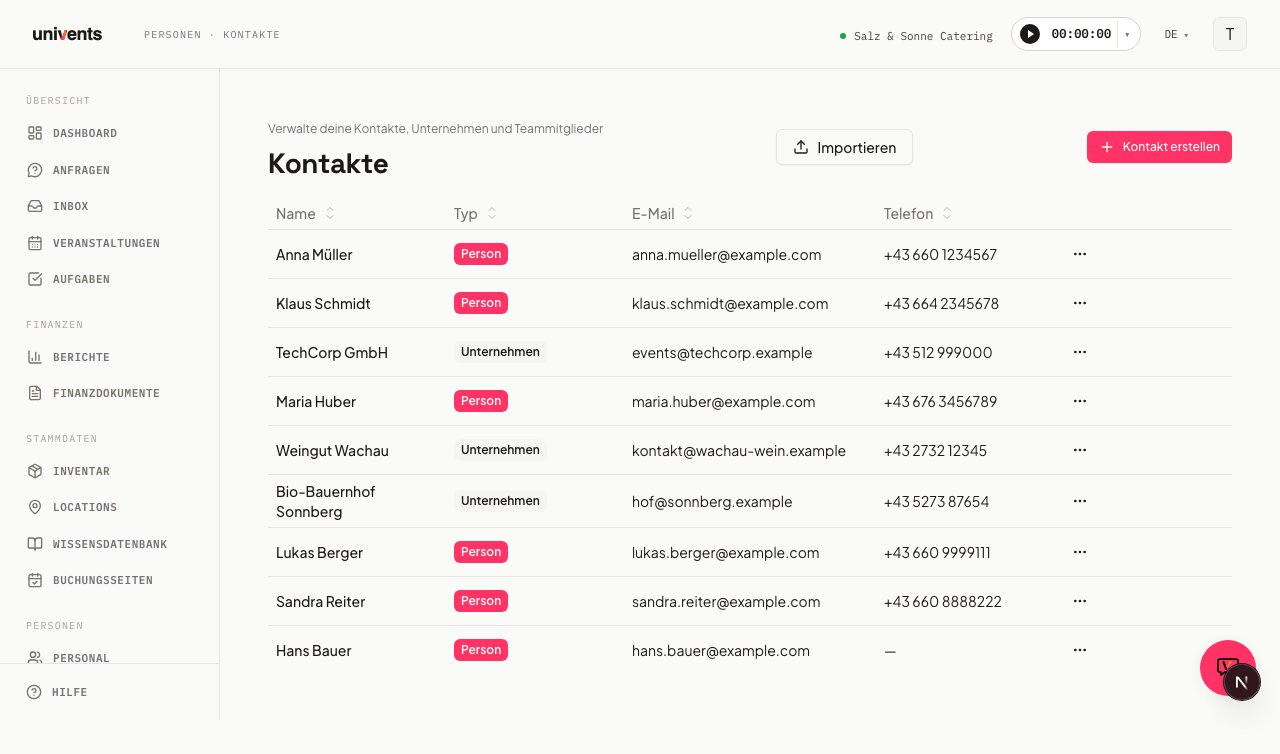
W filmie zobaczysz, jak importować i filtrować kontakty, przypisywać osoby odpowiedzialne, śledzić e-maile i rozmowy telefoniczne oraz łączyć firmy z ich osobami kontaktowymi.
Poszczególne kroki znajdziesz poniżej także w formie tekstu.
Otwieranie obszaru kontaktów i wyszukiwanie
Obszar znajdziesz w menu głównym w pozycji Kontakty. U góry widzisz od razu, ile masz kontaktów łącznie i ile z nich ma status Aktywny lub Nieaktywna. Poniżej listą sterujesz za pomocą paska filtrów:
- Kliknij w pole wyszukiwania, aby szukać według nazwy, adresu e-mail, telefonu lub powiązanej firmy.
- Zawęź listę za pomocą przełączników Wszystkie, Osoby lub Firma.
- Filtruj przyciskiem Tagi (wyszukiwanie i wybór wielokrotny, na przykład VIP i Dostawca; kontakt pasuje, jeśli ma jeden z wybranych tagów) albo przyciskami Aktywny i Nieaktywna.
- Przyciskiem Relacja biznesowa pokazujesz tylko Klient, Dostawca lub Partner / usługodawca; kilka wybranych ról działa łącznie (kontakt pasuje, jeśli ma co najmniej jedną z nich).
- Przyciskiem Pola niestandardowe filtrujesz według własnych pól kontaktu: wybierz pole, a potem, zależnie od rodzaju pola, wybierz wartości, Tak/Nie, wpisz wyszukiwane hasło albo podaj zakres od–do. Kilka pól obowiązuje łącznie. Aktywne filtry widać jako chipy pod paskiem i można je tam usuwać pojedynczo.
- Przejdź za pomocą indeksu A–Z przy prawej krawędzi bezpośrednio do wybranej litery początkowej.
Litera w indeksie A–Z zawsze wynika z nazwy widocznej na liście: w przypadku firm z nazwy firmy, w przypadku osób z imienia. Jeśli szukasz po nazwisku, użyj pola wyszukiwania – przeszukuje ono także nazwisko, adres e-mail i numer telefonu.
Lista jest domyślnie posortowana według kryterium Ostatni kontakt, dzięki czemu najświeższe kontakty są na górze.
Formularz tworzenia i edycji jest podzielony na sekcje: Dane podstawowe (typ, zwrot grzecznościowy, relacja biznesowa), Kontakt, Przypisanie wewnętrzne (opiekun klienta, tagi), Rozliczenia (numer klienta, numer dłużnika i wierzyciela, domyślny rabat, e-mail do faktur, termin płatności), Zakupy (numer wierzyciela, e-mail do zamówień), Adres, Podatki i faktury (zwinięta; rozwija się sama, jeśli jest tam już jakiś wpis) oraz Pola niestandardowe.
Sekcje Rozliczenia i Zakupy zależą od pola Relacja biznesowa (patrz niżej): czysty dostawca widzi tylko Zakupy, czysty klient tylko Rozliczenia — w pozostałych przypadkach widoczne są obie sekcje.
Tworzenie nowej osoby lub firmy
Kliknij w prawym górnym rogu Utwórz kontakt. Otworzy się okno dialogowe z formularzem kontaktu.
- W polu Typ wybierz między Osoba a Firma.
- W przypadku osoby wypełnij pola Zwrot grzecznościowy, Tytuł, Imię i Nazwisko, a w polu Powiązana firma możesz przypisać istniejącą firmę.
- W przypadku firmy wpisz nazwę w polu Nazwa firmy i w razie potrzeby uzupełnij pola Strona internetowa, Numer VAT UE, NIP oraz Zarząd.
- Wpisz dane kontaktowe, takie jak E-mail, Telefon i Komórka, a w polu adresu podaj Adres. W polu Dodatkowe informacje tuż poniżej znajduje się dopisek do adresu — tutaj wpisujesz wiersz „do rąk”, na przykład
z. Hd. Herr Mayer. Pojawia się on w bloku odbiorcy na ofercie i fakturze, jeśli Twój szablon zawiera symbol zastępczy{Address_Line_4}(patrz „Jak utworzyć układy dokumentów finansowych?”). - W polu Tagi nadaj odpowiednie słowa kluczowe (patrz niżej).
- Kliknij Utwórz kontakt, aby zapisać.
Numer klienta jest nadawany automatycznie przy tworzeniu kontaktu, nie musisz go ustawiać samodzielnie.
Ostrzeżenie o duplikatach przy tworzeniu
Gdy klikniesz Utwórz kontakt, system sprawdza, czy taki kontakt już istnieje — na podstawie nazwy, numeru telefonu i firmy. Wychwytuje też pojedyncze literówki w dłuższych nazwach, inną kolejność słów, dopiski takie jak „GmbH” oraz inaczej sformatowane numery telefonów.
Jeśli znajdzie podobny kontakt, w oknie pojawi się komunikat z maksymalnie trzema propozycjami. Przy każdej propozycji podano, dlaczego pasuje — na przykład „Ta sama nazwa”, „Ten sam numer telefonu” lub „Ta sama firma”. Decydujesz Ty:
- Otwórz istniejący — trafiasz prosto na stronę szczegółów znalezionego kontaktu. Nic nowego nie zostaje utworzone.
- Utwórz mimo to — Twój kontakt zostaje zapisany tak, jak go wpisano.
W formularzach, w których właśnie trwa inna czynność — tworzenie firmy, rejestrowanie zapytania, tworzenie kontaktu z e-maila — pierwszy przycisk nazywa się Użyj tego kontaktu: przenosi istniejący wpis bezpośrednio do otwartego formularza, bez opuszczania strony i utraty dotychczas wpisanych danych.
W przypadku osoby sama firma nie wywołuje propozycji: musi dodatkowo pasować nazwa lub numer telefonu. W przeciwnym razie system reagowałby na każdą osobę z dużego klienta. W przypadku firm liczy się natomiast sama nazwa firmy.
Komunikat niczego nie blokuje: to przypomnienie, a nie blokada — przyciskiem Utwórz mimo to zawsze przejdziesz dalej. Pojawia się tak samo, gdy rejestrujesz zapytanie telefoniczne i przy tym tworzysz nowy kontakt. Sprawdzanie działa tylko przy tworzeniu (Utwórz); przy edycji (Edytuj) istniejącego kontaktu nie jest wykonywane. Jeśli podczas wyświetlania komunikatu piszesz dalej, komunikat znika — propozycje dotyczyłyby wtedy wartości, których nie ma już w formularzu.
Sortowanie kontaktów za pomocą tagów
Tagi to dowolnie wybierane słowa kluczowe, takie jak VIP, Dostawca lub Wesele, którymi grupujesz kontakty i później filtrujesz je na liście. Działają tak samo dla osób i dla firm.
- Otwórz pole Tagi w formularzu kontaktu — zarówno przy tworzeniu, jak i przy edycji (Edytuj) istniejącego kontaktu.
- Wpisz słowo kluczowe i zatwierdź klawiszem Enter lub przecinkiem. Strzałką po prawej stronie pola zobaczysz wszystkie tagi, które już istnieją w Twoim workspace, i wybierzesz jeden z nich.
- Tag, który jeszcze nie istnieje, zostanie automatycznie utworzony przy zapisie i będzie potem dostępny do wyboru wszędzie.
- Aby usunąć tag, kliknij ✕ przy danym tagu.
- Zapisz kontakt — dopiero wtedy tagi zostaną zapisane.
Nadane tagi pojawiają się następnie u góry karty kontaktu i możesz po nich filtrować listę kontaktów. Wielkość liter nie ma znaczenia: Wesele i wesele to ten sam tag.
Relacja biznesowa: klient, dostawca, partner
Pole Relacja biznesowa określa, kim jest dla Ciebie dany kontakt — w odróżnieniu od pola Typ, które oznacza tylko Osoba lub Firma. Znajdziesz je w formularzu kontaktu w sekcji Dane podstawowe:
- Przy tworzeniu lub edycji (Edytuj) kontaktu wybierz w polu Relacja biznesowa jedną lub kilka ról: Klient, Dostawca i Partner / usługodawca.
- Kontakt może mieć kilka ról jednocześnie — firma, u której kupujesz i która organizuje też u Ciebie swoje uroczystości, jest klientem i dostawcą.
- Zapisz kontakt.
Bez roli wszystko pozostaje jak dotychczas; Partner / usługodawca to właściwa rola dla współpracy, w której kontakt nie jest ani klientem, ani dostawcą.
Na liście kontaktów filtrujesz według tych ról przyciskiem Relacja biznesowa. Kilka wybranych ról działa łącznie: lista pokazuje każdy kontakt, który ma co najmniej jedną z nich. Aktywne role widać jako chipy pod paskiem filtrów i można je tam usuwać pojedynczo.
E-mail do faktur, e-mail do zamówień i termin płatności
Z kontaktem związane są trzy dane, które sterują Twoimi dokumentami. Wszystkie trzy są opcjonalne — jeśli któreś pozostanie puste, obowiązuje dotychczasowe zachowanie.
- E-mail do faktur (sekcja Rozliczenia): adres, na który trafiają faktury, monity płatnicze i przypomnienia o płatności. Przydatne, gdy księgowość klienta ma własny adres. Przy fakturze i nocie kredytowej ten adres jest wstępnie wybrany w polu odbiorcy; korzystają z niego także cykl monitów, automatyczna faktura i dokumenty wysyłane automatycznie. Puste = główny adres e-mail kontaktu.
- E-mail do zamówień (sekcja Zakupy): adres, na który trafiają zamówienia do tego dostawcy. Jeśli jest ustawiony, zamówienie trafia wyłącznie tam; jeśli jest pusty, wiadomość trafia na wszystkie zapisane adresy, bez duplikatów.
- Termin płatności w dniach (sekcja Rozliczenia): od 1 do 365 dni. Nowe dokumenty przejmują ten termin; bez wpisu obowiązuje standard workspace.
Wyłączanie pojedynczych kontaktów z wysyłki e-maili
Czasem kontakt nie powinien już nic dostawać — na przykład osoba kontaktowa zapisana już tylko dla księgowości albo ktoś, kto wyraźnie o to poprosił. Nie usuwaj adresu e-mail: zamiast tego wyłącz e-maile, wtedy kontakt zostaje w CRM z całą historią, ale nic już nie dostaje.
Wyłączanie: Otwórz kontakt i w nagłówku ustaw przełącznik Brak e-maili do klienta dla tego kontaktu. Ustawienie zapisuje się od razu. W nagłówku kontaktu pojawi się potem komunikat E-maile do klienta wyłączone, żeby było od razu widać, że do tego kontaktu nie wychodzą już żadne e-maile do klienta. Gdy cofniesz ustawienie przełącznika, kontakt znów je dostaje.
To już nie wychodzi: faktury, storna, oferty, przypomnienia o płatności oraz e-maile dotyczące umów i spotkań. Dotyczy to także dokumentów, które wysyłasz samodzielnie z Univents.
To nadal wychodzi: zaproszenia, e-maile z dostępem i udostępnieniem — na przykład dostęp do portalu —, potwierdzenia z formularza rezerwacji, e-maile z automatyzacji i bilety ze sprzedaży biletów. Kontakt potrzebuje tych e-maili, żeby dotrzeć do swoich dokumentów i biletów; przełącznik ich nie rusza.
⚠️ Ważne: Przełącznik dotyczy tylko tego jednego kontaktu. Firmy, główne osoby kontaktowe i inne kontakty przy tym samym wydarzeniu nadal dostają swoje e-maile. Jeśli kontakt sam wypisał się już z pojedynczych wiadomości, przełącznik informuje o tym wcześniej: te wypisania pozostają w mocy, nawet jeśli później cofniesz ustawienie przełącznika.
Główna osoba kontaktowa firmy
Firma może określić, kto się za nią wypowiada. To Główna osoba kontaktowa — występuje w zwrocie grzecznościowym na ofercie, fakturze i dowodzie dostawy, a przy wysyłce do firmy jest wstępnie wybranym odbiorcą. Nazwa firmy, adres e-mail i Numer VAT UE pozostają przy tym danymi firmy; chodzi wyłącznie o osobę, do której się zwracamy.
Ustaw: wybierz firmę, otwórz ją w formularzu kontaktu lub w danych podstawowych i wskaż osobę w polu Główna osoba kontaktowa. Do wyboru są tylko osoby przypisane do tej firmy — przez pole Powiązana firma lub powiązanie w zakładce Relacja. Możesz ją tam zmienić w każdej chwili.
W zakładce Relacja: Zaznaczony wiersz ma oznaczenie Główna osoba kontaktowa i przycisk Usuń główną osobę kontaktową, wszystkie pozostałe osoby mają przycisk Ustaw jako główną osobę kontaktową. Usunięcie potwierdzasz w oknie; powiązanie osoby z firmą pozostaje przy tym bez zmian.
⚠️ Ważne: Główną osobę kontaktową można zapisać tylko przy Firma i tylko dla osoby z tej firmy. Jeśli wybierzesz osobę z innej firmy albo firmę jako cel, zostanie to odrzucone z komunikatem i nic się nie zapisze. Nie ma to związku z istniejącym oznaczeniem Główny w zakładce Relacja: Główny opisuje głównego pracodawcę osoby, a Główna osoba kontaktowa — osobę firmy, do której się zwracamy.
Tagi i pola niestandardowe w zapytaniu, wydarzeniu i dokumencie
Tagi i pola niestandardowe kontaktu nie są już widoczne tylko na stronie kontaktu. Pojawiają się automatycznie wszędzie tam, gdzie pracujesz z tym kontaktem:
- Wpływające zapytania i Kanban: obok nazwy lub pod tytułem karty widzisz tagi zapytania jako chipy (maksymalnie trzy, reszta jest podana jako „+N”).
- Szczegóły zapytania, przegląd wydarzenia i dokument w sekcji „Faktura dla”: w karcie klienta pod nazwą i danymi kontaktowymi widać tagi kontaktu oraz jego wypełnione pola niestandardowe z etykietą i wartością. Jeśli kontakt jest przypisany do firmy, poniżej znajduje się osobny wiersz z jej tagami i polami.
- Okno Nowe wydarzenie: gdy tylko wybierzesz kontakt, pod nim pojawiają się te same informacje.
Puste pola są przy tym ukrywane, więc widzisz tylko to, co faktycznie zostało wypełnione. Przy dłuższych tekstach lub dużej liczbie pól resztę rozwiniesz przyciskiem Pokaż więcej. Tagi z „VIP” w nazwie (na przykład Super VIP) są wyróżnione kolorem, tak samo jak tag VIP.
Tworzenie pól niestandardowych: w nagłówku listy kontaktów kliknij Pola niestandardowe, aby otworzyć okno Zarządzaj własnymi polami. Tam tworzysz nowe pole, podając Nazwa i Typ pola (przy polach wyboru dodatkowo możliwe odpowiedzi), i potwierdzasz przyciskiem „Utwórz pole”. Przycisk nazywa się teraz tak, a nie jak nagłówek nad nim, żeby można było je odróżnić. Typ pola nie może być już zmieniony po utworzeniu. Każde utworzone pole ma własny przycisk Edytuj z widocznym podpisem oraz ikonę kosza do usuwania.
⚠️ Ważne: tagi i pola niestandardowe są widoczne dla wszystkich osób z dostępem do zarządzania, które mogą zobaczyć dane zapytanie, wydarzenie lub dokument, a nie tylko dla Ciebie. Dlatego nie wpisuj w polach niestandardowych ocen ani notatek, których nie powinien czytać każdy w zespole.
Import kontaktów z pliku CSV
Jeśli masz już listę kontaktów, możesz wczytać ją za jednym razem, zamiast dodawać każdy wpis ręcznie.
- Kliknij Importuj, aby otworzyć okno Importuj kontakty.
- Przeciągnij plik CSV do pola lub kliknij Wybierz plik CSV.
- W kroku Przypisz kolumny przypisz każdej kolumnie odpowiednie pole: Imię, Nazwisko, E-mail, Telefon lub Firma. Kolumny, których nie potrzebujesz, zostaw ustawione na — Ignoruj —.
- Kliknij Podgląd, aby sprawdzić pierwsze wiersze.
- Potwierdź przyciskiem Importuj.
Univents automatycznie rozpoznaje pliki rozdzielone zarówno przecinkami, jak i średnikami oraz sam proponuje przypisanie dla popularnych nazw kolumn.
Widok szczegółów i CRM
Kliknij wiersz na liście, aby otworzyć widok szczegółów. W nagłówku widzisz wskaźniki takie jak Wydarzenia, Przychód, Śr. zlecenie i Ostatni kontakt. Przez karty poniżej przejdziesz do pełnej historii kontaktu:
- Przegląd: karty z wydarzeniami, zapytaniami, dokumentami finansowymi i zadaniami oraz Dane podstawowe.
- Wydarzenia i Zapytania: wszystkie wydarzenia i zapytania, w których uczestniczy kontakt.
- Finanse: powiązane Oferty, Faktury i Dowody dostawy.
- E-maile i Połączenia: historia komunikacji; przez Zarejestruj rozmowę zapisujesz rozmowy telefoniczne.
- Notatki i Zadania: ręczne wpisy i otwarte zadania.
- Relacja: powiązane osoby i firmy.
W prawym górnym rogu znajdziesz ponadto akcje Dodaj zapytanie, Wyślij e-mail i Więcej akcji.
Powiązywanie osób z firmami
Aby Twój CRM był spójny, przypisuj osoby kontaktowe do ich firmy. Są na to dwa sposoby:
Szybka metoda przy tworzeniu lub edycji: otwórz osobę, kliknij Edytuj (albo utwórz ją od nowa) i w polu Powiązana firma wybierz odpowiednią firmę za pomocą wyszukiwarki. Zapisz przyciskiem Zapisz. Firma pojawi się następnie jako podtytuł osoby.
Numer dłużnika nie musisz wpisywać ponownie przy takiej osobie: jeśli pole pozostanie puste, Function Sheet pokaże numer dłużnika powiązanej firmy, a formularz wyświetli pod polem informację z nazwą firmy i numerem. Jeśli wpiszesz przy osobie własny numer, obowiązuje on.
Szczegółowe powiązanie w karcie Relacja: otwórz osobę lub firmę i przejdź do karty Relacja. Kliknij tam Powiąż firmę (przy osobie) lub Powiąż osobę (przy firmie). W oknie wybierz drugą stronę, opcjonalnie wpisz Stanowisko / tytuł (na przykład „Dyrektor zarządzający”) i przełącznikiem Ustaw jako główny określ, czy jest to główny pracodawca. Osoba może mieć kilka powiązań z firmami, ale tylko jedno z nich można oznaczyć jako główne.
Każdy wiersz w karcie Relacja pokazuje nazwę powiązanej osoby lub firmy oraz rolę: albo Twoje własne wpisy z pola Stanowisko / tytuł, albo, jeśli jest puste, domyślnie Główny pracodawca, Pracodawca lub Pracownik. Główne powiązania mają dodatkowo oznaczenie Główny. Za pomocą ikon ołówka i kosza edytujesz lub usuwasz powiązanie.
Jeśli firma została zapisana tylko w prostym polu formularza Powiązana firma, odpowiedni wiersz w karcie Relacja zamiast tego pokazuje przycisk Zastosuj. Kliknięcie go zamienia proste powiązanie w pełną, edytowalną relację i automatycznie oznacza ją jako głównego pracodawcę. Pierwotne kontakty pozostają przy tym nienaruszone, zmienia się tylko sposób, w jaki zapisane jest samo powiązanie.
Struktura firmy (holding i firmy podrzędne)
Jeśli firma należy do większej grupy kapitałowej, odwzorujesz to jako strukturę firmy: firma otrzymuje firmę nadrzędną, a dowolnie wiele innych firm może być jej podporządkowanych.
Ustawianie firmy nadrzędnej: otwórz firmę, kliknij Edytuj (albo utwórz ją od nowa) i w polu Firma nadrzędna wybierz holding za pomocą wyszukiwarki. Pole jest dostępne tylko przy firmach, nie przy osobach. Tam odpowiednie pole nadal nazywa się Powiązana firma.
Struktura w karcie Relacja: otwórz firmę i przejdź do karty Relacja. Nad listą osób zawsze znajduje się sekcja Struktura firmy. Dopóki firma nie ma ani firmy nadrzędnej, ani firm podrzędnych, jest to pojedynczy wiersz „brak przypisania” z przyciskami Ustaw i Powiąż firmę podrzędną. Gdy tylko pojawi się jakieś przypisanie, sekcja pokazuje:
- Wiersz Firma nadrzędna pokazuje nazwę i ścieżkę holdingu, z przyciskami Zmień i Usuń. Bez firmy nadrzędnej widnieje tam „Brak firmy nadrzędnej” z przyciskiem Ustaw.
- Poniżej sekcja Firmy podrzędne: rozwijane drzewo wszystkich firm podporządkowanych, na wszystkich poziomach. Kliknij węzeł, aby zobaczyć osoby z tej firmy podrzędnej (nazwa, stanowisko / tytuł, link do osoby).
Powiązywanie kilku firm podrzędnych naraz: w sekcji „Firmy podrzędne” kliknij Powiąż firmę podrzędną. W oknie wybierz za pomocą wyszukiwarki od razu kilka firm, a każda wybrana firma pojawi się jako chip. Po zapisaniu chipy poprawnie przypisanych firm są usuwane. Jeśli pojedyncze przypisanie się nie powiedzie (na przykład dlatego, że utworzyłoby pętlę lub cel już nie istnieje), dokładnie ta firma pozostanie w oknie jako chip wraz z podaniem przyczyny, a pozostałe i tak zostaną zapisane. Stopka pokazuje „n z m przypisanych”, a komunikat toast podsumowuje wynik.
Usuwanie: przyciskiem Usuń w wierszu „Firma nadrzędna” odłączasz firmę od jej holdingu. Po potwierdzeniu firma staje się korzeniem własnej struktury, a jej własne firmy podrzędne nadal pozostają do niej przypisane.
Ścieżka w nagłówku i „Część” na liście: jeśli firma ma firmę nadrzędną, pod jej nazwą w nagłówku widnieje wiersz ze ścieżką „Część Holding › Firma pośrednia”, a każdy element jest linkiem do danej firmy. Tę samą informację „Część …” zobaczysz też na liście kontaktów pod nazwą firmy oraz w karcie Relacja osoby, jeśli jej firma należy do holdingu.
Ograniczenia: bardzo duże struktury są w widoku skracane (głębokość, liczba firm i liczba osób na firmę są ograniczone). Jeśli otworzysz daną firmę bezpośrednio, zobaczysz tam resztę. Firma nie może stać się własną firmą podrzędną ani firmą podrzędną jednej ze swoich firm podrzędnych (czyli w strukturze nie ma pętli). Taka próba zostaje odrzucona z komunikatem o błędzie i nic nie jest zapisywane.
Co się nie zmienia: wydarzenia, zapytania i przychody nie są łączone w ramach struktury firmy. Holding nadal pokazuje wyłącznie własne wydarzenia, zapytania i dokumenty finansowe, a nie te należące do firm podrzędnych. Odbiorcą faktury w dokumencie pozostaje firma danego kontaktu, nawet jeśli jest częścią holdingu.
⚠️ Ważne: struktura firmy jest polem kontaktu jak każde inne. Wszystkie osoby z dostępem do zarządzania mogą ją zobaczyć i zmienić, niezależnie od swojej roli.
Przypisywanie opiekuna
Na stronie szczegółów kontaktu w karcie Opiekun określasz, kto z Twojego zespołu opiekuje się tym kontaktem, na przykład account manager odpowiedzialny za tego klienta. Kliknij pole, wybierz z listy osobę z dostępem do zarządzania, a przypisanie zostanie zapisane od razu. Małym krzyżykiem w polu usuniesz je z powrotem. Do wyboru są wyłącznie osoby z dostępem do zarządzania.
Najczęstsze pytania
Dlaczego nie mogę zmienić numeru klienta? Numer klienta jest nadawany automatycznie przy tworzeniu i w formularzu jest widoczny tylko jako informacja. Pozostaje unikalny i stały.
Jakie pola widzę przy firmie, a jakie przy osobie? Gdy tylko przełączysz Typ na Firma, formularz wyświetli pola specyficzne dla firm, takie jak Nazwa firmy, Strona internetowa, Numer VAT UE, NIP i Zarząd. Pola takie jak Imię, Nazwisko czy Powiązana firma pojawiają się tylko przy osobach.
Co oznaczają „Aktywny” i „Nieaktywna” na liście? To oznaczenie zależy od tego, kiedy kontakt był ostatnio aktualizowany lub kiedy ostatnio się z nim kontaktowano. Dzięki temu na pierwszy rzut oka widzisz, które kontakty są teraz aktywne, a które od dłuższego czasu nie wykazują aktywności.