

Gestire i collaboratori negli eventi
Dopo aver letto questo articolo saprai creare gruppi di collaboratori per un evento, assegnare contatti, salvare i gruppi come modello e inviare mail mirate a singoli gruppi o a tutti i collaboratori.
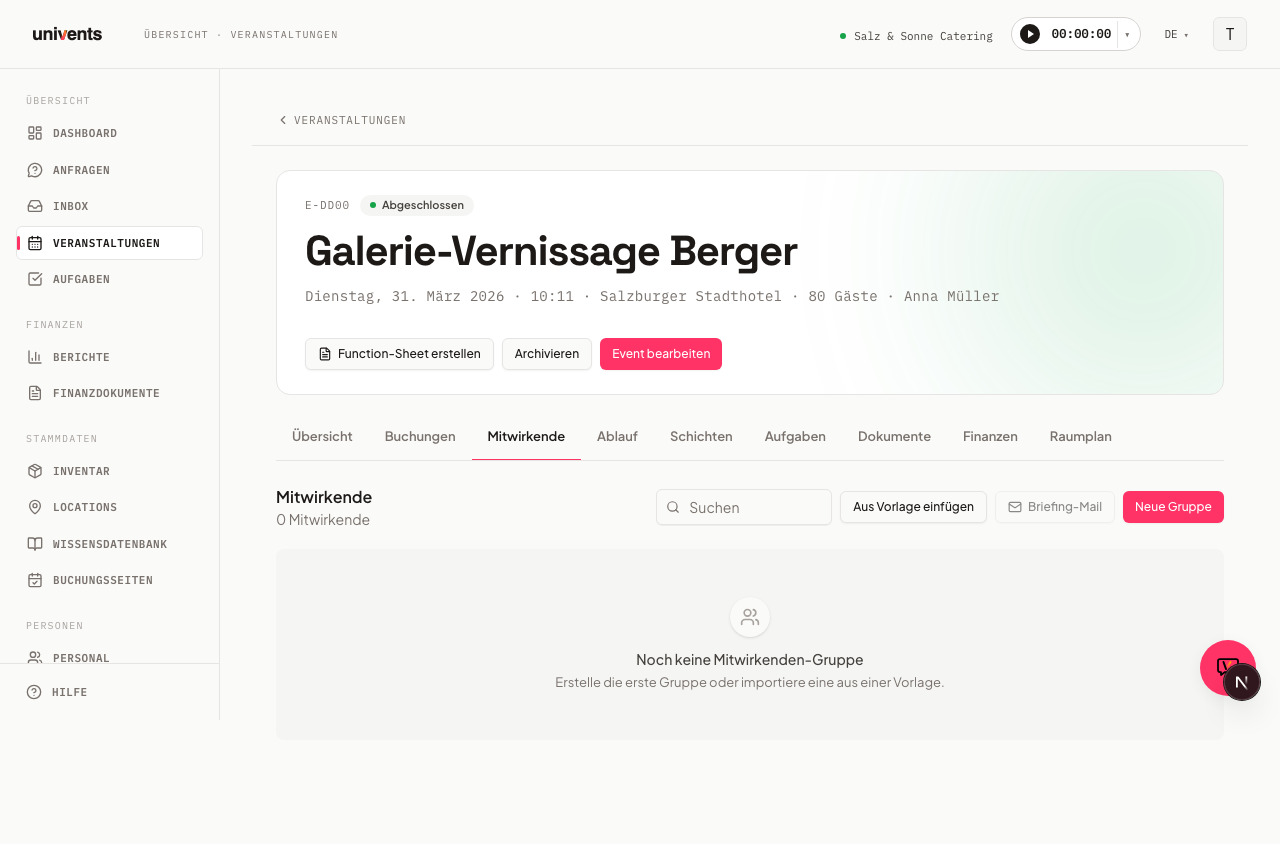
Nella sezione Collaboratori di un evento registri tutte le persone e le organizzazioni coinvolte nell'evento, dal committente ai fornitori esterni fino al team di servizio. La struttura a gruppi ti permette di vedere a colpo d'occhio chi ricopre quale ruolo e di inviare mail direttamente dalla panoramica.
Nel video vedi come creare gli ordini ai fornitori, come il fornitore li conferma nel portale e come invitare altri partner nell'area Collaboratori.
Qui sotto trovi i singoli passaggi anche in forma scritta.
Creare i gruppi
Ogni gruppo di collaboratori raccoglie una categoria di partecipanti, ad esempio «Cliente», «Tecnica» o «Catering».
- Apri l'evento desiderato e passa alla scheda Collaboratori.
- In alto a destra clicca su Nuovo gruppo.
- Assegna un Nome (campo obbligatorio) e, se vuoi, una Descrizione.
- Scegli un Colore dalla tavolozza per evidenziare visivamente il gruppo.
- Nella sezione Collega collaboratori digita un nome o un indirizzo e-mail nel campo di ricerca e seleziona dall'elenco il contatto desiderato.
- Clicca su Salva gruppo (oppure su Salva gruppo con N collaboratori, se hai già selezionato dei membri) per creare il gruppo.
I contatti esterni, che non hanno un profilo dipendente interno, vengono contrassegnati automaticamente nel gruppo con l'indicazione esterno.
Creare direttamente nuovi collaboratori
Se un contatto non è ancora presente in rubrica, puoi aggiungerlo rapidamente mentre crei un gruppo, senza uscire dalla finestra di dialogo.
- Nella finestra di dialogo del gruppo clicca su Crea collaboratore.
- Inserisci il Nome e, se vuoi, un indirizzo E-mail.
- Clicca su Crea: il contatto viene subito inserito nella selezione e aggiunto al gruppo.
Il contatto appena creato sarà poi disponibile anche nell'area generale dei contatti.
Modificare ed eliminare i gruppi
In ogni gruppo trovi in alto a destra un'icona a forma di matita e un'icona a forma di cestino.
- Modifica (icona della matita): apre la stessa finestra di dialogo usata per la creazione. Puoi modificare nome, descrizione, colore e membri.
- Elimina (icona del cestino): mostra una richiesta di conferma Eliminare il gruppo?. Dopo la conferma i membri vengono rimossi dal gruppo; i contatti stessi restano nel sistema.
Sotto il nome del gruppo compare il link Salva gruppo come modello: con questo link la composizione attuale viene salvata come modello riutilizzabile (maggiori dettagli nella sezione successiva).
Usare i modelli di gruppo
Se ti servono regolarmente determinate composizioni di gruppo, risparmia il lavoro ripetitivo usando i modelli.
Salvare un modello
In un gruppo esistente clicca su Salva gruppo come modello. Il gruppo viene salvato subito come modello a livello di account.
Applicare un modello a un evento
- Nella panoramica dei collaboratori clicca su Inserisci da modello.
- Nella finestra di dialogo vedi tutti i modelli salvati con l'elenco dei membri, così puoi controllare chi stai importando prima di inserirlo.
- Clicca su Inserisci accanto al modello desiderato. Il gruppo viene creato nell'evento.
- I modelli che non ti servono più puoi eliminarli nella stessa finestra di dialogo con l'icona del cestino.
Inviare mail ai collaboratori
Mail a un singolo gruppo
Nella riga del gruppo clicca su Mail al gruppo. Nella finestra di dialogo inserisci Oggetto e Messaggio e clicca su Invia. Ogni membro riceve una mail personalizzata. I membri senza indirizzo e-mail registrato vengono saltati automaticamente.
Mail di briefing a tutti i collaboratori
In alto a destra clicca su Mail di briefing. La mail standard contiene nome, data e luogo dell'evento. Nel campo Note (facoltativo) puoi aggiungere informazioni integrative, ad esempio il punto di ritrovo o il dress code. Clicca su Invia briefing: tutti i collaboratori dell'evento ricevono la mail.
Domande frequenti
Perché un contatto appare come «esterno»? I contatti che non hanno un profilo dipendente interno ricevono automaticamente il tag esterno. Non è un errore, ma un aiuto per orientarti.
I collaboratori confluiscono nel Function Sheet? Sì. Se nel Function Sheet attivi la sezione Collaboratori, i gruppi vengono inclusi con nome, e-mail e numero di telefono dei rispettivi contatti.
Posso inserire un gruppo in più eventi? Non è possibile copiarlo direttamente, ma puoi salvare il gruppo come modello e applicare quel modello a tutti gli altri eventi che vuoi, quante volte vuoi.