

Medewerkers in evenementen beheren
Na het lezen kun je medewerkersgroepen voor een evenement aanmaken, contacten toewijzen, groepen opslaan als sjabloon en gerichte mails versturen naar afzonderlijke groepen of naar alle medewerkers.
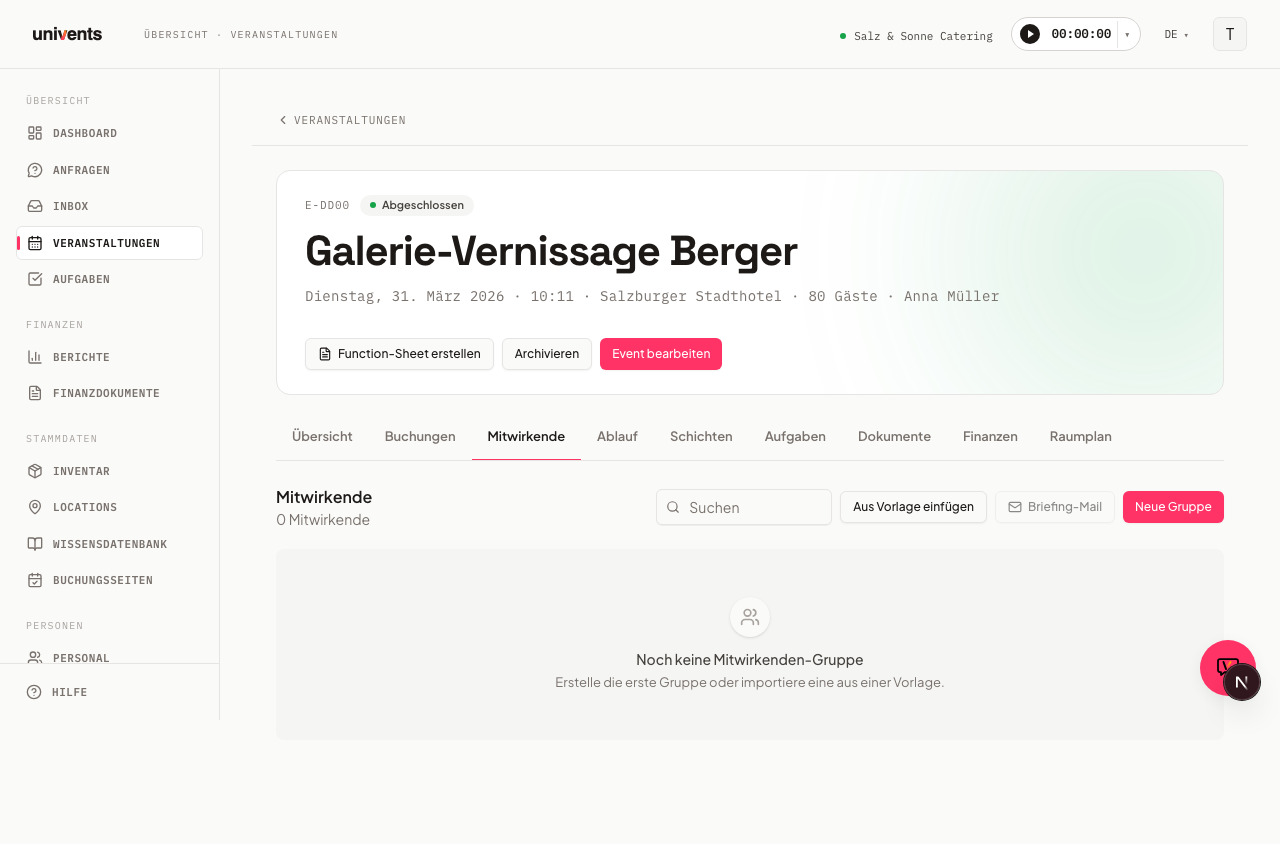
Onder Medewerkers van een evenement leg je alle personen en organisaties vast die bij het evenement betrokken zijn — van de opdrachtgever en externe dienstverleners tot het serviceteam. Dankzij de groepsstructuur zie je in één oogopslag wie welke rol heeft, en je kunt direct vanuit het overzicht mails versturen.
In de video zie je hoe je leveranciersopdrachten aanmaakt, hoe de leverancier ze in het portaal bevestigt en hoe je in het onderdeel Medewerkers extra partners uitnodigt.
De afzonderlijke stappen kun je hieronder ook nalezen.
Groepen aanmaken
Elke medewerkersgroep bundelt een categorie betrokkenen, bijvoorbeeld „Klant”, „Techniek” of „Catering”.
- Open het gewenste evenement en ga naar het tabblad Medewerkers.
- Klik rechtsboven op Nieuwe groep.
- Geef een Naam (verplicht veld) en optioneel een Beschrijving op.
- Kies een Kleur uit het kleurenpalet om de groep visueel te markeren.
- Typ in het gedeelte Medewerkers koppelen een naam of e-mailadres in het zoekveld en kies het gewenste contact uit de lijst.
- Klik op Groep opslaan (of Groep met N medewerkers opslaan als je al leden hebt geselecteerd) om de groep aan te maken.
Externe contacten zonder intern medewerkersprofiel krijgen in de groep automatisch de aanduiding extern.
Nieuwe medewerkers direct aanmaken
Als een contact nog niet in het adresboek staat, kun je het tijdens het aanmaken van een groep snel toevoegen zonder het dialoogvenster te verlaten.
- Klik in het groepsdialoogvenster op Medewerker aanmaken.
- Vul de Naam in en optioneel een E-mail.
- Klik op Aanmaken — het contact wordt direct in de selectie opgenomen en aan de groep toegevoegd.
Het nieuw aangemaakte contact is daarna ook beschikbaar in het algemene contactgedeelte.
Groepen bewerken en verwijderen
In elke groep vind je rechtsboven een potlood-icoon en een prullenbak-icoon.
- Bewerken (potlood-icoon): opent hetzelfde dialoogvenster als bij het aanmaken — naam, beschrijving, kleur en leden kun je wijzigen.
- Verwijderen (prullenbak-icoon): toont de bevestigingsvraag Groep verwijderen?. Na bevestiging worden de leden uit de groep verwijderd; de contacten zelf blijven in het systeem bewaard.
Onder de groepsnaam staat de link Groep opslaan als sjabloon — hiermee wordt de huidige samenstelling opgeslagen als herbruikbaar sjabloon (meer hierover in de volgende paragraaf).
Groepssjablonen gebruiken
Heb je bepaalde groepssamenstellingen regelmatig nodig, dan bespaar je jezelf met sjablonen het herhaalde werk.
Sjabloon opslaan
Klik in een bestaande groep op Groep opslaan als sjabloon. De groep wordt direct opgeslagen als sjabloon van je account.
Sjabloon toepassen op een evenement
- Klik in het medewerkersoverzicht op Invoegen uit sjabloon.
- In het dialoogvenster zie je alle opgeslagen sjablonen met hun ledenlijst — zo kun je vóór het invoegen controleren wie je overneemt.
- Klik bij het gewenste sjabloon op Invoegen. De groep wordt in het evenement aangemaakt.
- Sjablonen die je niet meer nodig hebt, kun je in hetzelfde dialoogvenster verwijderen via het prullenbak-icoon.
Mails naar medewerkers versturen
Mail naar één groep
Klik in de groepsregel op Mail naar groep. In het dialoogvenster vul je Onderwerp en Bericht in en klik je op Versturen. Elk lid ontvangt een gepersonaliseerde e-mail. Leden zonder opgeslagen e-mailadres worden automatisch overgeslagen.
Briefingmail naar alle medewerkers
Klik rechtsboven op Briefingmail. De standaardmail bevat de naam, datum en locatie van het evenement. In het veld Opmerkingen (optioneel) kun je aanvullende informatie toevoegen, bijvoorbeeld het verzamelpunt of de kledingvoorschriften. Klik op Briefing versturen — alle medewerkers van het evenement ontvangen de mail.
Veelgestelde vragen
Waarom wordt een contact weergegeven als „extern”? Contacten zonder intern medewerkersprofiel krijgen automatisch de tag extern. Dat is geen fout, maar een hulpmiddel ter oriëntatie.
Komen de medewerkers terecht in het Function Sheet? Ja. Als je in het Function Sheet de sectie Medewerkers activeert, worden de groepen overgenomen met naam, e-mail en telefoonnummer van de betreffende contacten.
Kan ik een groep in meerdere evenementen invoegen? Direct kopiëren kan niet, maar je kunt de groep opslaan als sjabloon en dat sjabloon zo vaak als je wilt op andere evenementen toepassen.