

Gérer les intervenants dans les événements
Après avoir lu cet article, vous saurez créer des groupes d’intervenants pour un événement, y affecter des contacts, enregistrer des groupes comme modèles et envoyer des e-mails ciblés à des groupes ou à tous les intervenants.
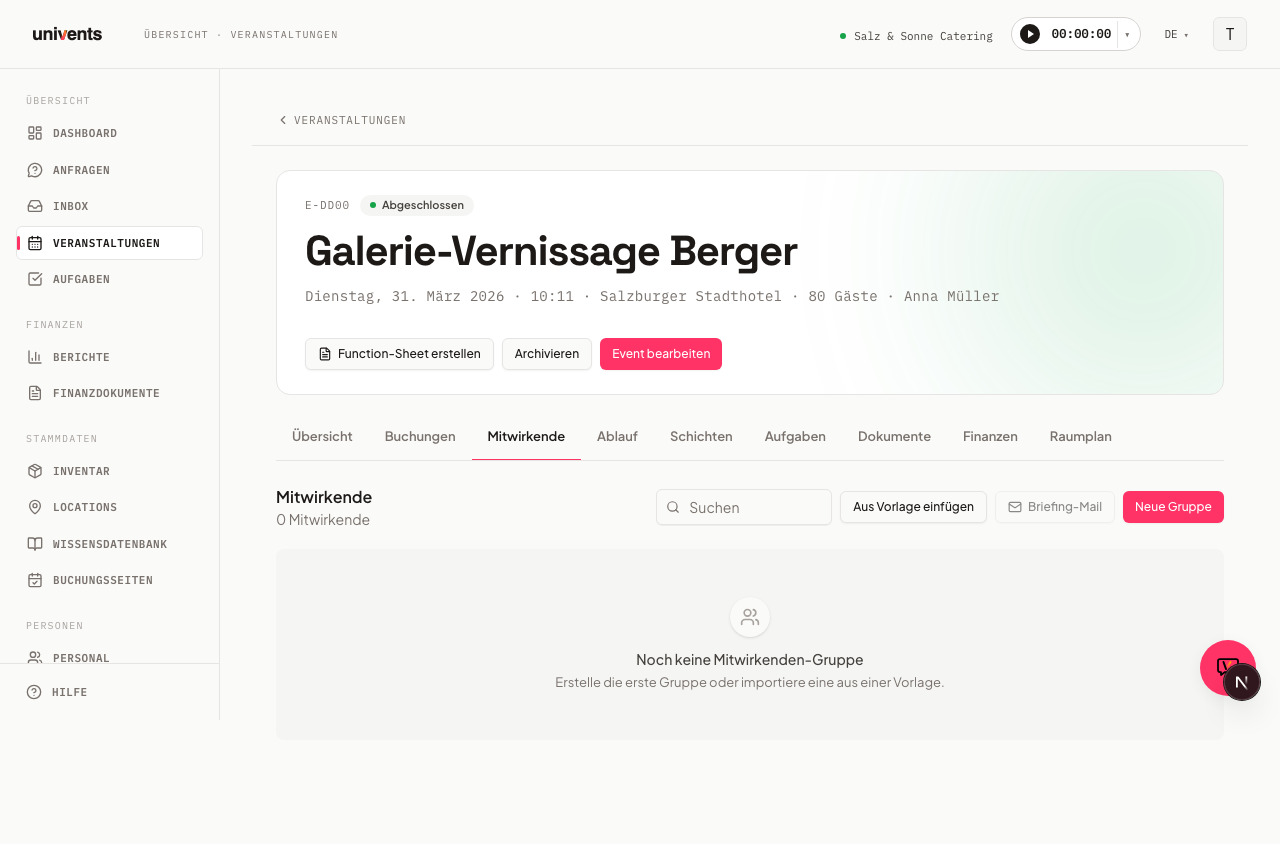
Sous Intervenants d’un événement, vous saisissez toutes les personnes et organisations qui participent à l’événement — du client aux prestataires externes, en passant par l’équipe de service. La structure par groupes vous permet de voir d’un coup d’œil qui joue quel rôle, et d’envoyer des e-mails directement depuis l’aperçu.
Dans la vidéo, vous voyez comment créer des commandes fournisseurs, comment le fournisseur les confirme dans le portail et comment vous invitez d’autres partenaires dans la section Intervenants.
Vous retrouvez aussi les différentes étapes ci-dessous, à lire à votre rythme.
Créer des groupes
Chaque groupe d’intervenants rassemble une catégorie de participants, par exemple « Client », « Technique » ou « Restauration ».
- Ouvrez l’événement souhaité et passez à l’onglet Intervenants.
- Cliquez en haut à droite sur Nouveau groupe.
- Saisissez un Nom (champ obligatoire) et, si vous le souhaitez, une Description.
- Choisissez une Couleur dans la palette pour mettre le groupe en évidence.
- Dans la section Associer des intervenants, saisissez un nom ou une adresse e-mail dans le champ de recherche et sélectionnez le contact souhaité dans la liste.
- Cliquez sur Enregistrer le groupe (ou sur Enregistrer le groupe avec N intervenants si vous avez déjà sélectionné des membres) pour créer le groupe.
Les contacts externes qui n’ont pas de profil d’employé interne sont automatiquement signalés dans le groupe par la mention externe.
Créer directement de nouveaux intervenants
Si un contact n’existe pas encore dans le carnet d’adresses, vous pouvez l’ajouter rapidement pendant la création d’un groupe, sans quitter la boîte de dialogue.
- Dans la boîte de dialogue du groupe, cliquez sur Créer un intervenant.
- Saisissez le Nom et, si vous le souhaitez, une E-mail.
- Cliquez sur Créer — le contact est immédiatement repris dans la sélection et ajouté au groupe.
Le contact ainsi créé est ensuite également disponible dans la section générale des contacts.
Modifier et supprimer des groupes
Dans chaque groupe, vous trouvez en haut à droite une icône de crayon et une icône de corbeille.
- Modifier (icône de crayon) : ouvre la même boîte de dialogue que lors de la création — le nom, la description, la couleur et les membres peuvent être modifiés.
- Supprimer (icône de corbeille) : affiche une demande de confirmation Supprimer le groupe ?. Après confirmation, les membres sont retirés du groupe ; les contacts eux-mêmes restent dans le système.
Sous le nom du groupe apparaît le lien Enregistrer le groupe comme modèle — il permet d’enregistrer la composition actuelle comme modèle réutilisable (plus de détails dans la section suivante).
Utiliser des modèles de groupes
Si vous avez régulièrement besoin de certaines compositions de groupes, évitez-vous les tâches répétitives grâce aux modèles.
Enregistrer le modèle
Dans un groupe existant, cliquez sur Enregistrer le groupe comme modèle. Le groupe est immédiatement enregistré comme modèle lié au compte.
Appliquer un modèle à un événement
- Dans l’aperçu des intervenants, cliquez sur Insérer depuis un modèle.
- Dans la boîte de dialogue, vous voyez tous les modèles enregistrés avec leur liste de membres — vous pouvez ainsi vérifier avant l’insertion qui sera repris.
- Cliquez sur Insérer pour le modèle souhaité. Le groupe est créé dans l’événement.
- Pour supprimer les modèles dont vous n’avez plus besoin, utilisez l’icône de corbeille dans la même boîte de dialogue.
Envoyer des e-mails aux intervenants
E-mail à un seul groupe
Cliquez sur E-mail au groupe dans la ligne du groupe. Dans la boîte de dialogue, saisissez l’Objet et le Message, puis cliquez sur Envoyer. Chaque membre reçoit un e-mail personnalisé. Les membres sans adresse e-mail enregistrée sont automatiquement ignorés.
E-mail de briefing à tous les intervenants
Cliquez en haut à droite sur E-mail de briefing. L’e-mail par défaut contient le nom de l’événement, la date et le lieu. Dans le champ Remarques (facultatif), vous pouvez ajouter des informations complémentaires, par exemple le lieu de rendez-vous ou le code vestimentaire. Cliquez sur Envoyer le briefing — tous les intervenants de l’événement reçoivent l’e-mail.
Questions fréquentes
Pourquoi un contact apparaît-il comme « externe » ? Les contacts qui n’ont pas de profil d’employé interne reçoivent automatiquement le tag externe. Il ne s’agit pas d’une erreur, mais d’un repère visuel.
Les intervenants sont-ils repris dans le Function Sheet ? Oui. Si vous activez la section Intervenants dans le Function Sheet, les groupes sont repris avec le nom, l’e-mail et le numéro de téléphone de chaque contact.
Puis-je insérer un groupe dans plusieurs événements ? Une copie directe n’est pas possible, mais vous pouvez enregistrer le groupe comme modèle et appliquer ce modèle à autant d’autres événements que vous le souhaitez.