

Mitwirkende in Events verwalten
Nach dem Lesen kannst du Mitwirkenden-Gruppen für ein Event anlegen, Kontakte zuweisen, Gruppen als Vorlage speichern und gezielte Mails an einzelne Gruppen oder alle Mitwirkenden versenden.
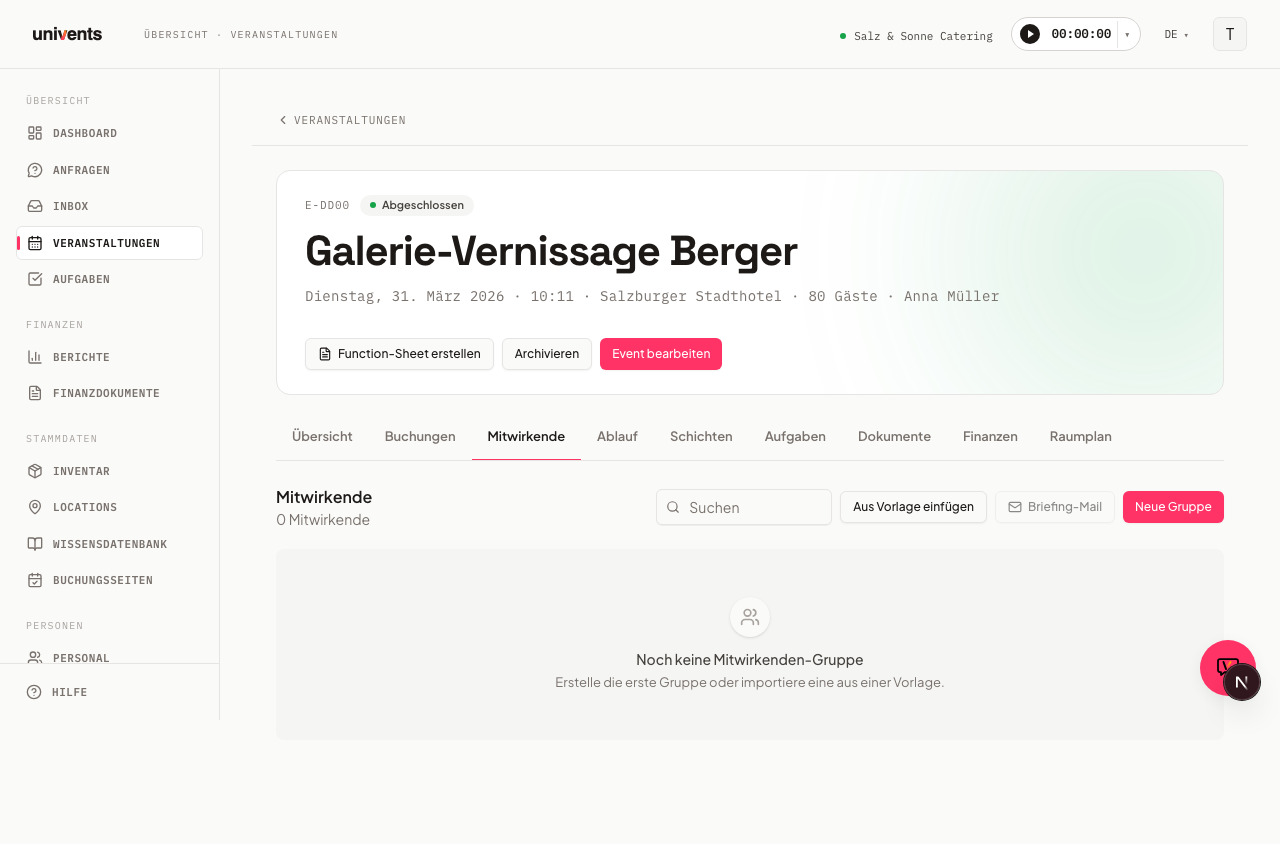
Unter Mitwirkende eines Events erfasst du alle Personen und Organisationen, die an der Veranstaltung beteiligt sind — von der Auftraggeberin über externe Dienstleister bis zum Serviceteam. Die gruppenbasierte Struktur sorgt dafür, dass du auf einen Blick siehst, wer welche Rolle einnimmt, und erlaubt es dir, Mails direkt aus der Übersicht heraus zu versenden.
Im Video siehst du, wie du Zulieferaufträge anlegst, der Zulieferer sie im Portal bestätigt und du im Bereich Mitwirkende weitere Partner einlädst.
Die einzelnen Schritte findest du unten auch zum Nachlesen.
Gruppen anlegen
Jede Mitwirkenden-Gruppe fasst eine Kategorie von Beteiligten zusammen, zum Beispiel "Kunde", "Technik" oder "Catering".
- Öffne das gewünschte Event und wechsle zum Tab Mitwirkende.
- Klicke oben rechts auf Neue Gruppe.
- Vergib einen Namen (Pflichtfeld) und optional eine Beschreibung.
- Wähle eine Farbe aus der Farbpalette, um die Gruppe visuell hervorzuheben.
- Tippe im Abschnitt Mitwirkende verknüpfen einen Namen oder eine E-Mail-Adresse in das Suchfeld und wähle den gewünschten Kontakt aus der Liste.
- Klicke auf Gruppe speichern (oder Gruppe mit N Mitwirkenden speichern, wenn du bereits Mitglieder ausgewählt hast), um die Gruppe anzulegen.
Externe Kontakte, die kein internes Mitarbeiter-Profil haben, werden in der Gruppe automatisch mit dem Hinweis extern gekennzeichnet.
Neue Mitwirkende direkt erstellen
Wenn ein Kontakt noch nicht im Adressbuch existiert, kannst du ihn während des Anlegens einer Gruppe schnell hinzufügen, ohne den Dialog zu verlassen.
- Klicke im Gruppen-Dialog auf Mitwirkende erstellen.
- Trage Name und optional eine E-Mail ein.
- Klicke auf Erstellen — der Kontakt wird sofort in die Auswahl übernommen und zur Gruppe hinzugefügt.
Der neu angelegte Kontakt steht danach auch im allgemeinen Kontaktbereich zur Verfügung.
Gruppen bearbeiten und löschen
In jeder Gruppe findest du rechts oben ein Stift-Icon und ein Mülleimer-Icon.
- Bearbeiten (Stift-Icon): Öffnet denselben Dialog wie beim Anlegen — Name, Beschreibung, Farbe und Mitglieder lassen sich ändern.
- Löschen (Mülleimer-Icon): Zeigt eine Sicherheitsabfrage Gruppe löschen?. Nach Bestätigung werden die Mitglieder aus der Gruppe entfernt; die Kontakte selbst bleiben im System erhalten.
Unterhalb des Gruppennamens erscheint der Link Gruppe als Vorlage speichern — damit wird die aktuelle Zusammensetzung als wiederverwendbare Vorlage hinterlegt (mehr dazu im nächsten Abschnitt).
Gruppen-Vorlagen verwenden
Wenn du bestimmte Gruppen-Zusammensetzungen regelmäßig brauchst, spare dir die Wiederholungsarbeit mit Vorlagen.
Vorlage speichern
Klicke in einer bestehenden Gruppe auf Gruppe als Vorlage speichern. Die Gruppe wird sofort als kontobezogene Vorlage gespeichert.
Vorlage auf ein Event anwenden
- Klicke in der Mitwirkenden-Übersicht auf Aus Vorlage einfügen.
- Im Dialog siehst du alle gespeicherten Vorlagen mit Mitgliederliste — so kannst du vor dem Einfügen prüfen, wen du übernimmst.
- Klicke bei der gewünschten Vorlage auf Einfügen. Die Gruppe wird im Event materialisiert.
- Nicht mehr benötigte Vorlagen lässt du im selben Dialog über das Mülleimer-Icon löschen.
Mails an Mitwirkende versenden
Mail an eine einzelne Gruppe
Klicke in der Gruppenzeile auf Mail an Gruppe. Im Dialog trägst du Betreff und Nachricht ein und klickst auf Senden. Jedes Mitglied erhält eine personalisierte E-Mail. Mitglieder ohne hinterlegte E-Mail-Adresse werden automatisch übersprungen.
Briefing-Mail an alle Mitwirkenden
Klicke oben rechts auf Briefing-Mail. Die Standardmail enthält Eventname, Datum und Ort. Im Feld Hinweise (optional) kannst du ergänzende Informationen hinzufügen, zum Beispiel Treffpunkt oder Kleiderordnung. Klicke auf Briefing senden — alle Mitwirkenden des Events erhalten die Mail.
Häufige Fragen
Warum erscheint ein Kontakt als "extern"? Kontakte, die kein internes Mitarbeiter-Profil haben, erhalten automatisch das Tag extern. Das ist kein Fehler, sondern eine Orientierungshilfe.
Fließen die Mitwirkenden ins Function Sheet ein? Ja. Wenn das Layout deines Function Sheets den Baustein Mitwirkende enthält, werden die Gruppen mit Namen, E-Mail und Telefonnummer der jeweiligen Kontakte übernommen.
Kann ich eine Gruppe in mehrere Events einfügen? Direkt kopieren geht nicht, aber du kannst die Gruppe als Vorlage speichern und diese Vorlage beliebig oft auf andere Events anwenden.