

Zarządzanie współpracownikami w wydarzeniach
Po lekturze tego artykułu będziesz umieć tworzyć grupy współpracowników dla wydarzenia, przypisywać kontakty, zapisywać grupy jako szablony oraz wysyłać wiadomości do wybranych grup lub do wszystkich współpracowników.
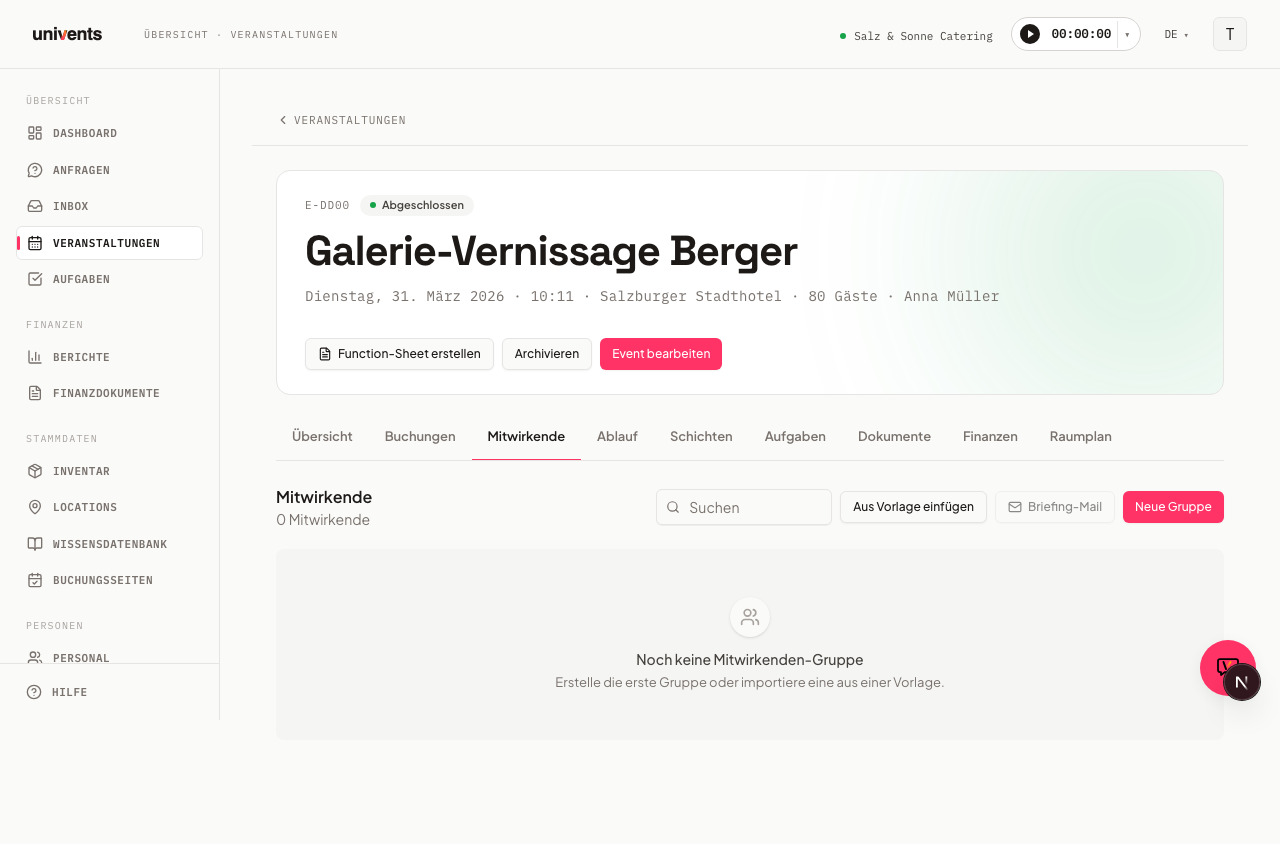
W sekcji Współpracownicy wydarzenia zapisujesz wszystkie osoby i organizacje zaangażowane w wydarzenie — od zleceniodawcy, przez zewnętrznych usługodawców, po zespół obsługi. Struktura oparta na grupach pozwala od razu zobaczyć, kto jaką pełni rolę, a wiadomości możesz wysyłać bezpośrednio z poziomu przeglądu.
W filmie zobaczysz, jak tworzyć zlecenia dla dostawców, jak dostawca potwierdza je w portalu i jak w obszarze Współpracownicy zapraszać kolejnych partnerów.
Poszczególne kroki znajdziesz poniżej również w formie tekstowej.
Tworzenie grup
Każda grupa współpracowników łączy jedną kategorię uczestników, na przykład „Klient”, „Technika” lub „Catering”.
- Otwórz wybrane wydarzenie i przejdź do zakładki Współpracownicy.
- Kliknij Nowa grupa w prawym górnym rogu.
- Wpisz Nazwa (pole obowiązkowe) oraz opcjonalnie Opis.
- Wybierz Kolor z palety, aby wyróżnić grupę wizualnie.
- W sekcji Powiąż współpracowników wpisz w polu wyszukiwania imię i nazwisko lub adres e-mail i wybierz odpowiedni kontakt z listy.
- Kliknij Zapisz grupę (lub Zapisz grupę z N współpracownikami, jeśli wybrano już członków), aby utworzyć grupę.
Kontakty zewnętrzne, które nie mają wewnętrznego profilu pracownika, są w grupie automatycznie oznaczane jako zewnętrzny.
Bezpośrednie tworzenie nowych współpracowników
Jeśli kontakt nie istnieje jeszcze w książce adresowej, możesz go szybko dodać podczas tworzenia grupy, bez opuszczania okna dialogowego.
- Kliknij w oknie grupy Utwórz współpracownika.
- Wpisz Nazwa oraz opcjonalnie E-mail.
- Kliknij Utwórz — kontakt zostanie od razu dodany do wyboru i do grupy.
Nowo utworzony kontakt jest potem dostępny także w ogólnym obszarze kontaktów.
Edytowanie i usuwanie grup
W każdej grupie w prawym górnym rogu znajdziesz ikonę ołówka i ikonę kosza.
- Edytuj (ikona ołówka): otwiera to samo okno co przy tworzeniu — możesz zmienić nazwę, opis, kolor i członków.
- Usuń (ikona kosza): wyświetla pytanie zabezpieczające Usunąć grupę?. Po potwierdzeniu członkowie zostają usunięci z grupy; same kontakty pozostają w systemie.
Pod nazwą grupy pojawia się link Zapisz grupę jako szablon — zapisuje on aktualny skład jako szablon do wielokrotnego użycia (więcej w następnej sekcji).
Korzystanie z szablonów grup
Jeśli regularnie potrzebujesz określonych składów grup, oszczędź sobie powtarzalnej pracy dzięki szablonom.
Zapisz szablon
Kliknij w istniejącej grupie Zapisz grupę jako szablon. Grupa zostanie od razu zapisana jako szablon na poziomie konta.
Zastosowanie szablonu w wydarzeniu
- Kliknij w przeglądzie współpracowników Wstaw z szablonu.
- W oknie zobaczysz wszystkie zapisane szablony wraz z listą członków — przed wstawieniem możesz więc sprawdzić, kogo przenosisz.
- Kliknij przy wybranym szablonie Wstaw. Grupa zostanie utworzona w wydarzeniu.
- Szablony, których już nie potrzebujesz, możesz usunąć w tym samym oknie za pomocą ikony kosza.
Wysyłanie wiadomości do współpracowników
Wiadomość do jednej grupy
Kliknij w wierszu grupy Wiadomość do grupy. W oknie wpisz Temat i Wiadomość, a następnie kliknij Wyślij. Każdy członek otrzyma spersonalizowaną wiadomość e-mail. Członkowie bez zapisanego adresu e-mail są pomijani automatycznie.
Wiadomość z briefingiem do wszystkich współpracowników
Kliknij w prawym górnym rogu Wiadomość z briefingiem. Domyślna wiadomość zawiera nazwę wydarzenia, datę i miejsce. W polu Uwagi (opcjonalnie) możesz dodać uzupełniające informacje, na przykład miejsce zbiórki lub dress code. Kliknij Wyślij briefing — wiadomość otrzymają wszyscy współpracownicy wydarzenia.
Najczęstsze pytania
Dlaczego kontakt jest oznaczony jako „zewnętrzny”? Kontakty, które nie mają wewnętrznego profilu pracownika, automatycznie otrzymują tag zewnętrzny. To nie błąd, lecz wskazówka pomagająca się zorientować.
Czy współpracownicy trafiają do Function Sheet? Tak. Jeśli w Function Sheet włączysz sekcję Współpracownicy, grupy zostaną przeniesione wraz z nazwą, adresem e-mail i numerem telefonu poszczególnych kontaktów.
Czy mogę wstawić grupę do kilku wydarzeń? Bezpośrednie kopiowanie nie jest możliwe, ale możesz zapisać grupę jako szablon i zastosować go w dowolnej liczbie innych wydarzeń.