

Gestionar colaboradores en eventos
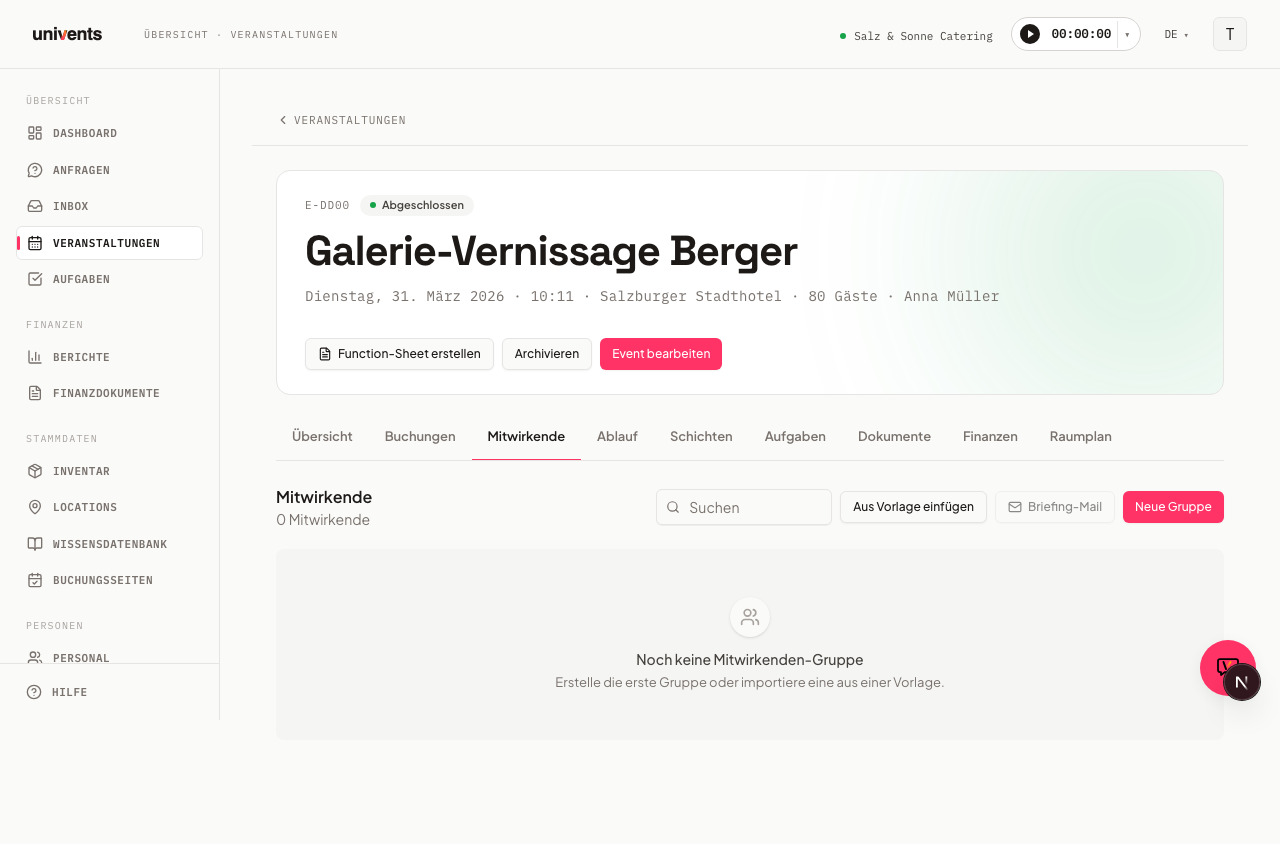
Después de leer este artículo sabrás crear grupos de colaboradores para un evento, asignar contactos, guardar grupos como plantilla y enviar correos dirigidos a grupos concretos o a todos los colaboradores.
En Colaboradores de un evento registras a todas las personas y organizaciones que participan en él, desde el cliente que lo encarga hasta los proveedores de servicios externos y el equipo de servicio. La estructura por grupos te permite ver de un vistazo quién desempeña qué rol y enviar correos directamente desde la vista general.
En el vídeo ves cómo crear pedidos a proveedores, cómo el proveedor los confirma en el portal y cómo invitar a más partners desde el área de colaboradores.
Abajo también encontrarás cada paso por escrito.
Crear grupos
Cada grupo de colaboradores reúne una categoría de participantes, por ejemplo «Cliente», «Técnica» o «Catering».
- Abre el evento que quieras y ve a la pestaña Colaboradores.
- Haz clic en Nuevo grupo, arriba a la derecha.
- Asigna un Nombre (campo obligatorio) y, si quieres, una Descripción.
- Elige un Color de la paleta para destacar visualmente el grupo.
- En la sección Vincular colaboradores, escribe un nombre o una dirección de correo electrónico en el campo de búsqueda y selecciona el contacto que quieras de la lista.
- Haz clic en Guardar grupo (o en Guardar grupo con N colaboradores, si ya has seleccionado miembros) para crear el grupo.
Los contactos externos que no tienen un perfil interno de empleado se marcan automáticamente en el grupo con la indicación externo.
Crear colaboradores nuevos directamente
Si un contacto todavía no existe en la agenda de contactos, puedes añadirlo rápidamente mientras creas un grupo, sin salir del cuadro de diálogo.
- En el cuadro de diálogo del grupo, haz clic en Crear colaborador.
- Introduce el Nombre y, si quieres, un Correo electrónico.
- Haz clic en Crear: el contacto se incorpora de inmediato a la selección y se añade al grupo.
El contacto recién creado también queda disponible después en el área general de contactos.
Editar y eliminar grupos
En cada grupo encontrarás, arriba a la derecha, un icono de lápiz y un icono de papelera.
- Editar (icono de lápiz): abre el mismo cuadro de diálogo que al crear el grupo; puedes cambiar el nombre, la descripción, el color y los miembros.
- Eliminar (icono de papelera): muestra una pregunta de confirmación, ¿Eliminar grupo?. Tras confirmar, los miembros se quitan del grupo; los contactos en sí se conservan en el sistema.
Debajo del nombre del grupo aparece el enlace Guardar grupo como plantilla, que guarda la composición actual como plantilla reutilizable (más información en la siguiente sección).
Usar plantillas de grupo
Si necesitas con frecuencia determinadas composiciones de grupo, ahórrate el trabajo repetitivo con las plantillas.
Guardar plantilla
En un grupo existente, haz clic en Guardar grupo como plantilla. El grupo se guarda de inmediato como plantilla a nivel de cuenta.
Aplicar una plantilla a un evento
- En la vista general de colaboradores, haz clic en Insertar desde plantilla.
- En el cuadro de diálogo ves todas las plantillas guardadas con su lista de miembros, así puedes comprobar a quién vas a incorporar antes de insertarla.
- Haz clic en Insertar en la plantilla que quieras. El grupo se crea en el evento.
- Las plantillas que ya no necesites puedes eliminarlas en ese mismo cuadro de diálogo con el icono de papelera.
Enviar correos a los colaboradores
Correo a un grupo concreto
Haz clic en Correo al grupo en la fila del grupo. En el cuadro de diálogo, escribe el Asunto y el Mensaje y haz clic en Enviar. Cada miembro recibe un correo personalizado. Los miembros sin dirección de correo electrónico registrada se omiten automáticamente.
Correo de briefing a todos los colaboradores
Haz clic en Correo de briefing, arriba a la derecha. El correo estándar incluye el nombre del evento, la fecha y el lugar. En el campo Indicaciones (opcional) puedes añadir información complementaria, por ejemplo el punto de encuentro o el código de vestimenta. Haz clic en Enviar briefing: todos los colaboradores del evento reciben el correo.
Preguntas frecuentes
¿Por qué aparece un contacto como «externo»? Los contactos que no tienen un perfil interno de empleado reciben automáticamente la etiqueta externo. No es un error, sino una ayuda de orientación.
¿Se incluyen los colaboradores en el Function Sheet? Sí. Si activas la sección Colaboradores en el Function Sheet, se incorporan los grupos con el nombre, el correo electrónico y el número de teléfono de cada contacto.
¿Puedo insertar un grupo en varios eventos? No se puede copiar directamente, pero sí guardar el grupo como plantilla y aplicarla a otros eventos tantas veces como quieras.