

Gerir colaboradores em eventos
Depois de ler este artigo, é possível criar grupos de colaboradores para um evento, atribuir contactos, guardar grupos como modelo e enviar e-mails direcionados a grupos individuais ou a todos os colaboradores.
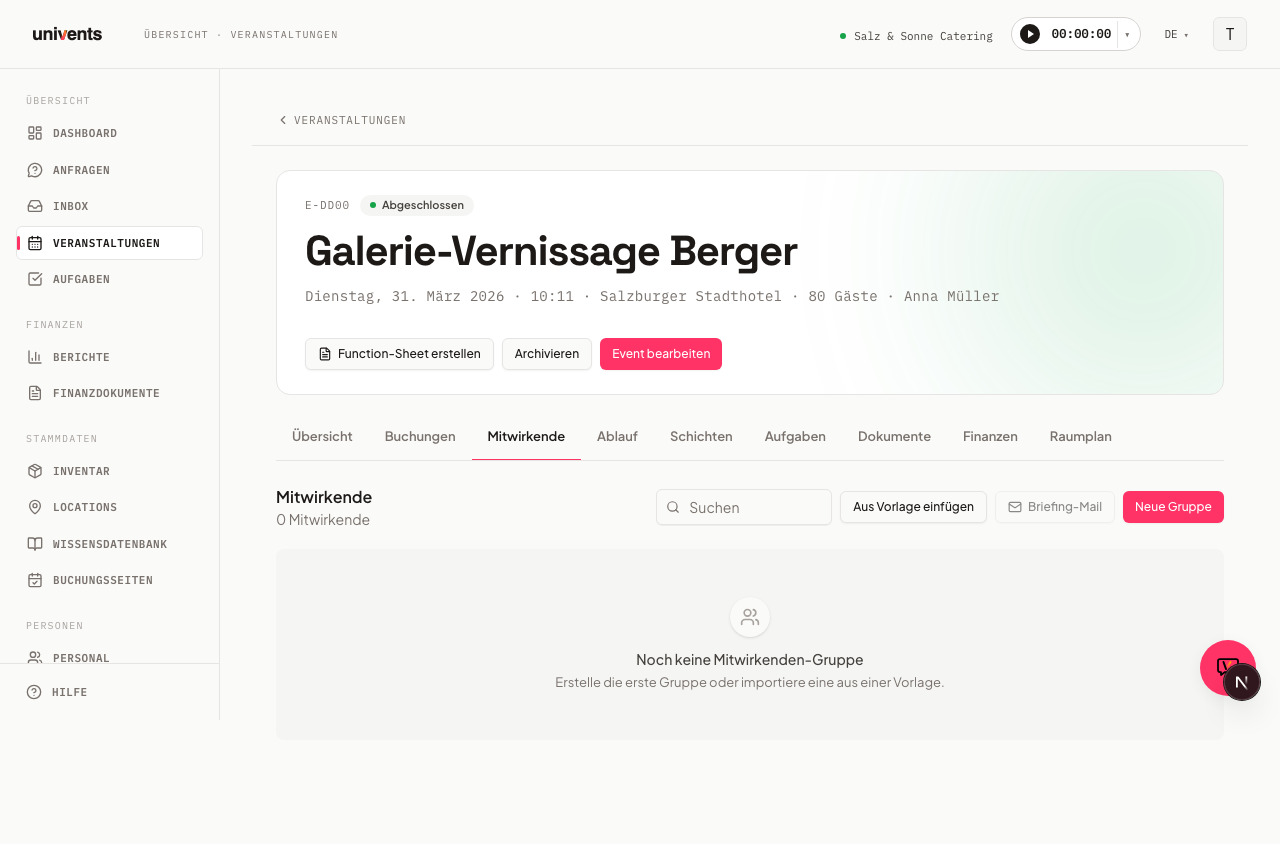
Em Colaboradores de um evento, são registadas todas as pessoas e organizações envolvidas no evento — desde o cliente contratante, passando pelos prestadores de serviços externos, até à equipa de serviço. A estrutura por grupos permite ver de relance quem desempenha cada função e enviar e-mails diretamente a partir da vista geral.
No vídeo, é possível ver como criar encomendas a fornecedores, como o fornecedor as confirma no portal e como convidar mais parceiros na área Colaboradores.
Os passos individuais estão também descritos por escrito abaixo.
Criar grupos
Cada grupo de colaboradores reúne uma categoria de intervenientes, por exemplo «Cliente», «Técnica» ou «Catering».
- Abrir o evento pretendido e mudar para o separador Colaboradores.
- Clicar em Novo grupo, no canto superior direito.
- Atribuir um Nome (campo obrigatório) e, opcionalmente, uma Descrição.
- Escolher uma Cor na paleta de cores para destacar visualmente o grupo.
- Na secção Associar colaboradores, escrever um nome ou um endereço de e-mail no campo de pesquisa e selecionar o contacto pretendido na lista.
- Clicar em Guardar grupo (ou Guardar grupo com N colaboradores, caso já tenham sido selecionados membros) para criar o grupo.
Os contactos externos sem perfil interno de colaborador são automaticamente assinalados no grupo com a indicação externo.
Criar novos colaboradores diretamente
Se um contacto ainda não existir na agenda de contactos, é possível adicioná-lo rapidamente durante a criação de um grupo, sem sair da caixa de diálogo.
- Clicar em Criar colaborador na caixa de diálogo do grupo.
- Preencher o Nome e, opcionalmente, o E-mail.
- Clicar em Criar — o contacto é imediatamente incluído na seleção e adicionado ao grupo.
O contacto criado fica depois disponível também na área geral de contactos.
Editar e eliminar grupos
Em cada grupo, existem um ícone de lápis e um ícone de caixote do lixo no canto superior direito.
- Editar (ícone de lápis): abre a mesma caixa de diálogo da criação — nome, descrição, cor e membros podem ser alterados.
- Eliminar (ícone de caixote do lixo): apresenta uma confirmação de segurança Eliminar grupo?. Após a confirmação, os membros são removidos do grupo; os próprios contactos permanecem no sistema.
Abaixo do nome do grupo, surge a ligação Guardar grupo como modelo — com ela, a composição atual é guardada como modelo reutilizável (mais informações na secção seguinte).
Utilizar modelos de grupo
Se determinadas composições de grupos forem necessárias com regularidade, os modelos poupam trabalho repetitivo.
Guardar modelo
Clicar, num grupo existente, em Guardar grupo como modelo. O grupo é guardado de imediato como modelo ao nível da conta.
Aplicar um modelo a um evento
- Clicar em Inserir a partir de modelo na vista geral de colaboradores.
- Na caixa de diálogo, são apresentados todos os modelos guardados com a respetiva lista de membros — assim, é possível verificar, antes de inserir, quem será incluído.
- Clicar em Inserir no modelo pretendido. O grupo é criado no evento.
- Os modelos que já não sejam necessários podem ser eliminados na mesma caixa de diálogo, através do ícone de caixote do lixo.
Enviar e-mails aos colaboradores
E-mail a um único grupo
Clicar em E-mail ao grupo na linha do grupo. Na caixa de diálogo, preencher o Assunto e a Mensagem e clicar em Enviar. Cada membro recebe um e-mail personalizado. Os membros sem endereço de e-mail registado são ignorados automaticamente.
E-mail de briefing a todos os colaboradores
Clicar em E-mail de briefing, no canto superior direito. O e-mail predefinido contém o nome do evento, a data e o local. No campo Notas (opcional), é possível acrescentar informações complementares, por exemplo o ponto de encontro ou o código de vestuário. Clicar em Enviar briefing — todos os colaboradores do evento recebem o e-mail.
Perguntas frequentes
Porque é que um contacto aparece como «externo»? Os contactos sem perfil interno de colaborador recebem automaticamente a etiqueta externo. Não se trata de um erro, mas de uma ajuda de orientação.
Os colaboradores são incluídos no Function Sheet? Sim. Ao ativar no Function Sheet a secção Colaboradores, os grupos são incluídos com o nome, o e-mail e o número de telefone dos respetivos contactos.
É possível inserir um grupo em vários eventos? Não é possível copiar diretamente, mas o grupo pode ser guardado como modelo e esse modelo aplicado a outros eventos tantas vezes quantas forem necessárias.