

Gestire le richieste in arrivo (Kanban e Elenco)
Dopo aver letto questo articolo saprai visualizzare, ordinare, filtrare e cercare per stato le richieste di prenotazione in arrivo nella vista Ricevute a pannello diviso, nella bacheca Kanban o nell’elenco, e assegnarle a un responsabile.
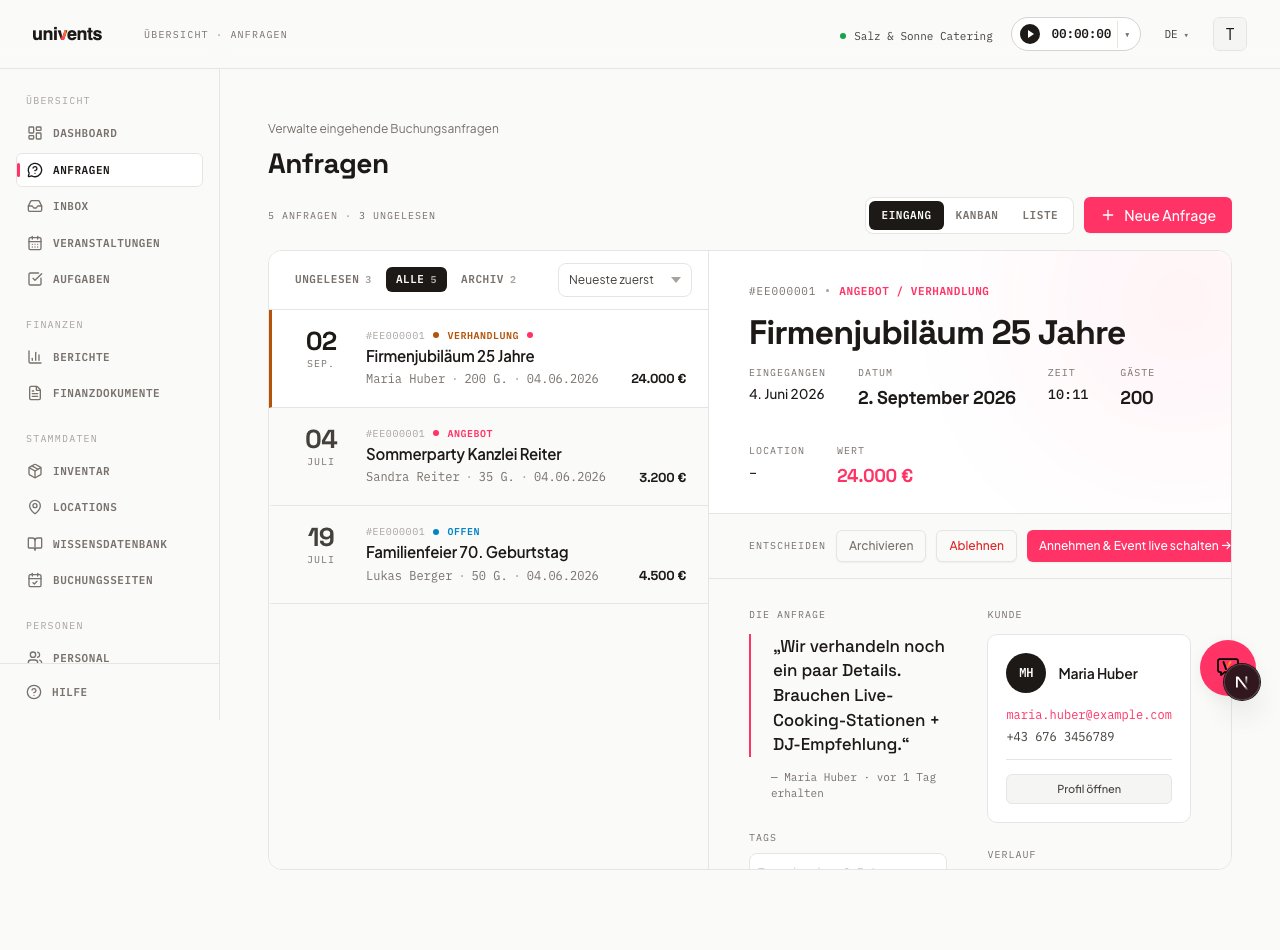
La sezione Richieste di Univents ti mostra a colpo d’occhio tutte le richieste di prenotazione in arrivo. Puoi passare da una vista all’altra tra tre disponibili e gestire ogni richiesta direttamente dalla panoramica.
Nel video vedi dove arriva una nuova richiesta, come assegnarla e come una richiesta accettata diventa un evento.
Qui sotto trovi i singoli passaggi anche da leggere.
Cambiare vista
In alto a destra trovi il selettore delle viste con tre schede: Ricevute, Kanban e Elenco. Accanto c’è il pulsante Nuova richiesta per inserire una richiesta manualmente.
- Ricevute è la vista predefinita al primo accesso. A sinistra compare l’elenco delle richieste, ordinabile; a destra subito il dettaglio della richiesta selezionata (pannello diviso).
- Kanban mostra tutte le richieste come schede, suddivise in base alle fasi del tuo workflow delle richieste. Le schede si possono spostare tra le colonne con il drag-and-drop.
- Elenco offre una vista compatta a tabella con barra di ricerca e filtro per stato.
Univents ricorda l’ultima vista scelta e l’ultimo ordinamento: alla prossima apertura delle richieste ritrovi la situazione in cui avevi lasciato il lavoro. Il dato viene salvato per ogni browser: su un altro dispositivo riparti di nuovo da Ricevute. Se apri un link condiviso che contiene una vista specifica, vale il link.
Ricevute: segmenti e ordinamento
In Ricevute vedi a sinistra tre segmenti: Non letto, Tutti e Archivio. Ogni scheda mostra un numero che indica quante richieste contiene.
- Non letto contiene tutte le richieste che non hai ancora aperto. Appena clicchi su una richiesta, questa esce automaticamente dalla scheda Non letto.
- Tutti mostra tutte le richieste attive e non archiviate.
- Archivio contiene le richieste accettate e rifiutate.
Accanto ai segmenti si trova un menu a discesa per l’ordinamento. Puoi scegliere tra: Più recenti prima, Più vecchie prima, Data: più vicina, Data: più lontana e Valore: dal più alto.
Sopra i segmenti c’è un campo di ricerca (Richiesta, cliente, location …). La ricerca considera nome dell’evento, nome del contatto, location, azienda, e-mail e testo del messaggio, su tutte le richieste del workspace e non solo su quelle caricate in quel momento. Il termine di ricerca resta impostato quando passi a Kanban, Elenco o Calendario. Se la ricerca non trova nulla, Ricevute lo indica in modo esplicito.
Nel dettaglio a destra, la scheda Cliente mostra l’indirizzo del cliente, anche quando non è memorizzato sulla persona ma sull’azienda collegata. Questo vale in tutte le viste, quindi anche quando apri una richiesta da Kanban o da Elenco. Se durante la prenotazione il cliente ha indicato un indirizzo di fatturazione diverso, compare in aggiunta un avviso colorato con quell’indirizzo.
Kanban: colonne e drag-and-drop
In Kanban ogni colonna corrisponde a una fase del tuo workflow delle richieste. Ogni scheda mostra nome dell’evento, nome del contatto, numero di ospiti, location e valore stimato. Un punto colorato sulla scheda segnala una richiesta non letta; un badge indica da quanti giorni la richiesta è aperta (visibile solo per le richieste in ritardo).
- Clicca su una scheda per aprire la vista di dettaglio.
- Tieni premuta una scheda per un attimo e trascinala in un’altra colonna per cambiare lo stato. La scheda si sposta subito nella nuova colonna; Univents salva la modifica automaticamente in background. Se trascini una scheda nella colonna Accettato, Univents apre prima il modulo dell’evento già compilato: solo il tuo Salva accetta la richiesta, pubblica l’evento e, in base alle impostazioni del workspace, crea un preventivo e/o un documento di trasporto (DDT). Se annulli, la scheda resta dov’era. Vedi Accettare, rifiutare o trasformare una richiesta in evento.
- Le colonne si possono comprimere con l’icona della doppia freccia in alto a destra nell’intestazione della colonna. È utile se hai molte fasi e vuoi risparmiare spazio. Un clic sulla colonna compressa la riapre.
Elenco: cercare e filtrare
Nella vista Elenco compare in alto una barra dei filtri. Da sinistra a destra:
- Digita un termine nel campo di ricerca (Richiesta, cliente, location …). Il filtro agisce su nome dell’evento, nome del contatto, location, azienda, e-mail e testo del messaggio.
- Nel menu a discesa Tutte le location scegli una location specifica per vedere solo le richieste per quella location.
- Attiva il pulsante Solo non lette per limitare la visualizzazione alle richieste non ancora aperte.
- Nell’ordinamento a destra scegli la sequenza che preferisci.
Sotto la barra dei filtri compaiono le schede di stato: Tutti, Aperta, Preventivo / trattativa, Accettato e Rifiutato, ciascuna con un contatore. Un clic filtra l’elenco su quello stato.
Assegnare un responsabile alla richiesta
Ogni richiesta può avere esattamente un Responsabile interno: una persona del tuo workspace che se ne occupa. Così il team vede a colpo d’occhio chi se ne sta occupando, senza dover aprire la richiesta.
- Apri la richiesta in Ricevute (pannello di dettaglio) o nella vista di dettaglio.
- Clicca sul campo Responsabile: se nessuno è assegnato, vedi Non assegnato.
- Nel popover scegli, tramite il campo di ricerca, una persona con accesso all’amministrazione. L’assegnazione è visibile subito, senza dover ricaricare la pagina.
- Per rimuoverla, clicca di nuovo sul responsabile e scegli Rimuovi assegnazione.
Il responsabile assegnato compare come avatar o sigla in tutte le viste: in Ricevute direttamente nella riga, in Kanban sulla scheda e in Elenco in una colonna dedicata. Nella barra dei filtri di Kanban, Elenco e Calendario puoi inoltre scegliere un responsabile specifico oppure Non assegnato per vedere solo le richieste corrispondenti.
Quando accetti una richiesta, il responsabile passa automaticamente a responsabile del progetto dell’evento che ne nasce, ma solo se lì non è ancora indicato nessun responsabile del progetto oppure c’è già la stessa persona. Una competenza diversa impostata manualmente sull’evento non viene sovrascritta. Se assegni la richiesta a un’altra persona, questa riceve automaticamente una notifica in Univents e un’e-mail; se assegni la richiesta a te stesso o rimuovi un’assegnazione, Univents non invia nulla.
Quando qualcuno viene indicato come Responsabile progetto di un evento, sia durante la creazione, sia nell’evento stesso, sia automaticamente all’accettazione, riceve una notifica in Univents e una notifica push sul cellulare. Se ti indichi tu stesso o svuoti il campo, non viene notificato nessuno.
Se il tuo cliente ha inviato la richiesta tramite una pagina di prenotazione, nel dettaglio della richiesta vedi il pacchetto scelto. Nella panoramica dell’evento la scheda Richiesta di prenotazione mostra inoltre il pacchetto e le risposte alle domande della pagina di prenotazione.
Nascondere gli eventi passati
Più a lungo usi Univents, più richieste si accumulano: le richieste relative a eventi ormai svolti resterebbero altrimenti sempre accanto a quelle attuali. In alto a sinistra, accanto al conteggio delle richieste, trovi l’interruttore Nascondi … passate. Il numero indica quante richieste sono interessate in questo momento.
- Un clic nasconde tutte le richieste il cui evento risale a più di 30 giorni fa, in Ricevute, Kanban ed Elenco. Il Calendario continua a mostrare tutto: è volutamente la vista storica.
- Quando il filtro è attivo, l’interruttore diventa Mostra … passate: così riporti per il momento le richieste nascoste sullo schermo, senza modificare l’impostazione.
- Con l’ingranaggio accanto imposti il limite su un numero diverso di giorni, oppure disattivi del tutto il filtro con Disattiva.
- Appena cerchi, le richieste passate vengono mostrate. In questo modo trovi una richiesta dal suo nome anche se il suo evento è ormai concluso. L’interruttore resta utilizzabile: se vuoi che le richieste passate restino nascoste anche durante la ricerca, ti basta cliccarci una volta.
- Gli altri filtri (stato, location, tag, non lette) non cambiano nulla sulla visibilità delle richieste passate. Un clic su Aperta continua quindi a mostrarti solo le richieste aperte attuali e non anche quelle di vecchi eventi.
L’impostazione vale per l’intero workspace, non solo per te. Non viene eliminato né archiviato nulla: le richieste restano complete e sono sempre raggiungibili dal calendario, dalla ricerca e dal segmento Archivio.
Domande frequenti
Perché una richiesta non compare nella scheda «Non letto» anche se è nuova? Appena clicchi per la prima volta su una richiesta, Univents la segna come letta. Alla successiva apertura della pagina non è più nel segmento Non letto.
Che cosa succede alle richieste archiviate? Le richieste archiviate compaiono nel segmento Archivio e non vengono mostrate in Tutti o Non letto. Una richiesta archiviata manualmente o già accettata puoi riportarla indietro in qualsiasi momento con il pulsante Riattiva; per una richiesta accettata, Riattiva annulla inoltre la decisione dopo una richiesta di conferma (stato → Aperta); l’evento collegato resta presente e attivo e il cliente non riceve nessuna e-mail. Una richiesta rifiutata, invece, non si può riattivare: poiché il suo evento è stato annullato con il rifiuto, Univents non offre per essa né Riattiva né Archivia. Dettagli in Accettare, rifiutare o trasformare una richiesta in evento.
Posso filtrare le richieste per più location? Al momento il menu a discesa delle location filtra su una sola location. Se vuoi lavorare senza restrizioni, scegli Tutte le location.
Il Kanban non mostra colonne: che cosa devo fare? Il Kanban richiede un workflow delle richieste attivo. Crea un workflow in Impostazioni → Workflow per attivare le colonne del Kanban.
Salvare viste personalizzate
Se hai impostato vista, ordinamento e filtri come lavori abitualmente, salvali tramite Viste nell’intestazione come vista con nome, ad esempio «Richieste aperte per data». Con la stella accanto a una vista la rendi predefinita: alla prossima apertura delle richieste è subito attiva.
Un link condiviso con parametri propri continua a prevalere sulla vista predefinita. Il contrassegno vale per ogni browser: su un secondo dispositivo lo imposti di nuovo.