

Zarządzanie zapytaniami w widoku Odebrane (Kanban i Lista)
Po przeczytaniu tego artykułu będziesz umieć przeglądać, sortować i filtrować przychodzące zapytania rezerwacyjne w widoku Odebrane z podziałem na panele, na tablicy Kanban lub w widoku listy, wyszukiwać je według statusu i przypisywać opiekuna.
Sekcja Zapytania w Univents pokazuje Ci wszystkie przychodzące zapytania rezerwacyjne na pierwszy rzut oka. Możesz przełączać się między trzema widokami i edytować każde zapytanie bezpośrednio z poziomu przeglądu.
W wideo zobaczysz, gdzie trafia nowe zapytanie, jak je przypisać i jak z zaakceptowanego zapytania powstaje wydarzenie.
Poszczególne kroki znajdziesz poniżej także w formie tekstowej.
Przełączanie widoków
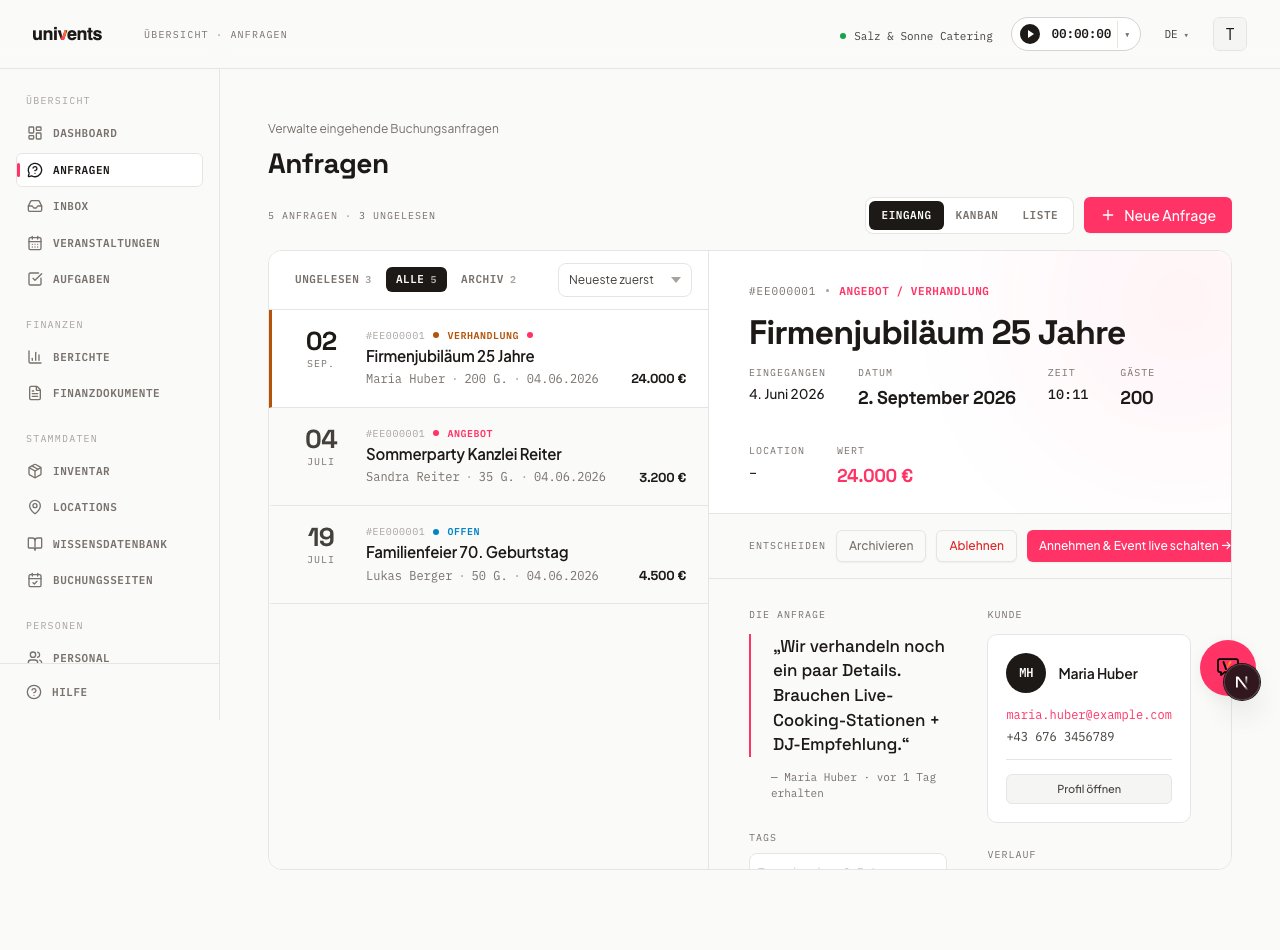
W prawym górnym rogu znajdziesz wybór widoku z trzema zakładkami: Odebrane, Kanban i Lista. Obok jest przycisk Nowe zapytanie do ręcznego dodawania zapytań.
- Odebrane to widok domyślny przy pierwszym otwarciu. Po lewej widzisz sortowalną listę zapytań, a po prawej od razu widok szczegółów wybranego zapytania (podzielony panel).
- Kanban pokazuje wszystkie zapytania jako karty, podzielone według etapów przepływu pracy zapytań. Karty możesz przenosić między kolumnami metodą przeciągnij i upuść.
- Lista to kompaktowy widok tabeli z paskiem wyszukiwania i filtrem statusu.
Univents zapamiętuje ostatnio wybrany widok i ostatnio wybrane sortowanie: przy kolejnym otwarciu zapytań wracasz tam, gdzie skończyłeś pracę. Ustawienie jest zapisywane osobno dla każdej przeglądarki — na innym urządzeniu zaczynasz znów w widoku Odebrane. Jeśli otworzysz udostępniony link zawierający konkretny widok, pierwszeństwo ma link.
Odebrane: segmenty i sortowanie
W widoku Odebrane po lewej stronie widzisz trzy segmenty: Nieprzeczytane, Wszystkie i Archiwum. Każda zakładka pokazuje liczbę znajdujących się w niej zapytań.
- Nieprzeczytane zawiera wszystkie zapytania, których jeszcze nie otworzyłeś. Gdy tylko klikniesz zapytanie, automatycznie znika ono z zakładki Nieprzeczytane.
- Wszystkie pokazuje wszystkie aktywne, niezarchiwizowane zapytania.
- Archiwum zawiera zaakceptowane i odrzucone zapytania.
Obok segmentów znajduje się lista rozwijana sortowania. Możesz wybrać: Najnowsze najpierw, Najstarsze najpierw, Data: najbliższa, Data: najdalsza i Wartość malejąco.
Nad segmentami znajduje się pole wyszukiwania (Zapytanie, klient, lokalizacja …). Wyszukiwanie obejmuje nazwę wydarzenia, imię i nazwisko kontaktu, lokalizację, firmę, adres e-mail i treść wiadomości — we wszystkich zapytaniach workspace, a nie tylko w aktualnie załadowanych. Wpisana fraza zostaje, gdy przełączysz się na Kanban, Lista lub Kalendarz. Jeśli wyszukiwanie nic nie znajdzie, widok Odebrane wyraźnie o tym informuje.
W szczegółach po prawej stronie, w karcie Klient, widoczny jest adres klienta — także wtedy, gdy nie jest zapisany przy osobie, lecz przy powiązanej firmie. Dotyczy to wszystkich widoków, więc również sytuacji, gdy otwierasz zapytanie z widoku Kanban lub Lista. Jeśli klient podczas rezerwacji podał inny adres do faktury, dodatkowo pojawia się kolorowa informacja z tym adresem.
Kanban: kolumny i przeciąganie
W widoku Kanban każda kolumna odpowiada etapowi z Twojego przepływu pracy zapytań. Każda karta pokazuje nazwę wydarzenia, imię i nazwisko kontaktu, liczbę gości, lokalizację i szacowaną wartość. Kolorowa kropka na karcie oznacza nieprzeczytane zapytanie; plakietka pokazuje, od ilu dni zapytanie jest otwarte (widoczna tylko przy zaległych zapytaniach).
- Kliknij kartę, aby otworzyć widok szczegółów.
- Przytrzymaj kartę przez chwilę i przeciągnij ją do innej kolumny, aby zmienić status. Karta od razu przeskakuje do nowej kolumny; Univents zapisuje zmianę automatycznie w tle. Jeśli przeciągniesz kartę do kolumny Zaakceptowane, Univents najpierw otworzy wypełniony formularz wydarzenia — dopiero kliknięcie Zapisz akceptuje zapytanie, uruchamia wydarzenie i — zależnie od ustawień workspace — tworzy ofertę lub dowód dostawy (WZ). Jeśli przerwiesz, karta zostaje tam, gdzie była — zobacz Akceptowanie, odrzucanie zapytania lub zamiana na wydarzenie.
- Kolumny możesz zwijać za pomocą ikony podwójnej strzałki w prawym górnym rogu nagłówka kolumny. To przydatne, gdy masz wiele etapów i chcesz zaoszczędzić miejsce. Kliknięcie zwiniętej kolumny rozwija ją ponownie.
Lista: wyszukiwanie i filtrowanie
W widoku Lista na górze pojawia się pasek filtrów. Od lewej do prawej:
- Wpisz frazę w polu wyszukiwania (Zapytanie, klient, lokalizacja …). Filtrowanie obejmuje nazwę wydarzenia, imię i nazwisko kontaktu, lokalizację, firmę, adres e-mail i treść wiadomości.
- Wybierz w liście rozwijanej Wszystkie lokalizacje konkretną lokalizację, aby zobaczyć tylko zapytania dotyczące tej lokalizacji.
- Włącz przycisk Tylko nieprzeczytane, aby ograniczyć widok do jeszcze nieotwartych zapytań.
- Wybierz po prawej w sortowaniu żądaną kolejność.
Pod paskiem filtrów pojawiają się zakładki statusów: Wszystkie, Otwarte, Oferta / negocjacje, Zaakceptowana i Odrzucone, każda z licznikiem. Kliknięcie filtruje listę według danego statusu.
Przypisywanie opiekuna zapytania
Każde zapytanie może mieć dokładnie jednego wewnętrznego opiekuna — osobę z Twojego workspace, która odpowiada za to zapytanie. Dzięki temu zespół od razu widzi, kto się nim zajmuje, bez konieczności otwierania zapytania.
- Otwórz zapytanie w widoku Odebrane (panel szczegółów) lub w widoku szczegółów.
- Kliknij pole Opiekun — bez przypisania widnieje tam Nieprzypisane.
- W oknie podręcznym wybierz za pomocą pola wyszukiwania osobę z dostępem do panelu zarządzania. Przypisanie jest widoczne od razu, bez odświeżania strony.
- Aby je usunąć, kliknij ponownie opiekuna i wybierz Usuń przypisanie.
Przypisany opiekun jest widoczny jako awatar lub inicjały we wszystkich widokach — w widoku Odebrane bezpośrednio w wierszu, w widoku Kanban na karcie, a w widoku Lista w osobnej kolumnie. W pasku filtrów widoków Kanban, Lista i Kalendarz możesz dodatkowo wybrać konkretnego opiekuna lub Nieprzypisane, aby zobaczyć tylko pasujące zapytania.
Gdy zaakceptujesz zapytanie, opiekun automatycznie trafia do pola Planista projektu powstającego wydarzenia — ale tylko wtedy, gdy nikt nie jest tam jeszcze wpisany jako planista projektu albo jest już wpisany ten sam opiekun. Ręcznie ustawiona, odmienna odpowiedzialność przy wydarzeniu nie zostanie nadpisana. Jeśli przypiszesz zapytanie innej osobie, otrzyma ona automatycznie powiadomienie w Univents i e-mail — jeśli przypisujesz zapytanie sobie lub usuwasz przypisanie, Univents nic nie wysyła.
Gdy ktoś zostaje wpisany jako Planista projektu wydarzenia — niezależnie od tego, czy przy tworzeniu, w samym wydarzeniu, czy automatycznie przy akceptacji — otrzymuje powiadomienie w Univents oraz powiadomienie push na telefon. Jeśli wpiszesz siebie lub wyczyścisz pole, nikt nie jest powiadamiany.
Jeśli Twój klient wysłał zapytanie przez stronę rezerwacji, w szczegółach zapytania zobaczysz wybrany pakiet. W przeglądzie wydarzenia karta Zapytanie rezerwacyjne pokazuje dodatkowo pakiet oraz udzielone odpowiedzi na pytania ze strony rezerwacji.
Ukrywanie minionych wydarzeń
Im dłużej pracujesz z Univents, tym więcej zapytań się gromadzi — a zapytania dotyczące dawno zakończonych wydarzeń stałyby inaczej na stałe obok bieżących. W lewym górnym rogu, tuż obok licznika zapytań, znajdziesz do tego przełącznik Ukryj … minionych. Liczba w nim mówi, ilu zapytań to aktualnie dotyczy.
- Jedno kliknięcie ukrywa wszystkie zapytania, których wydarzenie odbyło się ponad 30 dni temu — w widokach Odebrane, Kanban i Lista. Kalendarz nadal pokazuje wszystko, bo celowo jest widokiem historycznym.
- Gdy filtr jest aktywny, przełącznik zmienia się w Pokaż … minionych: dzięki niemu na chwilę przywrócisz ukryte zapytania na ekran, bez zmiany ustawienia.
- Za pomocą koła zębatego obok ustawisz inny próg liczby dni — lub całkowicie wyłączysz filtr przyciskiem Wyłącz.
- Gdy tylko zaczniesz wyszukiwać, miniony zapytania są pokazywane razem z pozostałymi. Dzięki temu znajdziesz zapytanie po nazwie, nawet jeśli jego wydarzenie dawno się skończyło. Przełącznik pozostaje przy tym aktywny: jeśli chcesz, aby miniony zapytania pozostały ukryte także podczas wyszukiwania, kliknij go raz.
- Pozostałe filtry — status, lokalizacja, tagi, nieprzeczytane — nie zmieniają tego, czy miniony zapytania są widoczne. Kliknięcie Otwarte nadal pokazuje więc tylko aktualne otwarte zapytania, a nie dodatkowo te ze starych wydarzeń.
Ustawienie obowiązuje dla całego workspace, a nie tylko dla Ciebie. Nic nie jest usuwane ani archiwizowane: zapytania pozostają w pełni zachowane i są nadal dostępne przez kalendarz, wyszukiwanie i segment Archiwum.
Często zadawane pytania
Dlaczego zapytanie nie pojawia się w zakładce „Nieprzeczytane”, mimo że jest nowe? Gdy tylko po raz pierwszy klikniesz zapytanie, Univents oznacza je jako przeczytane. Przy następnym otwarciu strony nie ma go już w segmencie Nieprzeczytane.
Co dzieje się z zarchiwizowanymi zapytaniami? Zarchiwizowane zapytania pojawiają się w segmencie Archiwum i nie są wyświetlane w segmentach Wszystkie ani Nieprzeczytane. Ręcznie zarchiwizowane lub już zaakceptowane zapytanie możesz w dowolnej chwili przywrócić przyciskiem Reaktywuj — w przypadku zaakceptowanego zapytania Reaktywuj po potwierdzeniu dodatkowo cofa decyzję (status → Otwarte); powiązane wydarzenie pozostaje przy tym w systemie i aktywne, a klient nie otrzymuje żadnego e-maila. Odrzuconego zapytania natomiast nie można reaktywować: ponieważ jego wydarzenie zostało wraz z odrzuceniem anulowane, Univents nie oferuje dla niego ani Reaktywuj, ani Archiwizuj. Szczegóły w artykule Akceptowanie, odrzucanie zapytania lub zamiana na wydarzenie.
Czy mogę filtrować zapytania według kilku lokalizacji? Obecnie lista rozwijana lokalizacji filtruje według dokładnie jednej lokalizacji. Jeśli chcesz pracować bez ograniczeń, wybierz Wszystkie lokalizacje.
Kanban nie pokazuje żadnych kolumn — co zrobić? Kanban wymaga aktywnego przepływu pracy zapytań. Utwórz przepływ pracy w Ustawienia → Przepływy pracy, aby aktywować kolumny Kanban.
Zapisywanie własnych widoków
Jeśli ustawisz widok, sortowanie i filtry tak, jak pracujesz na co dzień, zapiszesz to w Widoki w nagłówku jako nazwany widok — na przykład „Otwarte zapytania według terminu”. Gwiazdką obok widoku ustawiasz go jako domyślny: przy następnym otwarciu zapytań będzie od razu aktywny.
Udostępniony link z własnymi parametrami nadal ma pierwszeństwo przed ustawieniem domyślnym. Oznaczenie obowiązuje osobno dla każdej przeglądarki — na drugim urządzeniu ustawiasz je od nowa.