

Gérer la boîte de réception des demandes (Kanban & Liste)
Après avoir lu cet article, vous saurez consulter, trier, filtrer et rechercher par statut les demandes de réservation entrantes dans la vue Reçu à deux panneaux, dans le tableau Kanban ou dans la vue Liste, et les assigner à un responsable.
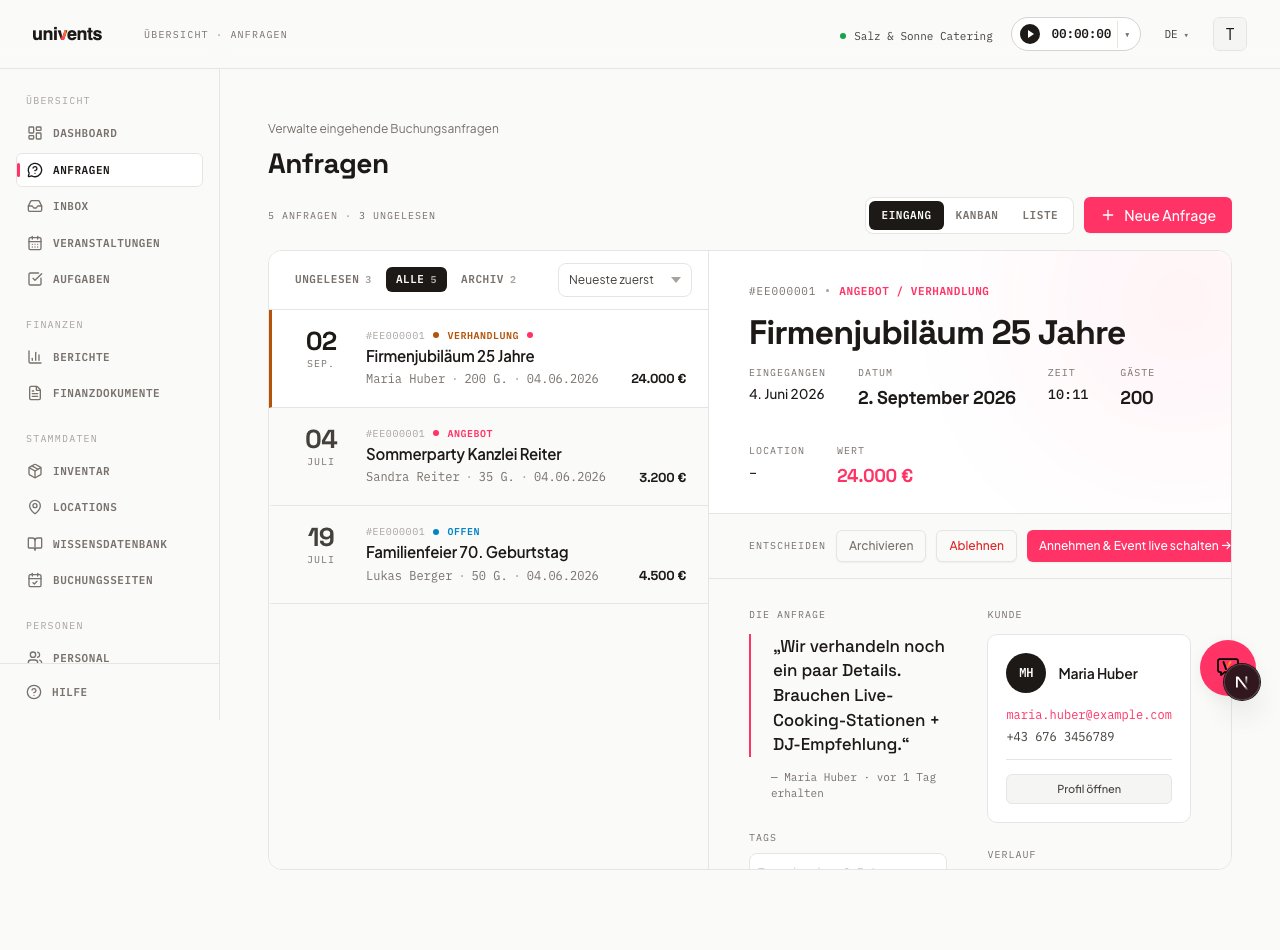
La section Demandes de Univents vous montre en un coup d'œil toutes les demandes de réservation entrantes. Vous passez d'une vue à l'autre parmi trois vues et pouvez traiter chaque demande directement depuis l'aperçu.
Dans la vidéo, vous voyez où arrive une nouvelle demande, comment l'assigner et comment une demande acceptée devient un événement.
Vous retrouvez aussi les différentes étapes ci-dessous, à lire à votre rythme.
Changer de vue
En haut à droite se trouve le sélecteur de vue avec trois onglets : Reçu, Kanban et Liste. À côté se trouve le bouton Nouvelle demande pour la saisie manuelle.
- Reçu est la vue par défaut lors de votre toute première ouverture. À gauche s'affiche la liste des demandes, triable ; à droite apparaît immédiatement la vue détaillée de la demande sélectionnée (panneau divisé).
- Kanban affiche toutes les demandes sous forme de cartes, réparties selon les phases du workflow de vos demandes. Les cartes se déplacent d'une colonne à l'autre par glisser-déposer.
- Liste propose une vue tableau compacte avec une barre de recherche et un filtre par statut.
Univents mémorise la dernière vue choisie et le dernier tri choisi : à la prochaine ouverture des demandes, vous retrouvez l'endroit où vous aviez arrêté votre travail. Ce réglage est enregistré par navigateur : sur un autre appareil, vous démarrez de nouveau dans Reçu. Si vous ouvrez un lien partagé qui contient une vue précise, c'est le lien qui prévaut.
Reçu : segments et tri
Dans Reçu, vous voyez à gauche trois segments : Non lu, Tous et Archives. Chaque onglet affiche un nombre indiquant combien de demandes il contient.
- Non lu contient toutes les demandes que vous n'avez pas encore ouvertes. Dès que vous cliquez sur une demande, elle quitte automatiquement l'onglet Non lu.
- Tous affiche toutes les demandes actives, non archivées.
- Archives contient les demandes acceptées et refusées.
À côté des segments se trouve une liste déroulante de tri. Vous pouvez choisir entre : Plus récentes d'abord, Plus anciennes d'abord, Date : la plus proche, Date : la plus lointaine et Valeur : décroissante.
Au-dessus des segments se trouve un champ de recherche (Demande, client, lieu …). La recherche porte sur le nom de l'événement, le nom du contact, le lieu, l'entreprise, l'e-mail et le texte du message, et ce sur toutes les demandes du workspace, pas seulement celles actuellement chargées. Le terme recherché est conservé lorsque vous passez à Kanban, Liste ou Calendrier. Si la recherche ne donne rien, la vue Reçu l'indique clairement.
Dans le détail à droite, la carte Client affiche l'adresse du client, même lorsqu'elle n'est pas enregistrée sur la personne mais sur l'entreprise associée. Cela vaut pour toutes les vues, y compris lorsque vous ouvrez une demande depuis Kanban ou Liste. Si le client a indiqué une adresse de facturation différente lors de la réservation, un avertissement coloré affichant cette adresse apparaît en plus.
Kanban : colonnes et glisser-déposer
Dans Kanban, chaque colonne correspond à une phase du workflow de vos demandes. Chaque carte affiche le nom de l'événement, le nom du contact, le nombre d'invités, le lieu et la valeur estimée. Un point coloré sur la carte signale une demande non lue ; un badge indique depuis combien de jours la demande est ouverte (visible uniquement pour les demandes en retard).
- Cliquez sur une carte pour ouvrir la vue détaillée.
- Maintenez une carte brièvement enfoncée et faites-la glisser vers une autre colonne pour changer son statut. La carte passe immédiatement dans la nouvelle colonne ; Univents enregistre la modification automatiquement en arrière-plan. Si vous faites glisser une carte dans la colonne Accepté, Univents ouvre d'abord le formulaire d'événement prérempli : seul votre clic sur Enregistrer accepte la demande, met l'événement en ligne et crée, selon les paramètres du workspace, un devis ou un bon de livraison. Si vous annulez, la carte reste là où elle était. Voir Accepter, refuser ou transformer une demande en événement.
- Les colonnes se replient grâce à l'icône à double flèche en haut à droite de l'en-tête de colonne. C'est pratique si vous avez de nombreuses phases et souhaitez gagner de la place. Un clic sur la colonne repliée la rouvre.
Liste : recherche et filtres
Dans la vue Liste, une barre de filtres apparaît en haut. De gauche à droite :
- Saisissez un terme dans le champ de recherche (Demande, client, lieu …). Le filtre porte sur le nom de l'événement, le nom du contact, le lieu, l'entreprise, l'e-mail et le texte du message.
- Choisissez dans la liste déroulante Tous les lieux un lieu précis pour ne voir que les demandes concernant ce lieu.
- Activez le bouton Non lues uniquement pour limiter l'affichage aux demandes pas encore ouvertes.
- Choisissez l'ordre souhaité dans le tri à droite.
Sous la barre de filtres apparaissent des onglets de statut : Tous, Ouvert, Devis / négociation, Accepté et Refusé, chacun avec un compteur. Un clic filtre la liste sur ce statut.
Assigner un responsable à une demande
Chaque demande peut avoir exactement un responsable interne, c'est-à-dire une personne de votre workspace chargée de cette demande. L'équipe voit ainsi en un coup d'œil qui s'en occupe, sans avoir à ouvrir la demande.
- Ouvrez la demande dans Reçu (panneau de détail) ou dans la vue détaillée.
- Cliquez sur le champ Responsable ; sans assignation, il affiche Non assigné.
- Dans la fenêtre contextuelle, sélectionnez via le champ de recherche une personne ayant accès à l'administration. L'assignation est visible immédiatement, sans que vous ayez à recharger la page.
- Pour la retirer, cliquez de nouveau sur le responsable et choisissez Retirer l'assignation.
Le responsable assigné apparaît sous forme d'avatar ou d'initiales dans toutes les vues : dans Reçu directement dans la ligne, dans Kanban sur la carte et dans Liste dans une colonne dédiée. Dans la barre de filtres de Kanban, Liste et Calendrier, vous pouvez aussi sélectionner un responsable précis ou Non assigné pour ne voir que les demandes correspondantes.
Lorsque vous acceptez une demande, le responsable est automatiquement repris comme chargé de projet de l'événement créé, mais uniquement si aucun chargé de projet n'y est encore renseigné ou si c'est déjà le même responsable. Une attribution différente définie manuellement sur l'événement n'est pas écrasée. Si vous assignez la demande à une autre personne, celle-ci reçoit automatiquement une notification dans Univents et un e-mail ; si vous vous assignez une demande à vous-même ou si vous retirez une assignation, Univents n'envoie rien.
Lorsqu'une personne est renseignée comme Chargé de projet d'un événement, que ce soit à la création, dans l'événement ou automatiquement lors de l'acceptation, elle reçoit une notification dans Univents et une notification push sur son téléphone. Si vous vous renseignez vous-même ou si vous videz le champ, personne n'est notifié.
Si votre client a fait sa demande via une page de réservation, vous voyez le pack choisi dans le détail de la demande. Dans l'aperçu de l'événement, la carte Demande de réservation affiche en plus le pack et les réponses aux questions de la page de réservation.
Masquer les événements passés
Plus vous travaillez avec Univents, plus les demandes s'accumulent, et les demandes liées à des événements depuis longtemps terminés restent sinon en permanence à côté des demandes actuelles. En haut à gauche, juste à côté du compteur de demandes, vous trouvez pour cela le commutateur Masquer les … passées. Le nombre qu'il contient indique combien de demandes sont actuellement concernées.
- Un clic masque toutes les demandes dont l'événement remonte à plus de 30 jours, dans Reçu, Kanban et Liste. Le Calendrier continue de tout afficher : c'est volontairement la vue historique.
- Lorsque le filtre est actif, le commutateur devient Afficher les … passées : il fait réapparaître momentanément à l'écran les demandes masquées, sans modifier le réglage.
- Via la roue dentée à côté, vous réglez la limite sur un autre nombre de jours, ou vous désactivez complètement le filtre avec Désactiver.
- Dès que vous lancez une recherche, les demandes passées sont incluses. Vous retrouvez ainsi une demande par son nom même si son événement est terminé depuis longtemps. Le commutateur reste utilisable : si vous souhaitez que les demandes passées restent masquées pendant la recherche, cliquez dessus une fois.
- Les autres filtres (statut, lieu, tags, non lu) ne changent rien à la visibilité des demandes passées. Un clic sur Ouvert n'affiche donc toujours que les demandes ouvertes actuelles, et non celles d'anciens événements en plus.
Le réglage s'applique à l'ensemble du workspace, pas seulement à vous. Rien n'est supprimé ni archivé : les demandes restent entièrement conservées et restent accessibles via le calendrier, la recherche et le segment Archives.
Questions fréquentes
Pourquoi une demande n'apparaît-elle pas dans l'onglet « Non lu » alors qu'elle est nouvelle ? Dès que vous cliquez pour la première fois sur une demande, Univents la marque comme lue. À la prochaine ouverture de la page, elle ne figure plus dans le segment Non lu.
Que deviennent les demandes archivées ? Les demandes archivées apparaissent dans le segment Archives et ne sont pas affichées dans Tous ni dans Non lu. Vous pouvez à tout moment récupérer une demande archivée manuellement ou une demande déjà acceptée via le bouton Réactiver ; pour une demande acceptée, Réactiver annule en plus la décision après confirmation (statut → Ouvert) ; l'événement associé est conservé et reste actif, et le client ne reçoit aucun e-mail. Une demande refusée, en revanche, ne peut pas être réactivée : comme son événement a été annulé lors du refus, Univents ne propose ni Réactiver ni Archiver pour elle. Pour plus de détails, voir Accepter, refuser ou transformer une demande en événement.
Puis-je filtrer les demandes sur plusieurs lieux ? Pour l'instant, la liste déroulante des lieux filtre sur un seul lieu. Si vous souhaitez travailler sans restriction, choisissez Tous les lieux.
Le Kanban n'affiche aucune colonne : que faire ? Le Kanban nécessite un workflow de demandes actif. Créez un workflow sous Paramètres → Workflows pour activer les colonnes du Kanban.
Enregistrer vos propres vues
Lorsque vous avez réglé la vue, le tri et les filtres comme vous travaillez régulièrement, vous les enregistrez via Vues dans l'en-tête sous forme de vue nommée, par exemple « Demandes ouvertes par date ». L'étoile à côté d'une vue permet de la définir par défaut : à la prochaine ouverture des demandes, elle est immédiatement active.
Un lien partagé avec ses propres paramètres prévaut toujours sur la vue par défaut. Le marquage s'applique par navigateur : sur un second appareil, vous le définissez de nouveau.