

Gestionar la bandeja de solicitudes (Kanban y lista)
Tras leer este artículo podrás revisar, ordenar, filtrar y buscar por estado las solicitudes de reserva entrantes en la vista Recibido de panel dividido, en el tablero Kanban o en la vista de lista, y asignarlas a un responsable.
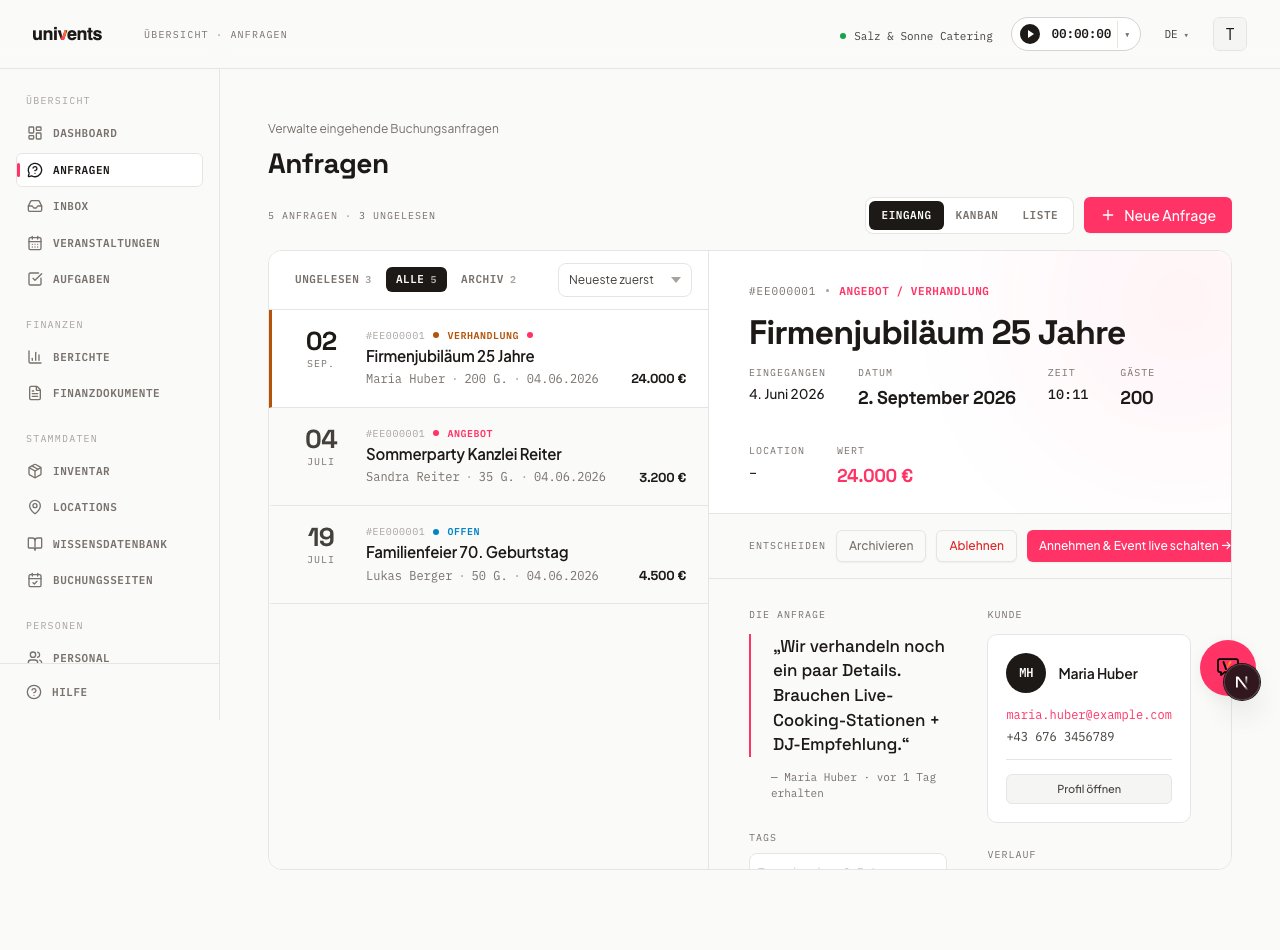
El área de solicitudes de Univents te muestra de un vistazo todas las solicitudes de reserva entrantes. Puedes cambiar entre tres vistas y editar cada solicitud directamente desde el resumen.
En el vídeo ves dónde llega una solicitud nueva, cómo asignarla y cómo una solicitud aceptada se convierte en un evento.
Los pasos concretos también los tienes por escrito a continuación.
Cambiar de vista
Arriba a la derecha encontrarás el selector de vistas con tres pestañas: Recibido, Kanban y Lista. Junto a él está el botón Nueva solicitud para registrar una solicitud manualmente.
- Recibido es la vista predeterminada la primera vez que accedes. A la izquierda aparece la lista de solicitudes ordenable y, a la derecha, de inmediato, la vista de detalle de la solicitud seleccionada (panel dividido).
- Kanban muestra todas las solicitudes como tarjetas, repartidas según las fases de tu workflow de solicitudes. Las tarjetas se pueden mover entre columnas arrastrándolas y soltándolas.
- Lista ofrece una vista de tabla compacta con barra de búsqueda y filtro de estado.
Univents recuerda la última vista elegida y el último orden elegido: la próxima vez que abras las solicitudes volverás al punto donde lo dejaste. Esto se guarda por navegador; en otro dispositivo volverás a empezar en Recibido. Si abres un enlace compartido que incluye una vista concreta, prevalece el enlace.
Recibido: segmentos y ordenación
En Recibido ves a la izquierda tres segmentos: Sin leer, Todos y Archivo. Cada pestaña muestra un número con las solicitudes que contiene.
- Sin leer contiene todas las solicitudes que aún no has abierto. En cuanto haces clic en una solicitud, sale automáticamente de la pestaña Sin leer.
- Todos muestra todas las solicitudes activas no archivadas.
- Archivo contiene las solicitudes aceptadas y rechazadas.
Junto a los segmentos hay un desplegable de ordenación. Puedes elegir entre: Más recientes primero, Más antiguas primero, Fecha: más próxima, Fecha: más lejana y Valor: de mayor a menor.
Sobre los segmentos hay un campo de búsqueda (Solicitud, cliente, espacio …). Se busca por nombre del evento, nombre del contacto, espacio, empresa, correo electrónico y texto del mensaje, entre todas las solicitudes del workspace y no solo entre las cargadas en ese momento. El término de búsqueda se conserva al cambiar a Kanban, Lista o Calendario. Si la búsqueda no encuentra nada, la vista Recibido lo indica expresamente.
En el detalle de la derecha, la tarjeta Cliente muestra la dirección del cliente, incluso cuando no está registrada en la persona sino en la empresa asociada. Esto se aplica en todas las vistas, también cuando abres una solicitud desde Kanban o Lista. Si al reservar el cliente indicó una dirección de facturación distinta, aparece además un aviso de color con esa dirección.
Kanban: columnas y arrastrar y soltar
En Kanban, cada columna corresponde a una fase de tu workflow de solicitudes. Cada tarjeta muestra el nombre del evento, el nombre del contacto, el número de invitados, el espacio y el valor estimado. Un punto de color en la tarjeta señala una solicitud sin leer; una insignia indica cuántos días lleva abierta la solicitud (solo visible en solicitudes con retraso).
- Haz clic en una tarjeta para abrir la vista de detalle.
- Mantén pulsada una tarjeta un momento y arrástrala a otra columna para cambiar el estado. La tarjeta salta de inmediato a la nueva columna; Univents guarda el cambio automáticamente en segundo plano. Si arrastras una tarjeta a la columna Aceptado, Univents abre primero el formulario de evento ya rellenado; solo al pulsar Guardar se acepta la solicitud, se publica el evento y, según los ajustes del workspace, se crea un presupuesto o un albarán. Si cancelas, la tarjeta se queda donde estaba. Consulta Aceptar, rechazar o convertir una solicitud en evento.
- Las columnas se pueden plegar con el icono de doble flecha situado arriba a la derecha en el encabezado de la columna. Es práctico si tienes muchas fases y quieres ahorrar espacio. Al hacer clic en la columna plegada, se vuelve a desplegar.
Lista: buscar y filtrar
En la vista Lista aparece arriba una barra de filtros. De izquierda a derecha:
- Escribe un término en el campo de búsqueda (Solicitud, cliente, espacio …). Se filtra por nombre del evento, nombre del contacto, espacio, empresa, correo electrónico y texto del mensaje.
- Elige en el desplegable Todos los espacios un espacio concreto para ver solo las solicitudes de ese espacio.
- Activa el botón Solo sin leer para limitar la vista a las solicitudes que aún no has abierto.
- Elige a la derecha, en la ordenación, el orden que prefieras.
Debajo de la barra de filtros aparecen las pestañas de estado: Todos, Abierto, Presupuesto / negociación, Aceptado y Rechazado, cada una con su contador. Un clic filtra la lista por ese estado.
Asignar un responsable a la solicitud
Cada solicitud puede tener exactamente un responsable interno: una persona de tu workspace que se encarga de esa solicitud. Así, el equipo ve de un vistazo quién se ocupa de ella, sin tener que abrirla primero.
- Abre la solicitud en Recibido (panel de detalle) o en la vista de detalle.
- Haz clic en el campo Responsable; si no hay asignación, aparece Sin asignar.
- En la ventana emergente, elige con el campo de búsqueda a una persona con acceso a la administración. La asignación se ve al instante, sin necesidad de recargar la página.
- Para quitarla, haz clic de nuevo en el responsable y elige Quitar asignación.
El responsable asignado aparece como avatar o iniciales en todas las vistas: en Recibido, directamente en la fila; en Kanban, en la tarjeta; y en Lista, en una columna propia. En la barra de filtros de Kanban, Lista y Calendario puedes además elegir un responsable concreto o Sin asignar para ver solo las solicitudes correspondientes.
Cuando aceptas una solicitud, el responsable pasa automáticamente a ser el Planificador del proyecto del evento resultante, pero solo si en el evento todavía no hay nadie como planificador del proyecto o si ya figura el mismo responsable. Una responsabilidad distinta establecida manualmente en el evento no se sobrescribe. Si asignas la solicitud a otra persona, esta recibe automáticamente una notificación en Univents y un correo electrónico; si te asignas una solicitud a ti mismo o quitas una asignación, Univents no envía nada.
Cuando alguien se registra como Planificador del proyecto de un evento, ya sea al crearlo, en el propio evento o automáticamente al aceptar, esa persona recibe una notificación en Univents y una notificación push en el móvil. Si te registras a ti mismo o dejas el campo vacío, no se notifica a nadie.
Si tu cliente ha enviado la solicitud a través de una página de reservas, verás el paquete elegido en el detalle de la solicitud. En el resumen del evento, la tarjeta Solicitud de reserva muestra además el paquete y las preguntas respondidas de la página de reservas.
Ocultar eventos pasados
Cuanto más tiempo trabajas con Univents, más solicitudes se acumulan, y las solicitudes de eventos ya celebrados hace tiempo quedarían siempre junto a las actuales. Para eso, arriba a la izquierda, junto al recuento de solicitudes, tienes el interruptor Ocultar … pasadas. El número que incluye te indica cuántas solicitudes se ven afectadas en ese momento.
- Un clic oculta todas las solicitudes cuyo evento se celebró hace más de 30 días, en Recibido, Kanban y Lista. El Calendario sigue mostrándolo todo, ya que es, a propósito, la vista histórica.
- Con el filtro activo, el interruptor pasa a ser Mostrar … pasadas: con él recuperas por un momento en pantalla las solicitudes ocultas, sin cambiar el ajuste.
- Con el icono de engranaje que hay al lado puedes cambiar el límite a otro número de días, o bien desactivar del todo el filtro con Desactivar.
- En cuanto buscas, se muestran también las solicitudes pasadas. Así encuentras una solicitud por su nombre aunque su evento haya pasado hace tiempo. El interruptor sigue siendo utilizable: si quieres que las pasadas permanezcan ocultas también durante la búsqueda, haz clic en él una vez.
- Los demás filtros (estado, espacio, etiquetas, Sin leer) no cambian que las solicitudes pasadas sean visibles o no. Un clic en Abierto sigue mostrándote solo las solicitudes abiertas actuales y no, además, las de eventos antiguos.
El ajuste vale para todo el workspace, no solo para ti. No se elimina ni se archiva nada: las solicitudes se conservan íntegras y siguen siendo accesibles a través del calendario, la búsqueda y el segmento Archivo.
Preguntas frecuentes
¿Por qué una solicitud no aparece en la pestaña «Sin leer» aunque es nueva? En cuanto haces clic por primera vez en una solicitud, Univents la marca como leída. La próxima vez que accedas a la página ya no estará en el segmento Sin leer.
¿Qué pasa con las solicitudes archivadas? Las solicitudes archivadas aparecen en el segmento Archivo y no se muestran en Todos ni en Sin leer. Una solicitud archivada manualmente o una ya aceptada puedes recuperarla en cualquier momento con el botón Reactivar; en una aceptada, Reactivar además revierte la decisión tras pedir confirmación (estado → Abierto); el evento asociado se conserva y sigue activo, y el cliente no recibe ningún correo. En cambio, una solicitud rechazada no se puede reactivar: como su evento se anuló con el rechazo, Univents no ofrece para ella ni Reactivar ni Archivar. Encontrarás más detalles en Aceptar, rechazar o convertir una solicitud en evento.
¿Puedo filtrar solicitudes por varios espacios? Actualmente el desplegable de espacios filtra por un único espacio. Si quieres trabajar sin ninguna restricción, elige Todos los espacios.
El Kanban no muestra columnas, ¿qué hago? El Kanban necesita un workflow de solicitudes activo. Crea un workflow en Ajustes → Workflows para activar las columnas del Kanban.
Guardar vistas propias
Cuando tengas la vista, el orden y los filtros configurados como trabajas habitualmente, guárdalos en Vistas, en la cabecera, como una vista con nombre, por ejemplo «Solicitudes abiertas por fecha». Con la estrella junto a una vista la conviertes en la predeterminada: la próxima vez que abras las solicitudes estará activa de inmediato.
Un enlace compartido con parámetros propios sigue prevaleciendo sobre la vista predeterminada. La marca se aplica por navegador; en un segundo dispositivo tendrás que establecerla de nuevo.