

Binnengekomen aanvragen beheren (Kanban & Lijst)
Na dit artikel kun je binnenkomende boekingsaanvragen bekijken, sorteren, filteren en op status doorzoeken in de weergave Ontvangen met gesplitst paneel, op het Kanban-bord of in de lijstweergave, en ze aan een behandelaar toewijzen.
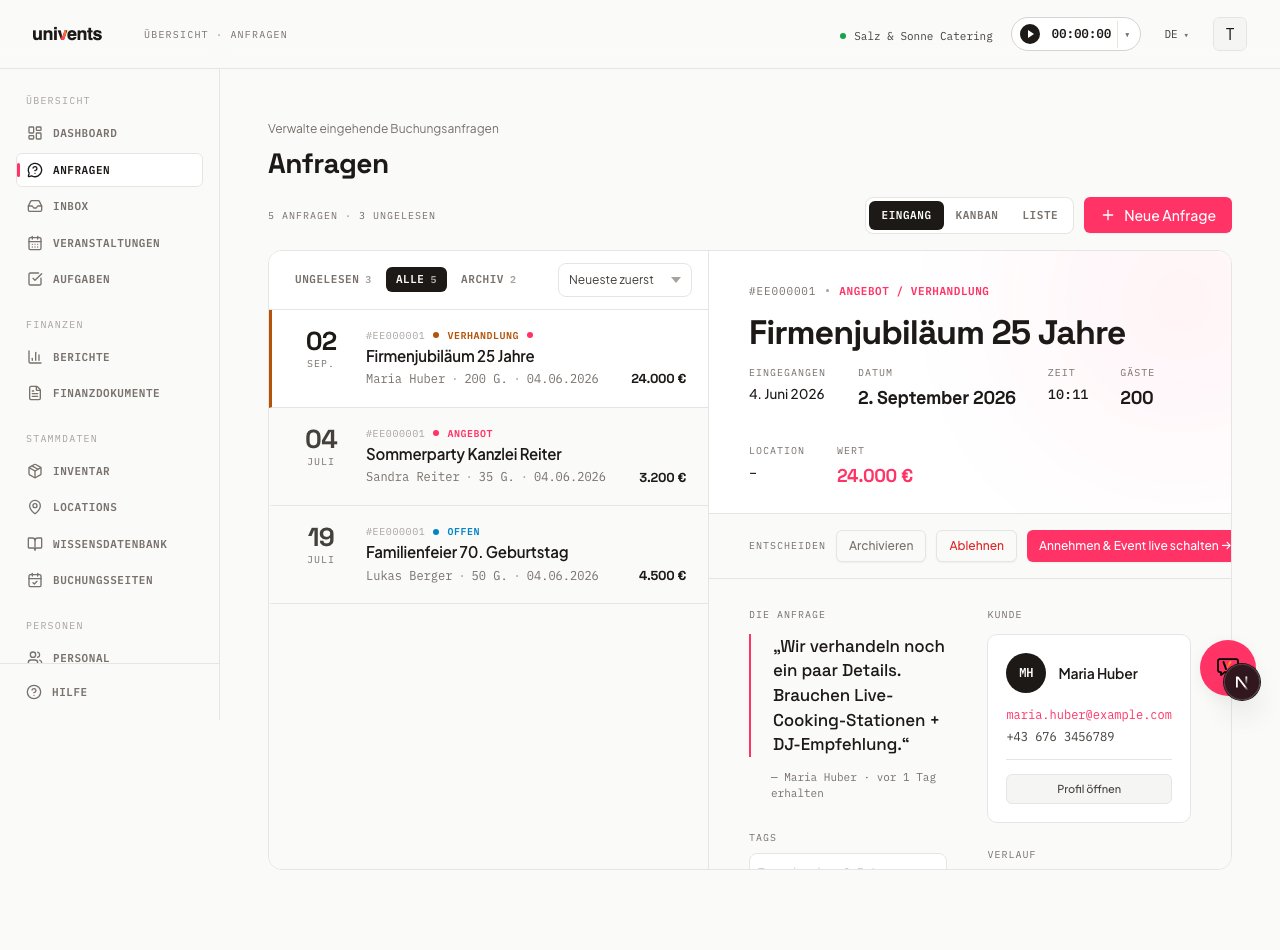
Het onderdeel Aanvragen in Univents toont je alle binnenkomende boekingsaanvragen in één oogopslag. Je wisselt tussen drie weergaven en kunt elke aanvraag direct vanuit het overzicht bewerken.
In de video zie je waar een nieuwe aanvraag terechtkomt, hoe je hem toewijst en hoe van een geaccepteerde aanvraag een evenement wordt.
De afzonderlijke stappen kun je hieronder ook nalezen.
Van weergave wisselen
Rechtsboven vind je de weergavekeuze met drie tabbladen: Ontvangen, Kanban en Lijst. Ernaast staat de knop Nieuwe aanvraag om handmatig een aanvraag vast te leggen.
- Ontvangen is de standaardweergave de allereerste keer dat je het onderdeel opent. Links staat de sorteerbare aanvragenlijst, rechts zie je meteen de detailweergave van de geselecteerde aanvraag (gesplitst paneel).
- Kanban toont alle aanvragen als kaarten, verdeeld over de workflowfasen van je aanvragenworkflow. Kaarten kun je door te slepen tussen kolommen verplaatsen.
- Lijst geeft een compacte tabelweergave met zoekbalk en statusfilter.
Univents onthoudt de laatst gekozen weergave en de laatst gekozen sortering: de volgende keer dat je de aanvragen opent, kom je weer terecht waar je het laatst hebt gewerkt. Dit wordt per browser opgeslagen — op een ander apparaat begin je weer in Ontvangen. Open je een gedeelde link die een bepaalde weergave bevat, dan gaat de link voor.
Ontvangen: segmenten en sortering
In Ontvangen zie je links drie segmenten: Ongelezen, Alle en Archief. Elk tabblad toont een getal met het aantal aanvragen dat erin staat.
- Ongelezen bevat alle aanvragen die je nog niet hebt geopend. Zodra je een aanvraag aanklikt, verdwijnt die automatisch uit het tabblad Ongelezen.
- Alle toont alle actieve, niet-gearchiveerde aanvragen.
- Archief bevat geaccepteerde en afgewezen aanvragen.
Naast de segmenten staat een sorteerlijst. Je kunt kiezen uit: Nieuwste eerst, Oudste eerst, Datum: eerstvolgende, Datum: laatste en Waarde: hoogste eerst.
Boven de segmenten staat een zoekveld (Aanvraag, klant, locatie …). Er wordt gezocht op evenementnaam, naam van de contactpersoon, locatie, bedrijf, e-mailadres en berichttekst — in alle aanvragen van de workspace, dus niet alleen in de aanvragen die op dat moment geladen zijn. De zoekterm blijft behouden als je overschakelt naar Kanban, Lijst of Agenda. Vindt de zoekopdracht niets, dan geeft Ontvangen dat duidelijk aan.
In het detailpaneel rechts staat in de kaart Klant het adres van de klant — ook als het niet bij de persoon, maar bij het bijbehorende bedrijf is vastgelegd. Dat geldt in alle weergaven, dus ook als je een aanvraag opent vanuit Kanban of Lijst. Heeft de klant bij het boeken een afwijkend factuuradres opgegeven, dan verschijnt er bovendien een gekleurde melding met dat adres.
Kanban: kolommen en slepen
In Kanban komt elke kolom overeen met een fase uit je aanvragenworkflow. Elke kaart toont evenementnaam, naam van de contactpersoon, aantal gasten, locatie en de geschatte waarde. Een gekleurde stip op de kaart wijst op een ongelezen aanvraag; een badge toont hoeveel dagen de aanvraag al openstaat (alleen zichtbaar bij aanvragen die achterlopen).
- Klik op een kaart om de detailweergave te openen.
- Houd een kaart even ingedrukt en sleep hem naar een andere kolom om de status te wijzigen. De kaart springt direct naar de nieuwe kolom; Univents slaat de wijziging automatisch op de achtergrond op. Sleep je een kaart naar de kolom Geaccepteerd, dan opent Univents eerst het ingevulde evenementformulier — pas jouw Opslaan accepteert de aanvraag, zet het evenement live en maakt, afhankelijk van de workspace-instellingen, een offerte of pakbon aan. Annuleer je, dan blijft de kaart waar hij was — zie Aanvraag accepteren, afwijzen of omzetten in een evenement.
- Kolommen kun je inklappen via het dubbele-pijlsymbool rechtsboven in de kolomkop. Dat is handig als je veel fasen hebt en ruimte wilt besparen. Een klik op de ingeklapte kolom klapt hem weer uit.
Lijst: zoeken en filteren
In de weergave Lijst verschijnt bovenaan een filterbalk. Van links naar rechts:
- Typ in het zoekveld (Aanvraag, klant, locatie …) een term in. Er wordt gefilterd op evenementnaam, naam van de contactpersoon, locatie, bedrijf, e-mailadres en berichttekst.
- Kies in de keuzelijst Alle locaties een bepaalde locatie om alleen aanvragen voor die locatie te zien.
- Activeer de knop Alleen ongelezen om de weergave te beperken tot aanvragen die je nog niet hebt geopend.
- Kies rechts bij de sortering de gewenste volgorde.
Onder de filterbalk verschijnen statustabbladen: Alle, Open, Offerte / onderhandeling, Geaccepteerd en Afgewezen, elk met een teller. Met een klik filter je de lijst op die status.
Behandelaar van een aanvraag toewijzen
Elke aanvraag kan precies één interne behandelaar hebben — een persoon uit je workspace die verantwoordelijk is voor die aanvraag. Zo ziet het team in één oogopslag wie zich ermee bezighoudt, zonder de aanvraag eerst te hoeven openen.
- Open de aanvraag in Ontvangen (detailpaneel) of in de detailweergave.
- Klik op het veld Behandelaar — zonder toewijzing staat daar Niet toegewezen.
- Kies in de popover via het zoekveld een persoon met toegang tot het beheer. De toewijzing is direct zichtbaar, zonder dat je de pagina opnieuw hoeft te laden.
- Om de toewijzing te verwijderen, klik je opnieuw op de behandelaar en kies je Toewijzing verwijderen.
De toegewezen behandelaar verschijnt als avatar of initialen in alle weergaven — in Ontvangen direct in de rij, in Kanban op de kaart en in de Lijst als aparte kolom. In de filterbalk van Kanban, Lijst en Agenda kies je bovendien een bepaalde behandelaar of Niet toegewezen, om alleen de bijbehorende aanvragen te zien.
Accepteer je een aanvraag, dan gaat de behandelaar automatisch naar de projectplanner van het evenement dat daaruit ontstaat — maar alleen als daar nog niemand als projectplanner is ingevuld of als dezelfde behandelaar er al staat. Een handmatig ingestelde, afwijkende verantwoordelijke bij het evenement wordt niet overschreven. Wijs je de aanvraag toe aan een andere persoon, dan krijgt die automatisch een melding in Univents en een e-mail — wijs je een aanvraag aan jezelf toe of verwijder je een toewijzing, dan verstuurt Univents niets.
Wordt iemand als Projectplanner van een evenement ingevuld — of dat nu bij het aanmaken is, in het evenement zelf of automatisch bij het accepteren — dan krijgt die persoon een melding in Univents en als push op de telefoon. Vul je jezelf in of maak je het veld leeg, dan wordt niemand op de hoogte gebracht.
Heeft je klant via een boekingspagina een aanvraag gedaan, dan zie je het gekozen pakket in het aanvraagdetail. In het evenementoverzicht toont de kaart Boekingsaanvraag bovendien het pakket en de beantwoorde vragen van de boekingspagina.
Afgelopen evenementen verbergen
Hoe langer je met Univents werkt, hoe meer aanvragen zich opstapelen — en aanvragen voor evenementen die allang voorbij zijn, staan anders voortdurend naast de actuele. Linksboven, direct naast de teller van de aanvragen, vind je daarvoor de schakelaar … afgelopen verbergen. Het getal erin geeft aan hoeveel aanvragen op dit moment worden getroffen.
- Met één klik verberg je alle aanvragen waarvan het evenement meer dan 30 dagen geleden is — in Ontvangen, Kanban en Lijst. De Agenda toont nog steeds alles; die is bewust de historische weergave.
- Is het filter actief, dan wordt de schakelaar … afgelopen tonen: daarmee haal je de verborgen aanvragen tijdelijk weer op je scherm, zonder de instelling te wijzigen.
- Via het tandwiel ernaast stel je de grens in op een ander aantal dagen — of schakel je het filter met Uitschakelen helemaal uit.
- Zodra je zoekt, worden afgelopen aanvragen meegetoond. Zo vind je een aanvraag ook op naam als het bijbehorende evenement allang voorbij is. De schakelaar blijft daarbij bruikbaar: wil je de afgelopen aanvragen ook tijdens het zoeken verborgen houden, dan klik je er één keer op.
- De overige filters — status, locatie, tags, ongelezen — veranderen niets aan de vraag of afgelopen aanvragen zichtbaar zijn. Een klik op Open toont je dus nog steeds alleen de actuele open aanvragen en niet daarbovenop die van oude evenementen.
De instelling geldt voor de hele workspace, niet alleen voor jou. Er wordt niets verwijderd of gearchiveerd: de aanvragen blijven volledig bewaard en zijn nog steeds bereikbaar via de agenda, de zoekfunctie en het segment Archief.
Veelgestelde vragen
Waarom verschijnt een aanvraag niet in het tabblad „Ongelezen”, terwijl hij nieuw is? Zodra je een aanvraag voor het eerst aanklikt, markeert Univents hem als gelezen. Bij het volgende bezoek van de pagina staat hij niet meer in het segment Ongelezen.
Wat gebeurt er met gearchiveerde aanvragen? Gearchiveerde aanvragen verschijnen in het segment Archief en worden niet getoond onder Alle of Ongelezen. Een handmatig gearchiveerde aanvraag of een aanvraag die al is geaccepteerd kun je op elk moment terughalen met de knop Heractiveren — bij een geaccepteerde aanvraag maakt Heractiveren na bevestiging ook de beslissing ongedaan (status → Open); het bijbehorende evenement blijft daarbij bestaan en actief, en de klant krijgt geen e-mail. Een afgewezen aanvraag kun je daarentegen niet heractiveren: omdat het bijbehorende evenement bij de afwijzing is geannuleerd, biedt Univents hiervoor noch Heractiveren noch Archiveren aan. Meer details in Aanvraag accepteren, afwijzen of omzetten in een evenement.
Kan ik aanvragen op meerdere locaties tegelijk filteren? Op dit moment filtert de keuzelijst voor locaties op precies één locatie. Wil je zonder beperking werken, kies dan Alle locaties.
Kanban toont geen kolommen — wat moet ik doen? Kanban heeft een actieve aanvragenworkflow nodig. Maak onder Instellingen → Workflows een workflow aan om de Kanban-kolommen te activeren.
Eigen weergaven opslaan
Heb je weergave, sortering en filters ingesteld zoals je er regelmatig mee werkt, dan sla je dat op via Weergaven in de kopregel als benoemde weergave — bijvoorbeeld „Open aanvragen op datum”. Met de ster naast een weergave maak je die de standaard: de volgende keer dat je de aanvragen opent, is hij meteen actief.
Een gedeelde link met eigen parameters gaat nog steeds voor op de standaard. De markering geldt per browser — op een tweede apparaat stel je hem opnieuw in.