

Gerir os pedidos recebidos (Kanban e Lista)
Neste artigo, aprende-se a consultar, ordenar, filtrar e pesquisar por estado os pedidos de reserva recebidos, na vista de painel dividido, no quadro Kanban ou na vista em lista, e a atribuí-los a um responsável.
A área de pedidos no Univents mostra todos os pedidos de reserva recebidos num relance. É possível alternar entre três vistas e editar cada pedido diretamente a partir da visão geral.
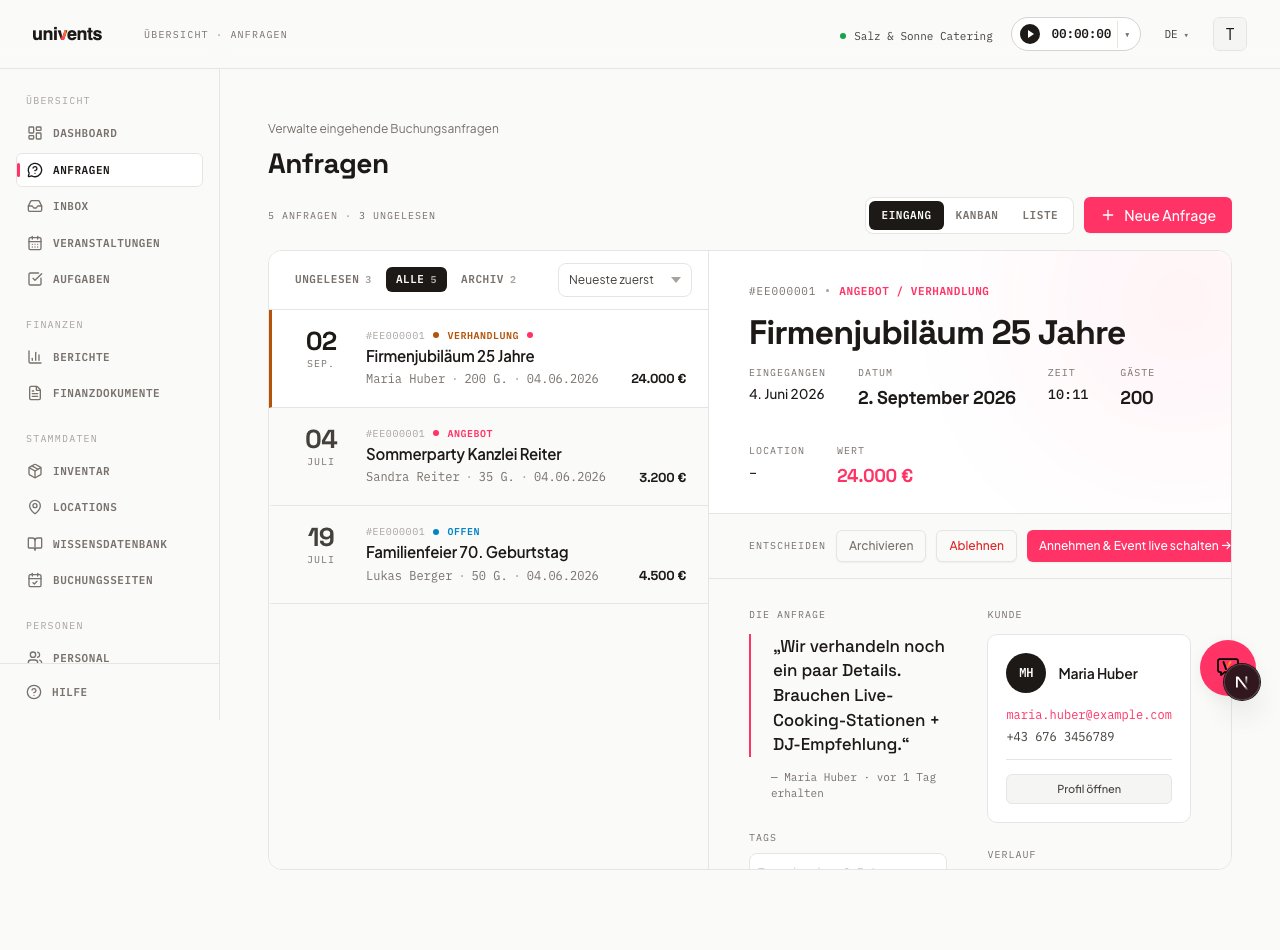
No vídeo, vê-se onde chega um novo pedido, como se atribui e como um pedido aceite se transforma num evento.
Os vários passos também estão descritos abaixo, para consulta.
Alternar entre vistas
Em cima, à direita, encontra-se o seletor de vistas com três separadores: Recebido, Kanban e Lista. Ao lado está o botão Novo pedido, para registo manual.
- Recebido é a vista predefinida na primeira abertura. À esquerda aparece a lista de pedidos ordenável; à direita surge de imediato a vista de detalhe do pedido selecionado (painel dividido).
- Kanban mostra todos os pedidos como cartões, divididos pelas fases do fluxo de trabalho de pedidos. Os cartões podem ser movidos entre colunas com arrastar e largar.
- Lista apresenta uma vista de tabela compacta com barra de pesquisa e filtro de estado.
O Univents memoriza a última vista escolhida e a última ordenação escolhida: na próxima abertura dos pedidos, regressa-se ao ponto onde se trabalhou da última vez. Isto é guardado por navegador — noutro dispositivo, começa-se novamente em Recebido. Se for aberto um link partilhado que inclua uma vista específica, prevalece o link.
Recebido: segmentos e ordenação
Em Recebido, vêem-se à esquerda três segmentos: Não lida, Todos e Arquivo. Cada separador mostra um número com a quantidade de pedidos que contém.
- Não lida contém todos os pedidos que ainda não foram abertos. Assim que se clica num pedido, este sai automaticamente do separador Não lida.
- Todos mostra todos os pedidos ativos e não arquivados.
- Arquivo contém pedidos aceites e recusados.
Junto aos segmentos há uma lista pendente de ordenação, com as opções: Mais recentes primeiro, Mais antigos primeiro, Data: mais próxima, Data: mais distante e Valor: decrescente.
Por cima dos segmentos encontra-se um campo de pesquisa (Pedido, cliente, espaço …). A pesquisa abrange o nome do evento, o nome do contacto, o espaço, a empresa, o e-mail e o texto da mensagem — em todos os pedidos do workspace, e não apenas nos que estão carregados de momento. O termo de pesquisa mantém-se ao mudar para Kanban, Lista ou Calendário. Se a pesquisa não devolver resultados, a vista Recebido indica-o de forma explícita.
No detalhe, à direita, o cartão Cliente mostra a morada do cliente — mesmo quando não está registada na pessoa, mas na empresa associada. Isto aplica-se a todas as vistas, ou seja, também quando se abre um pedido a partir de Kanban ou Lista. Se o cliente indicou, ao reservar, uma morada de faturação diferente, surge adicionalmente um aviso colorido com essa morada.
Kanban: colunas e função de arrastar e largar
No Kanban, cada coluna corresponde a uma fase do fluxo de trabalho de pedidos. Cada cartão mostra o nome do evento, o nome do contacto, o número de convidados, o espaço e o valor estimado. Um ponto colorido no cartão sinaliza um pedido por ler; um indicador mostra há quantos dias o pedido está em aberto (só visível em pedidos em atraso).
- Clicar num cartão para abrir a vista de detalhe.
- Manter um cartão premido por instantes e arrastá-lo para outra coluna, para mudar o estado. O cartão passa de imediato para a nova coluna; o Univents guarda a alteração automaticamente em segundo plano. Ao arrastar um cartão para a coluna Aceite, o Univents abre primeiro o formulário de evento já preenchido — só ao clicar em Guardar o pedido é aceite, o evento fica publicado e é criado, consoante as definições do workspace, um orçamento ou uma guia de remessa. Se a operação for cancelada, o cartão fica onde estava — ver Aceitar, recusar ou converter um pedido em evento.
- As colunas podem ser recolhidas através do ícone de seta dupla, no canto superior direito do cabeçalho da coluna. É útil quando há muitas fases e se quer poupar espaço. Um clique na coluna recolhida volta a abri-la.
Lista: pesquisar e filtrar
Na vista Lista, aparece no topo uma barra de filtros. Da esquerda para a direita:
- Introduzir um termo no campo de pesquisa (Pedido, cliente, espaço …). O filtro aplica-se ao nome do evento, ao nome do contacto, ao espaço, à empresa, ao e-mail e ao texto da mensagem.
- Escolher na lista pendente Todos os espaços um espaço específico, para ver apenas os pedidos desse espaço.
- Ativar o botão Só por ler para limitar a apresentação aos pedidos ainda não abertos.
- Escolher, na ordenação à direita, a ordem pretendida.
Por baixo da barra de filtros aparecem separadores de estado: Todos, Em aberto, Orçamento / negociação, Aceite e Recusado, cada um com contador. Um clique filtra a lista por esse estado.
Atribuir um responsável ao pedido
Cada pedido pode ter exatamente um Responsável interno — uma pessoa do workspace que está encarregada desse pedido. Assim, a equipa vê num relance quem trata do assunto, sem ter de abrir primeiro o pedido.
- Abrir o pedido em Recebido (painel de detalhe) ou na vista de detalhe.
- Clicar no campo Responsável — sem atribuição, mostra Sem atribuição.
- Na janela suspensa, escolher, através do campo de pesquisa, uma pessoa com acesso à gestão. A atribuição fica visível de imediato, sem ser preciso recarregar a página.
- Para remover, clicar novamente no responsável e escolher Remover atribuição.
O responsável atribuído aparece como avatar ou iniciais em todas as vistas — em Recebido, diretamente na linha; no Kanban, no cartão; e na Lista, numa coluna própria. Na barra de filtros de Kanban, Lista e Calendário, é possível ainda escolher um responsável específico ou Sem atribuição, para ver apenas os pedidos correspondentes.
Ao aceitar um pedido, o responsável passa automaticamente para o Planeador do projeto do evento criado — mas apenas se aí ainda não houver ninguém indicado como planeador do projeto ou se já constar o mesmo responsável. Uma atribuição diferente, definida manualmente no evento, não é substituída. Se o pedido for atribuído a outra pessoa, esta recebe automaticamente uma notificação no Univents e um e-mail — se alguém atribuir um pedido a si próprio ou remover uma atribuição, o Univents não envia nada.
Quando alguém é indicado como Planeador do projeto de um evento — seja ao criar, no próprio evento ou automaticamente ao aceitar —, essa pessoa recebe uma notificação no Univents e uma notificação push no telemóvel. Se alguém se indicar a si próprio ou esvaziar o campo, ninguém é notificado.
Se o cliente fez o pedido através de uma página de reservas, o pacote escolhido é visível no detalhe do pedido. Na visão geral do evento, o cartão Pedido de reserva mostra ainda o pacote e as perguntas respondidas da página de reservas.
Ocultar eventos passados
Quanto mais tempo se trabalha com o Univents, mais pedidos se acumulam — e os pedidos de eventos já realizados ficariam, de outro modo, sempre ao lado dos atuais. Em cima, à esquerda, junto à contagem de pedidos, encontra-se para isso o interruptor Ocultar … passados. O número indica quantos pedidos estão atualmente abrangidos.
- Um clique oculta todos os pedidos cujo evento ocorreu há mais de 30 dias — em Recebido, Kanban e Lista. O Calendário continua a mostrar tudo; é, de propósito, a vista histórica.
- Com o filtro ativo, o interruptor passa a Mostrar … passados: assim, os pedidos ocultos voltam por momentos ao ecrã, sem alterar a definição.
- Através da roda dentada ao lado, define-se outro número de dias — ou desativa-se de novo o filtro por completo com Desativar.
- Assim que se pesquisa, os pedidos passados também são mostrados. Deste modo, é possível encontrar um pedido pelo nome mesmo que o evento já tenha terminado há muito. O interruptor continua utilizável: para manter os pedidos passados ocultos também durante a pesquisa, basta clicar nele uma vez.
- Os restantes filtros — estado, espaço, etiquetas, não lida — não alteram a visibilidade dos pedidos passados. Um clique em Em aberto continua, portanto, a mostrar apenas os pedidos em aberto atuais, e não também os de eventos antigos.
A definição aplica-se a todo o workspace, e não apenas ao utilizador que a altera. Nada é eliminado nem arquivado: os pedidos mantêm-se integralmente e continuam acessíveis através do calendário, da pesquisa e do segmento Arquivo.
Perguntas frequentes
Porque é que um pedido não aparece no separador «Não lida», apesar de ser novo? Assim que se clica num pedido pela primeira vez, o Univents marca-o como lido. Na visita seguinte à página, já não está no segmento Não lida.
O que acontece aos pedidos arquivados? Os pedidos arquivados aparecem no segmento Arquivo e não são mostrados em Todos nem em Não lida. Um pedido arquivado manualmente ou já aceite pode ser recuperado a qualquer momento com o botão Reativar — no caso de um pedido aceite, Reativar anula também a decisão, após confirmação (estado → Em aberto); o evento associado mantém-se e continua ativo, e o cliente não recebe qualquer e-mail. Já um pedido recusado não pode ser reativado: como o respetivo evento foi anulado com a recusa, o Univents não oferece para ele nem Reativar nem Arquivar. Detalhes em Aceitar, recusar ou converter um pedido em evento.
É possível filtrar pedidos por vários espaços? Atualmente, a lista pendente de espaços filtra por exatamente um espaço. Para trabalhar sem restrições, escolher Todos os espaços.
O Kanban não mostra colunas — o que fazer? O Kanban requer um fluxo de trabalho de pedidos ativo. Criar um fluxo de trabalho em Definições → Fluxos de trabalho para ativar as colunas do Kanban.
Guardar vistas próprias
Quando a vista, a ordenação e os filtros estiverem configurados como se trabalha habitualmente, guarda-se essa combinação em Vistas, no cabeçalho, como vista com nome — por exemplo, «Pedidos em aberto por data». Com a estrela junto a uma vista, esta passa a ser a predefinida: na próxima abertura dos pedidos, fica logo ativa.
Um link partilhado com parâmetros próprios continua a prevalecer sobre a predefinição. A marcação aplica-se por navegador — num segundo dispositivo, é preciso defini-la de novo.