

Registrare manualmente una richiesta telefonica
Dopo aver letto questo articolo saprai creare direttamente in Univents le richieste che arrivano per telefono o via e-mail, con contatto, data, numero di ospiti e valore stimato.
Non tutte le richieste arrivano dal modulo di prenotazione online. Quando un cliente telefona o scrive un’e-mail informale, crei la richiesta direttamente in Univents con pochi clic: comparirà subito nella vista Ricevute e seguirà il normale processo di gestione.
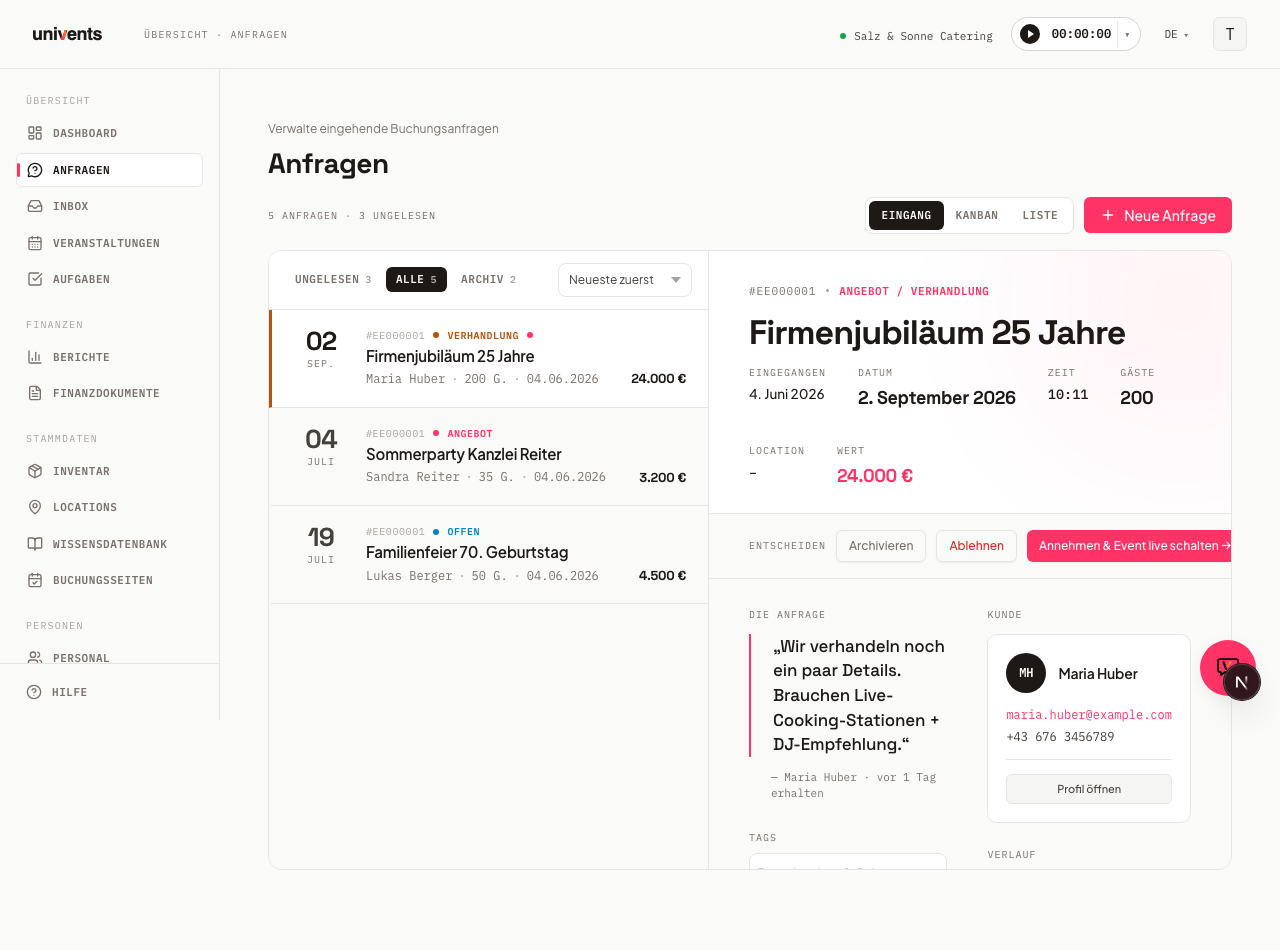
Aprire una nuova richiesta
- Nel menu a sinistra apri la sezione Richieste.
- In alto a destra clicca su Nuova richiesta. Si apre una finestra di dialogo con il titolo «Nuova richiesta».
Il modulo è suddiviso in sezioni: Chiamante, Evento, Data, Ospiti e valore, Luogo e Categorizzazione. I campi obbligatori sono contrassegnati da un asterisco (*).
Inserire il chiamante
Nella sezione Chiamante indichi chi ha telefonato.
- Clicca sul campo di ricerca Cerca contatto … e digita il nome o l’indirizzo e-mail.
- Se il contatto compare nell’elenco dei risultati, selezionalo: Nome, E-mail, Telefono e Azienda vengono compilati automaticamente e bloccati.
- Se il chiamante non è ancora nel sistema, scegli Nuovo contatto dall’elenco oppure clicca sul pulsante con il segno più a destra del campo di ricerca. Si apre una finestra di dialogo in cui devi compilare almeno Nome * ed E-mail *. Il contatto viene creato direttamente al salvataggio e collegato alla richiesta.
Descrivere l’evento
Nella sezione Evento registri di cosa si tratta.
- Inserisci nel campo Descrizione * un nome chiaro, ad esempio «Festa d’estate Müller GmbH».
- Nel campo Cosa ha detto il cliente? annota ciò che ha riferito il chiamante: occasione, desideri, fascia di budget, particolarità.
- Se hai creato dei modelli di evento, puoi scegliere facoltativamente un Modello per precompilare i prodotti standard e le domande personalizzate.
Registrare la data
Nella sezione Data inserisci giorno e orario.
- Sotto Inizio scegli la data e l’ora di inizio. Il campo Fine viene impostato automaticamente su inizio + 6 ore: modificalo se necessario.
- Se la data non è ancora definitiva, attiva la casella Data flessibile.
- Se il cliente ha indicato date alternative, clicca su Aggiungi data alternativa e inserisci Inizio alt. e Fine alt..
- Per l’allestimento previsto trovi il campo Allestimento da.
Aggiungere ospiti, valore e luogo
Nella sezione Ospiti e valore indichi quante persone sono attese (Ospiti) e il fatturato che ti aspetti approssimativamente (Valore stimato (€)). Entrambi i campi sono facoltativi, ma aiutano a stabilire le priorità in seguito.
Nella sezione Luogo scegli una o più voci Location del tuo workspace. Se l’evento si svolge all’esterno, inserisci l’indirizzo nel campo Indirizzo esterno.
Categorizzazione
Nella sezione Categorizzazione puoi assegnare facoltativamente dei Tag e un Colore alla richiesta.
- Digita una parola chiave nel campo Tag e conferma con Enter per aggiungerla come chip. Puoi assegnare più tag.
- Con Colore scegli un colore identificativo che renda la richiesta più facile da riconoscere in seguito.
Importante: questi tag sono gli stessi tag evento che vengono mantenuti quando la richiesta viene trasformata in evento. Se in Accessi, ruoli e autorizzazioni hai assegnato a un ruolo una Visibilità eventi (tag), è proprio questo tag a decidere se gli admin con quel ruolo vedranno o meno l’evento successivo. Maggiori dettagli nell’articolo Accessi, ruoli e autorizzazioni.
Salvare la richiesta
- Scorri fino in fondo al modulo.
- Clicca su Crea richiesta. Il modulo si chiude, compare una breve conferma e la nuova richiesta appare subito nella sezione Ricevute con lo stato Aperta.
Con Annulla esci dal modulo senza salvare nulla.
Se la data inserita è nel passato e hai attivato l’interruttore … nascondi passate, la nuova richiesta scomparirebbe subito da Kanban, Lista e Ricevute. Per evitarlo, in questo caso Univents mostra automaticamente per il momento anche le richieste passate e te lo segnala. Spesso è il modo più rapido per accorgersi di un’inversione di cifre nella data: controlla allora il campo Inizio.
Domande frequenti
Posso assegnare una richiesta a un contatto anche in un secondo momento? Sì, apri la richiesta nella vista di dettaglio e modifica lì la voce del contatto.
Cosa succede se il contatto non è ancora nel sistema e scelgo «Nuovo contatto»? Univents crea subito il contatto e lo collega alla richiesta. Lo trovi poi anche in Contatti.
Devo compilare tutti i campi? No. I campi obbligatori sono solo Nome, E-mail (sezione Chiamante) e Descrizione (sezione Evento). Tutte le altre informazioni puoi aggiungerle in qualsiasi momento nella vista di dettaglio.
Dove vedo la richiesta dopo averla salvata? Nella sezione Richieste, nella vista Ricevute, segmento Tutti, oppure direttamente sotto Non letto, perché le nuove richieste manuali sono contrassegnate come non lette.