

Telefonische Anfrage manuell erfassen
Nach diesem Artikel kannst du Anfragen, die per Telefon oder E-Mail reinkommen, direkt in Univents anlegen und mit Kontakt, Datum, Gästezahl und geschätztem Wert versehen.
Nicht jede Anfrage kommt über das Online-Buchungsformular. Wenn ein Kunde anruft oder eine formlose E-Mail schreibt, legst du die Anfrage mit wenigen Klicks direkt in Univents an — sie erscheint dann sofort in der Eingangsansicht und läuft durch den normalen Bearbeitungsprozess.
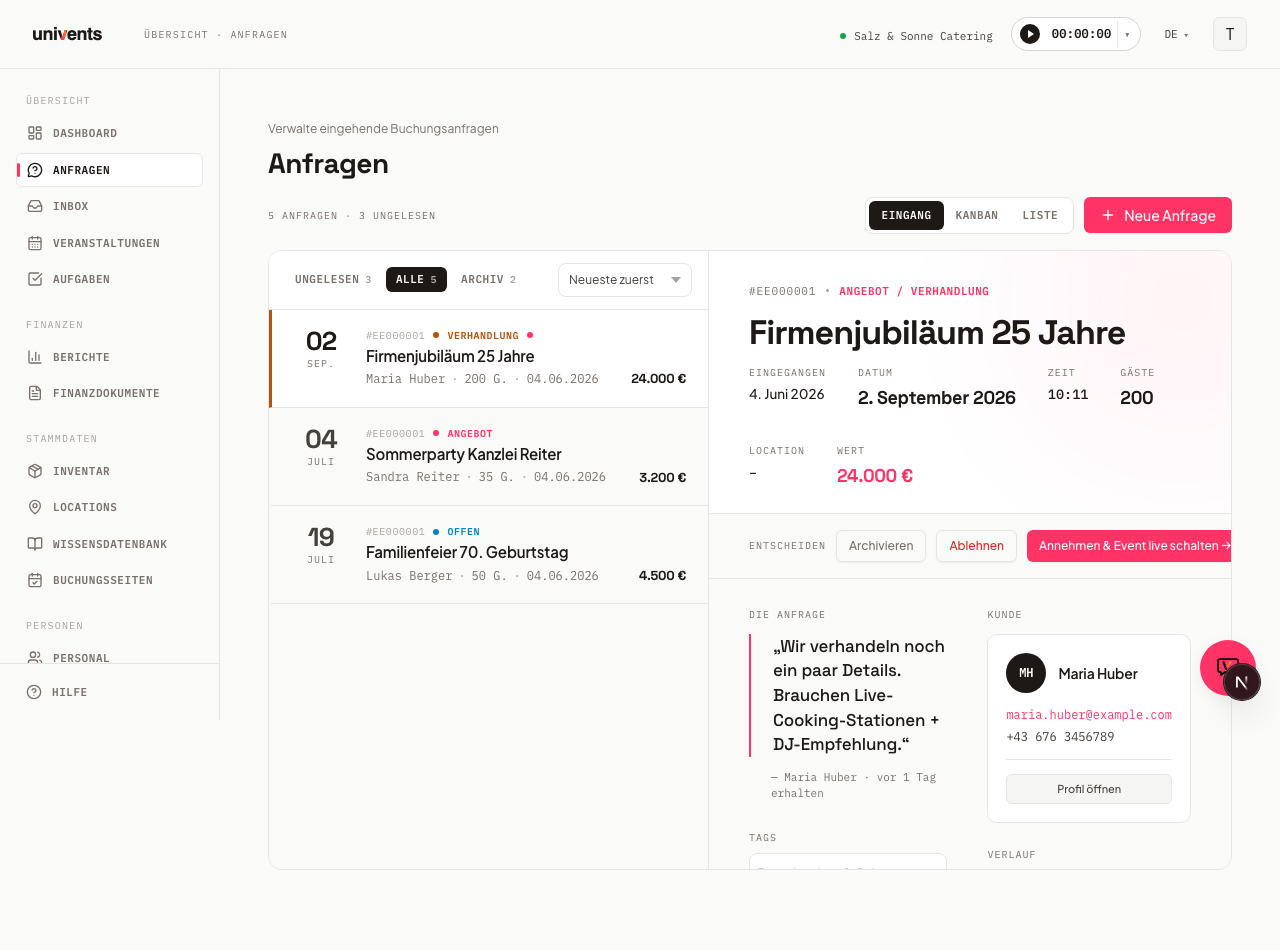
Neue Anfrage öffnen
- Öffne im linken Menü den Bereich Anfragen.
- Klicke oben rechts auf Neue Anfrage. Es öffnet sich ein Dialog mit dem Titel "Neue Anfrage".
Das Formular ist in Abschnitte aufgeteilt: Anrufer, Veranstaltung, Termin, Gäste & Wert, Ort und Kategorisierung. Pflichtfelder sind mit einem Sternchen (*) markiert.
Anrufer eintragen
Im Abschnitt Anrufer hinterlegst du, wer angerufen hat.
- Klicke auf das Suchfeld Kontakt suchen … und tippe den Namen oder die E-Mail-Adresse ein.
- Erscheint der Kontakt in der Trefferliste, wähle ihn aus — Name, E-Mail, Telefon und Firma werden automatisch ausgefüllt und gesperrt.
- Ist der Anrufer noch nicht im System, wähle Neuer Kontakt aus der Liste oder klicke den Plus-Button rechts neben dem Suchfeld. Es öffnet sich ein Dialog, in dem mindestens Name * und E-Mail * ausgefüllt werden müssen. Der Kontakt wird direkt beim Speichern angelegt und mit der Anfrage verknüpft.
Veranstaltung beschreiben
Im Abschnitt Veranstaltung erfasst du, worum es geht.
- Trage im Feld Bezeichnung * einen aussagekräftigen Namen ein, z.B. "Sommerfest Müller GmbH".
- Schreibe im Feld Was hat der Kunde gesagt? auf, was der Anrufer geäußert hat: Anlass, Wünsche, Budget-Rahmen, Besonderheiten.
- Falls du Veranstaltungsvorlagen angelegt hast, wähle optional eine Vorlage aus, um Standardprodukte und benutzerdefinierte Fragen vorzubelegen.
Termin festhalten
Im Abschnitt Termin gibst du Datum und Uhrzeit ein.
- Wähle unter Beginn Datum und Startzeit. Das Feld Ende wird automatisch auf Beginn + 6 Stunden gesetzt — passe es bei Bedarf an.
- Falls der Termin noch nicht fest ist, aktiviere die Checkbox Datum ist flexibel.
- Hat der Kunde Alternativtermine genannt, klicke auf Alternativtermin hinzufügen und trage Alt. Start und Alt. Ende ein.
- Für den geplanten Aufbau steht das Feld Aufbau ab zur Verfügung.
Gäste, Wert und Ort ergänzen
Im Abschnitt Gäste & Wert trägst du ein, wie viele Personen erwartet werden (Gäste) und welchen Umsatz du grob erwartest (Geschätzter Wert (€)). Beide Felder sind optional, helfen aber beim späteren Priorisieren. Im Textfeld Bestuhlung hältst du frei fest, wie bestuhlt werden soll, zum Beispiel „Stehempfang mit Stehtischen“; beim Tippen schlägt das Feld Werte vor, die du schon einmal eingetragen hast. Nimmst du die Anfrage an, wandert der Text in die Veranstaltung, und das Anfrage-Detail zeigt ihn an.
Im Abschnitt Ort wählst du eine oder mehrere Location-Einträge aus deinem Workspace. Findet das Event extern statt, trage die Adresse im Feld Externe Adresse ein.
Kategorisierung
Im Abschnitt Kategorisierung vergibst du optional Tags und eine Farbe für die Anfrage.
- Tippe im Feld Tags ein Schlagwort ein und bestätige mit Enter, um es als Chip hinzuzufügen. Du kannst mehrere Tags vergeben.
- Wähle über Farbe eine Kennfarbe, mit der sich die Anfrage später leichter erkennen lässt.
Wichtig: Diese Tags sind dieselben Event-Tags, die auch beim Umwandeln der Anfrage in ein Event übernommen werden. Hast du unter Zugänge, Rollen & Berechtigungen einer Rolle eine Event-Sichtbarkeit (Tags) zugewiesen, entscheidet genau dieses Tag mit, ob Admins mit dieser Rolle das spätere Event überhaupt sehen. Mehr dazu im Artikel Zugänge, Rollen & Berechtigungen.
Anfrage speichern
- Scrolle zum Ende des Formulars.
- Klicke auf Anfrage anlegen. Das Formular schließt sich, eine kurze Bestätigung erscheint und die neue Anfrage steht direkt im Bereich Eingang mit dem Status Offen.
Mit Abbrechen verlässt du das Formular, ohne etwas zu speichern.
Liegt der eingetragene Termin in der Vergangenheit und hast du den Schalter … vergangene ausblenden aktiv, würde die frische Anfrage sofort wieder aus Kanban, Liste und Eingang verschwinden. Damit das nicht passiert, blendet Univents die vergangenen Anfragen in diesem Fall automatisch für den Moment mit ein und weist dich darauf hin. Meist ist das der schnellste Hinweis auf einen Zahlendreher im Datum — prüfe dann das Feld Beginn.
Häufige Fragen
Kann ich eine Anfrage auch nachträglich einem Kontakt zuordnen? Ja, öffne die Anfrage in der Detailansicht und bearbeite den Kontakt-Eintrag dort.
Was passiert, wenn der Kontakt noch nicht im System ist und ich "Neuer Kontakt" wähle? Univents legt den Kontakt sofort an und verknüpft ihn mit der Anfrage. Du findest ihn danach auch unter Kontakte.
Muss ich alle Felder ausfüllen? Nein. Pflichtfelder sind nur Name, E-Mail (Abschnitt Anrufer) und Bezeichnung (Abschnitt Veranstaltung). Alle anderen Angaben kannst du jederzeit in der Detailansicht ergänzen.
Wo sehe ich die Anfrage nach dem Speichern? Im Bereich Anfragen unter der Ansicht Eingang, Segment Alle — oder direkt unter Ungelesen, da neue manuelle Anfragen als ungelesen markiert sind.