

Telefonische aanvraag handmatig registreren
Na dit artikel kun je aanvragen die per telefoon of e-mail binnenkomen direct in Univents aanmaken en voorzien van contact, datum, aantal gasten en geschatte waarde.
Niet elke aanvraag komt binnen via het online boekingsformulier. Als een klant belt of een vrije e-mail stuurt, maak je de aanvraag met een paar klikken direct aan in Univents. Ze verschijnt dan meteen in de weergave Ontvangen en doorloopt het normale verwerkingsproces.
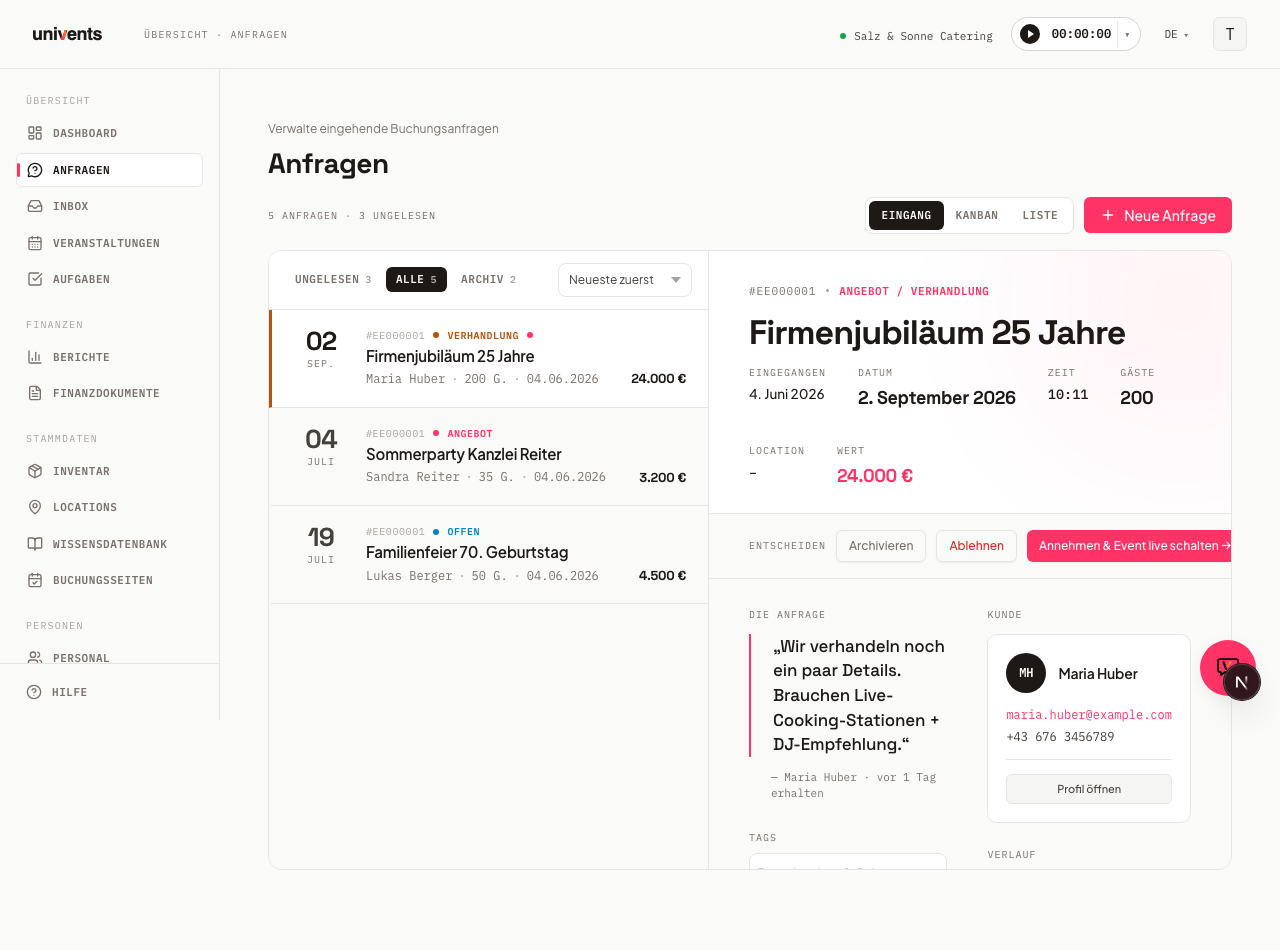
Nieuwe aanvraag openen
- Open in het linkermenu het onderdeel Aanvragen.
- Klik rechtsboven op Nieuwe aanvraag. Er opent een dialoogvenster met de titel „Nieuwe aanvraag”.
Het formulier is opgedeeld in secties: Beller, Evenement, Datum, Gasten & waarde, Locatie en Categorisering. Verplichte velden zijn gemarkeerd met een sterretje (*).
Beller invullen
In de sectie Beller leg je vast wie er gebeld heeft.
- Klik op het zoekveld Zoek contact … en typ de naam of het e-mailadres in.
- Verschijnt het contact in de lijst met resultaten, selecteer het dan. Naam, E-mail, Telefoon en Bedrijf worden automatisch ingevuld en vergrendeld.
- Staat de beller nog niet in het systeem, kies dan Nieuw contact in de lijst of klik op de plusknop rechts naast het zoekveld. Er opent een dialoogvenster waarin minimaal Naam * en E-mail * ingevuld moeten worden. Het contact wordt direct bij het opslaan aangemaakt en gekoppeld aan de aanvraag.
Evenement beschrijven
In de sectie Evenement leg je vast waar het over gaat.
- Vul in het veld Omschrijving * een duidelijke naam in, bijvoorbeeld „Zomerfeest Müller GmbH”.
- Noteer in het veld Wat heeft de klant gezegd? wat de beller heeft aangegeven: aanleiding, wensen, budgetindicatie, bijzonderheden.
- Als je evenementsjablonen hebt aangemaakt, kun je optioneel een Sjabloon kiezen om standaardproducten en eigen vragen alvast in te vullen.
Datum vastleggen
In de sectie Datum vul je datum en tijd in.
- Kies bij Begin de datum en starttijd. Het veld Einde wordt automatisch ingesteld op begin + 6 uur. Pas dit zo nodig aan.
- Staat de datum nog niet vast, schakel dan het selectievakje Datum is flexibel in.
- Heeft de klant alternatieve data genoemd, klik dan op Alternatieve datum toevoegen en vul Alt. begin en Alt. einde in.
- Voor de geplande opbouw is het veld Opbouw vanaf beschikbaar.
Gasten, waarde en locatie aanvullen
In de sectie Gasten & waarde vul je in hoeveel personen er worden verwacht (Gasten) en welke omzet je ongeveer verwacht (Geschatte waarde (€)). Beide velden zijn optioneel, maar helpen bij het prioriteren later.
In de sectie Locatie kies je een of meer Locatie-items uit je workspace. Vindt het evenement elders plaats, vul dan het adres in het veld Extern adres in.
Categorisering
In de sectie Categorisering geef je optioneel Tags en een Kleur aan de aanvraag.
- Typ in het veld Tags een trefwoord en bevestig met Enter om het als chip toe te voegen. Je kunt meerdere tags toevoegen.
- Kies bij Kleur een kleur waaraan je de aanvraag later makkelijker herkent.
Belangrijk: deze tags zijn dezelfde evenementtags die ook worden overgenomen wanneer je de aanvraag omzet in een evenement. Heb je onder Toegang, rollen & machtigingen aan een rol een Zichtbaarheid van evenementen (tags) toegewezen, dan bepaalt precies deze tag mede of admins met die rol het latere evenement überhaupt kunnen zien. Meer hierover lees je in het artikel Toegang, rollen & machtigingen.
Aanvraag opslaan
- Scroll naar het einde van het formulier.
- Klik op Aanvraag aanmaken. Het formulier sluit, er verschijnt een korte bevestiging en de nieuwe aanvraag staat direct in het onderdeel Ontvangen met de status Open.
Met Annuleren verlaat je het formulier zonder iets op te slaan.
Ligt de ingevoerde datum in het verleden en heb je de schakelaar … afgelopen verbergen ingeschakeld, dan zou de nieuwe aanvraag meteen weer verdwijnen uit Kanban, lijst en Ontvangen. Om dat te voorkomen, toont Univents in dat geval de afgelopen aanvragen automatisch tijdelijk weer en wijst je daarop. Vaak is dit de snelste aanwijzing voor een tikfout in de datum. Controleer dan het veld Begin.
Veelgestelde vragen
Kan ik een aanvraag achteraf ook aan een contact koppelen? Ja, open de aanvraag in de detailweergave en bewerk daar het contact.
Wat gebeurt er als het contact nog niet in het systeem staat en ik „Nieuw contact” kies? Univents maakt het contact meteen aan en koppelt het aan de aanvraag. Je vindt het daarna ook onder Contacten.
Moet ik alle velden invullen? Nee. Verplicht zijn alleen Naam, E-mail (sectie Beller) en Omschrijving (sectie Evenement). Alle andere gegevens kun je op elk moment aanvullen in de detailweergave.
Waar zie ik de aanvraag na het opslaan? In het onderdeel Aanvragen onder de weergave Ontvangen, segment Alle, of direct onder Ongelezen, omdat nieuwe handmatige aanvragen als ongelezen zijn gemarkeerd.