

Saisir manuellement une demande téléphonique
Après cet article, vous saurez créer directement dans Univents les demandes reçues par téléphone ou par e-mail, avec contact, date, nombre d’invités et valeur estimée.
Toutes les demandes ne passent pas par le formulaire de réservation en ligne. Lorsqu’un client appelle ou envoie un e-mail informel, vous créez la demande directement dans Univents en quelques clics — elle apparaît aussitôt dans la vue de réception et suit le processus de traitement habituel.
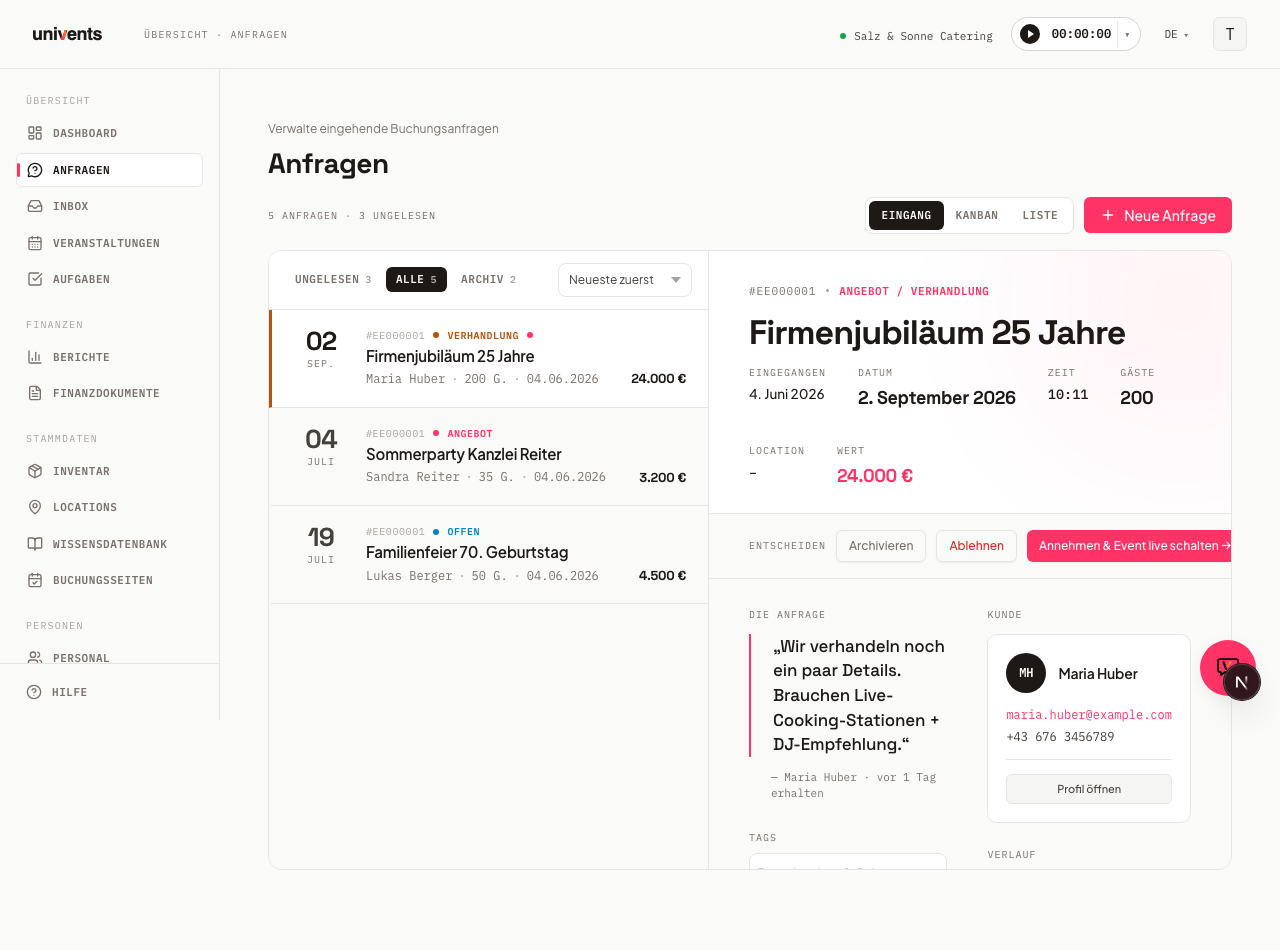
Ouvrir une nouvelle demande
- Dans le menu de gauche, ouvrez la section Demandes.
- Cliquez en haut à droite sur Nouvelle demande. Une boîte de dialogue intitulée « Nouvelle demande » s’ouvre.
Le formulaire est divisé en sections : Appelant, Événement, Date, Invités et valeur, Lieu et Catégorisation. Les champs obligatoires sont marqués d’un astérisque (*).
Renseigner l’appelant
Dans la section Appelant, vous indiquez qui a appelé.
- Cliquez sur le champ de recherche Rechercher un contact … et saisissez le nom ou l’adresse e-mail.
- Si le contact apparaît dans la liste des résultats, sélectionnez-le — Nom, E-mail, Téléphone et Entreprise sont alors remplis automatiquement et verrouillés.
- Si l’appelant n’est pas encore dans le système, choisissez Nouveau contact dans la liste ou cliquez sur le bouton plus à droite du champ de recherche. Une boîte de dialogue s’ouvre, dans laquelle au minimum Nom * et E-mail * doivent être renseignés. Le contact est créé directement à l’enregistrement et associé à la demande.
Décrire l’événement
Dans la section Événement, vous indiquez de quoi il s’agit.
- Saisissez dans le champ Désignation * un nom parlant, par ex. « Fête d’été Müller GmbH ».
- Dans le champ Qu’a dit le client ?, notez ce que l’appelant a exprimé : occasion, souhaits, fourchette de budget, particularités.
- Si vous avez créé des modèles d’événement, sélectionnez si vous le souhaitez un Modèle afin de préremplir des produits standard et des questions personnalisées.
Noter la date
Dans la section Date, vous saisissez la date et l’heure.
- Sous Début, choisissez la date et l’heure de début. Le champ Fin est automatiquement réglé sur début + 6 heures — adaptez-le si nécessaire.
- Si la date n’est pas encore fixée, cochez la case La date est flexible.
- Si le client a mentionné des dates alternatives, cliquez sur Ajouter une date alternative et renseignez Début alt. et Fin alt..
- Pour le montage prévu, le champ Montage à partir de est disponible.
Compléter invités, valeur et lieu
Dans la section Invités et valeur, vous indiquez combien de personnes sont attendues (Invités) et le chiffre d’affaires que vous espérez approximativement (Valeur estimée (€)). Les deux champs sont facultatifs, mais ils aident à hiérarchiser les demandes par la suite.
Dans la section Lieu, vous sélectionnez une ou plusieurs entrées Lieu de votre workspace. Si l’événement se déroule à l’extérieur, saisissez l’adresse dans le champ Adresse externe.
Catégorisation
Dans la section Catégorisation, vous attribuez si vous le souhaitez des Tags et une Couleur à la demande.
- Saisissez un mot-clé dans le champ Tags et validez avec Entrée pour l’ajouter sous forme de puce. Vous pouvez attribuer plusieurs tags.
- Choisissez une couleur via Couleur : elle permettra de repérer plus facilement la demande par la suite.
Important : ces tags sont les mêmes tags d’événement que ceux repris lors de la conversion de la demande en événement. Si vous avez attribué à un rôle une Visibilité des événements (tags) sous Accès, rôles et autorisations, c’est précisément ce tag qui détermine en partie si les admins ayant ce rôle voient ou non l’événement créé ensuite. Plus de détails dans l’article Accès, rôles et autorisations.
Enregistrer la demande
- Faites défiler jusqu’en bas du formulaire.
- Cliquez sur Créer la demande. Le formulaire se ferme, une courte confirmation s’affiche et la nouvelle demande apparaît directement dans la section Reçu avec le statut Ouvert.
Avec Annuler, vous quittez le formulaire sans rien enregistrer.
Si la date saisie est dans le passé et que l’option … masquer les passées est activée, la demande toute fraîche disparaîtrait immédiatement du Kanban, de la liste et de la réception. Pour éviter cela, Univents affiche alors automatiquement, pour le moment, les demandes passées et vous en informe. Le plus souvent, c’est l’indice le plus rapide d’une inversion de chiffres dans la date — vérifiez alors le champ Début.
Questions fréquentes
Puis-je aussi associer une demande à un contact après coup ? Oui, ouvrez la demande dans la vue détaillée et modifiez-y l’entrée du contact.
Que se passe-t-il si le contact n’est pas encore dans le système et que je choisis « Nouveau contact » ? Univents crée immédiatement le contact et l’associe à la demande. Vous le retrouvez ensuite aussi sous Contacts.
Dois-je remplir tous les champs ? Non. Seuls Nom, E-mail (section Appelant) et Désignation (section Événement) sont obligatoires. Vous pouvez compléter toutes les autres informations à tout moment dans la vue détaillée.
Où retrouver la demande après l’enregistrement ? Dans la section Demandes, sous la vue Reçu, segment Tous — ou directement sous Non lu, car les nouvelles demandes manuelles sont marquées comme non lues.