

Registar manualmente um pedido telefónico
Depois de ler este artigo, é possível criar diretamente no Univents os pedidos recebidos por telefone ou e-mail e associá-los a contacto, data, número de convidados e valor estimado.
Nem todos os pedidos chegam através do formulário de reserva online. Quando um cliente telefona ou envia um e-mail informal, o pedido é criado diretamente no Univents com poucos cliques — surge de imediato na vista Recebido e segue o processo normal de tratamento.
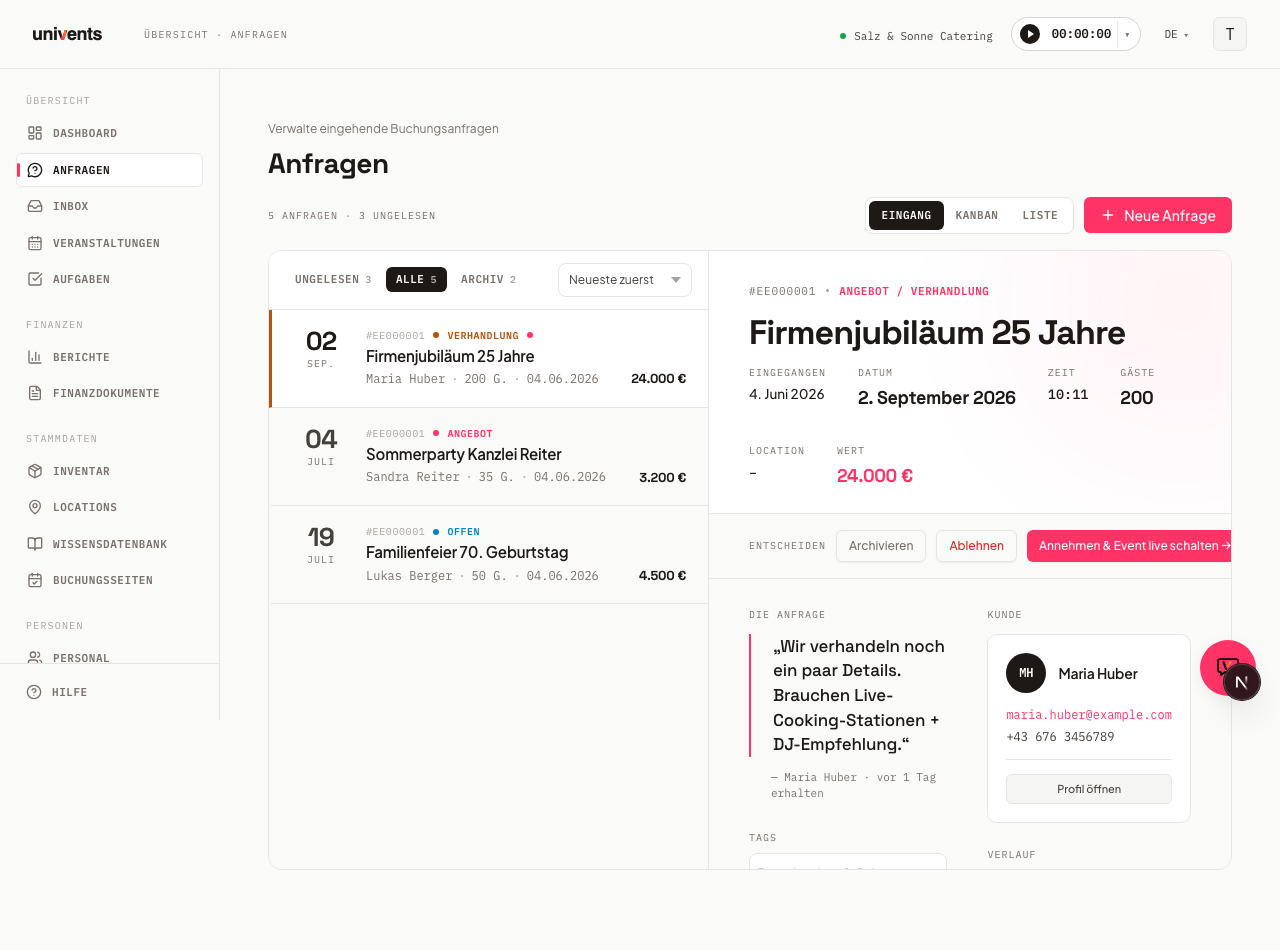
Abrir um novo pedido
- No menu à esquerda, abrir a área Pedidos.
- Clicar em Novo pedido, no canto superior direito. Abre-se uma caixa de diálogo com o título «Novo pedido».
O formulário está dividido em secções: Autor da chamada, Evento, Data, Convidados e valor, Local e Categorização. Os campos obrigatórios estão assinalados com um asterisco (*).
Indicar o autor da chamada
Na secção Autor da chamada regista-se quem telefonou.
- Clicar no campo de pesquisa Pesquisar contacto … e escrever o nome ou o endereço de e-mail.
- Se o contacto aparecer na lista de resultados, selecioná-lo — Nome, E-mail, Telefone e Empresa são preenchidos automaticamente e bloqueados.
- Se o autor da chamada ainda não existir no sistema, escolher Novo contacto na lista ou clicar no botão de adição à direita do campo de pesquisa. Abre-se uma caixa de diálogo em que é necessário preencher, no mínimo, Nome * e E-mail *. O contacto é criado logo ao guardar e fica associado ao pedido.
Descrever o evento
Na secção Evento indica-se do que se trata.
- No campo Designação *, introduzir um nome elucidativo, por exemplo «Festa de verão Müller GmbH».
- No campo O que disse o cliente?, anotar o que o autor da chamada transmitiu: ocasião, pedidos, margem de orçamento, particularidades.
- Se existirem modelos de evento, é possível escolher, opcionalmente, um Modelo para pré-preencher produtos standard e perguntas personalizadas.
Registar a data
Na secção Data introduzem-se a data e a hora.
- Em Início, escolher a data e a hora de início. O campo Fim é definido automaticamente para Início + 6 horas — ajustar se necessário.
- Se a data ainda não for definitiva, ativar a caixa de seleção Data flexível.
- Se o cliente indicou datas alternativas, clicar em Adicionar data alternativa e preencher Início alt. e Fim alt..
- Para a montagem prevista, está disponível o campo Montagem a partir de.
Completar convidados, valor e local
Na secção Convidados e valor indica-se quantas pessoas são esperadas (Convidados) e a faturação aproximada prevista (Valor estimado (€)). Ambos os campos são opcionais, mas ajudam a definir prioridades mais tarde.
Na secção Local seleciona-se uma ou mais entradas de Espaço do workspace. Se o evento decorrer num local externo, introduzir a morada no campo Morada externa.
Categorização
Na secção Categorização podem atribuir-se, opcionalmente, Etiquetas e uma Cor ao pedido.
- No campo Etiquetas, escrever uma palavra-chave e confirmar com Enter para a adicionar como chip. É possível atribuir várias etiquetas.
- Em Cor, escolher uma cor de identificação que facilite reconhecer o pedido mais tarde.
Importante: estas etiquetas são as mesmas etiquetas de evento que são mantidas quando o pedido é convertido em evento. Se, em Acessos, funções e permissões, tiver sido atribuída a uma função uma Visibilidade de eventos (etiquetas), é precisamente esta etiqueta que determina se os administradores com essa função chegam a ver o evento futuro. Mais informações no artigo Acessos, funções e permissões.
Guardar o pedido
- Deslocar-se até ao fim do formulário.
- Clicar em Criar pedido. O formulário fecha-se, surge uma breve confirmação e o novo pedido aparece de imediato na área Recebido com o estado Em aberto.
Com Cancelar sai-se do formulário sem guardar nada.
Se a data introduzida estiver no passado e o interruptor … ocultar passados estiver ativo, o pedido acabado de criar voltaria a desaparecer imediatamente de Kanban, lista e Recebido. Para evitar que isso aconteça, o Univents mostra temporariamente os pedidos passados neste caso e envia um aviso. Na maioria das vezes, este é o sinal mais rápido de uma troca de algarismos na data — verificar então o campo Início.
Perguntas frequentes
É possível associar um pedido a um contacto posteriormente? Sim, abrir o pedido na vista de detalhe e editar aí a entrada do contacto.
O que acontece se o contacto ainda não existir no sistema e se escolher «Novo contacto»? O Univents cria o contacto de imediato e associa-o ao pedido. Depois, também o encontra em Contactos.
É necessário preencher todos os campos? Não. Os únicos campos obrigatórios são Nome, E-mail (secção Autor da chamada) e Designação (secção Evento). Todas as outras informações podem ser completadas a qualquer momento na vista de detalhe.
Onde se vê o pedido depois de guardar? Na área Pedidos, na vista Recebido, segmento Todos — ou diretamente em Não lida, uma vez que os novos pedidos manuais ficam marcados como não lidos.