

Registrar manualmente una solicitud telefónica
Con este artículo podrás crear directamente en Univents las solicitudes que llegan por teléfono o por correo electrónico y completarlas con contacto, fecha, número de invitados y valor estimado.
No todas las solicitudes llegan a través del formulario de reservas online. Cuando un cliente llama o escribe un correo electrónico informal, creas la solicitud directamente en Univents con unos pocos clics: aparece de inmediato en la vista de entrada y sigue el proceso de tramitación habitual.
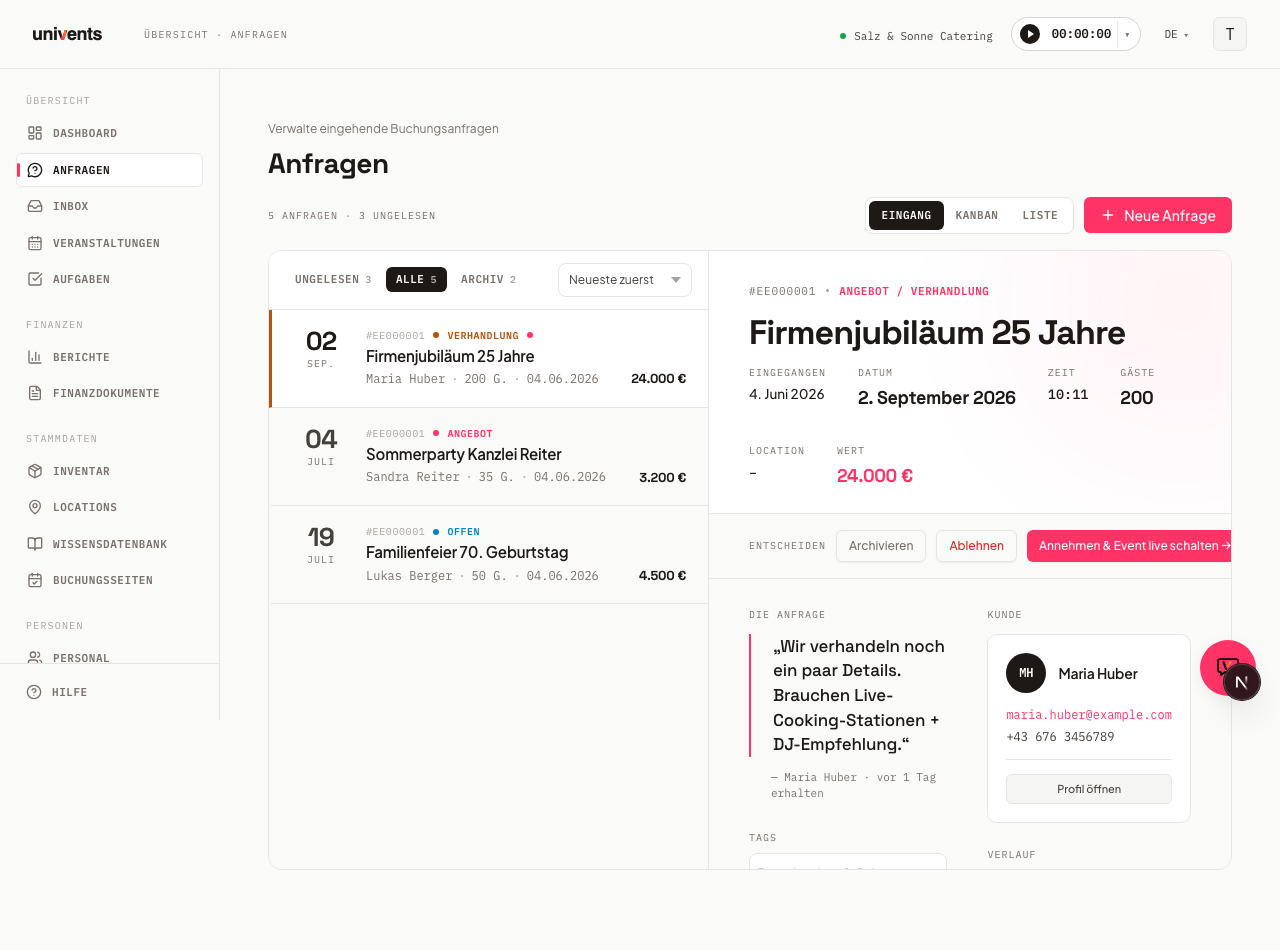
Abrir una nueva solicitud
- En el menú de la izquierda, abre la sección Solicitudes.
- Haz clic en Nueva solicitud, arriba a la derecha. Se abre un cuadro de diálogo con el título «Nueva solicitud».
El formulario se divide en secciones: Persona que llama, Evento, Fecha, Invitados y valor, Lugar y Categorización. Los campos obligatorios están marcados con un asterisco (*).
Indicar quién llama
En la sección Persona que llama registras quién ha llamado.
- Haz clic en el campo de búsqueda Buscar contacto … y escribe el nombre o la dirección de correo electrónico.
- Si el contacto aparece en la lista de resultados, selecciónalo: Nombre, Correo electrónico, Teléfono y Empresa se rellenan automáticamente y quedan bloqueados.
- Si la persona que llama todavía no está en el sistema, elige Nuevo contacto en la lista o haz clic en el botón con el signo más situado a la derecha del campo de búsqueda. Se abre un cuadro de diálogo en el que debes rellenar como mínimo Nombre * y Correo electrónico *. El contacto se crea al guardar y se vincula a la solicitud.
Describir el evento
En la sección Evento recoges de qué se trata.
- En el campo Nombre *, escribe un nombre descriptivo, por ejemplo «Fiesta de verano Müller GmbH».
- En el campo ¿Qué ha dicho el cliente?, anota lo que ha comentado la persona que llama: motivo, deseos, rango de presupuesto, particularidades.
- Si has creado plantillas de evento, puedes elegir una Plantilla para rellenar de antemano los productos estándar y las preguntas personalizadas.
Registrar la fecha
En la sección Fecha indicas el día y la hora.
- Elige en Inicio la fecha y la hora de comienzo. El campo Fin se establece automáticamente en Inicio + 6 horas; ajústalo si es necesario.
- Si la fecha aún no es definitiva, activa la casilla La fecha es flexible.
- Si el cliente ha mencionado fechas alternativas, haz clic en Añadir fecha alternativa e introduce Inicio alt. y Fin alt..
- Para el montaje previsto dispones del campo Montaje desde.
Completar invitados, valor y lugar
En la sección Invitados y valor indicas cuántas personas se esperan (Invitados) y qué facturación calculas aproximadamente (Valor estimado (€)). Ambos campos son opcionales, pero ayudan a establecer prioridades más adelante.
En la sección Lugar eliges uno o varios elementos de Espacio de tu workspace. Si el evento se celebra fuera, escribe la dirección en el campo Dirección externa.
Categorización
En la sección Categorización puedes asignar, de forma opcional, Etiquetas y un Color a la solicitud.
- Escribe una palabra clave en el campo Etiquetas y confirma con Enter para añadirla como chip. Puedes asignar varias etiquetas.
- Elige un color en Color para reconocer la solicitud con más facilidad más adelante.
Importante: estas etiquetas son las mismas etiquetas de evento que se conservan cuando la solicitud se convierte en un evento. Si en Accesos, roles y permisos has asignado a un rol una Visibilidad de eventos (etiquetas), precisamente esa etiqueta determina si los admins con ese rol llegan a ver el evento resultante. Encontrarás más información en el artículo Accesos, roles y permisos.
Guardar la solicitud
- Desplázate hasta el final del formulario.
- Haz clic en Crear solicitud. El formulario se cierra, aparece una breve confirmación y la nueva solicitud se muestra directamente en la sección Recibido con el estado Abierto.
Con Cancelar sales del formulario sin guardar nada.
Si la fecha introducida está en el pasado y tienes activado el interruptor … ocultar pasadas, la solicitud recién creada desaparecería enseguida del kanban, de la lista y de la sección Recibido. Para evitarlo, en ese caso Univents muestra temporalmente las solicitudes pasadas y te lo indica. Normalmente es la pista más rápida de que has cambiado un número en la fecha: revisa entonces el campo Inicio.
Preguntas frecuentes
¿Puedo asignar una solicitud a un contacto más tarde? Sí, abre la solicitud en la vista de detalle y edita ahí el campo del contacto.
¿Qué ocurre si el contacto aún no está en el sistema y elijo «Nuevo contacto»? Univents crea el contacto de inmediato y lo vincula a la solicitud. Después también lo encontrarás en Contactos.
¿Tengo que rellenar todos los campos? No. Los únicos campos obligatorios son Nombre y Correo electrónico (sección Persona que llama) y Nombre (sección Evento). Puedes completar el resto de los datos en cualquier momento desde la vista de detalle.
¿Dónde veo la solicitud después de guardarla? En la sección Solicitudes, dentro de la vista Recibido, segmento Todos; o directamente en Sin leer, ya que las nuevas solicitudes manuales se marcan como no leídas.