

Ręczne rejestrowanie zapytania telefonicznego
Po przeczytaniu tego artykułu będziesz umieć zapisywać w Univents zapytania, które wpływają telefonicznie lub e-mailem, i uzupełniać je o kontakt, datę, liczbę gości oraz szacowaną wartość.
Nie każde zapytanie przychodzi przez internetowy formularz rezerwacji. Gdy klient dzwoni albo pisze nieformalnego e-maila, zapytanie utworzysz bezpośrednio w Univents kilkoma kliknięciami — od razu pojawi się w widoku Odebrane i przejdzie przez standardowy proces obsługi.
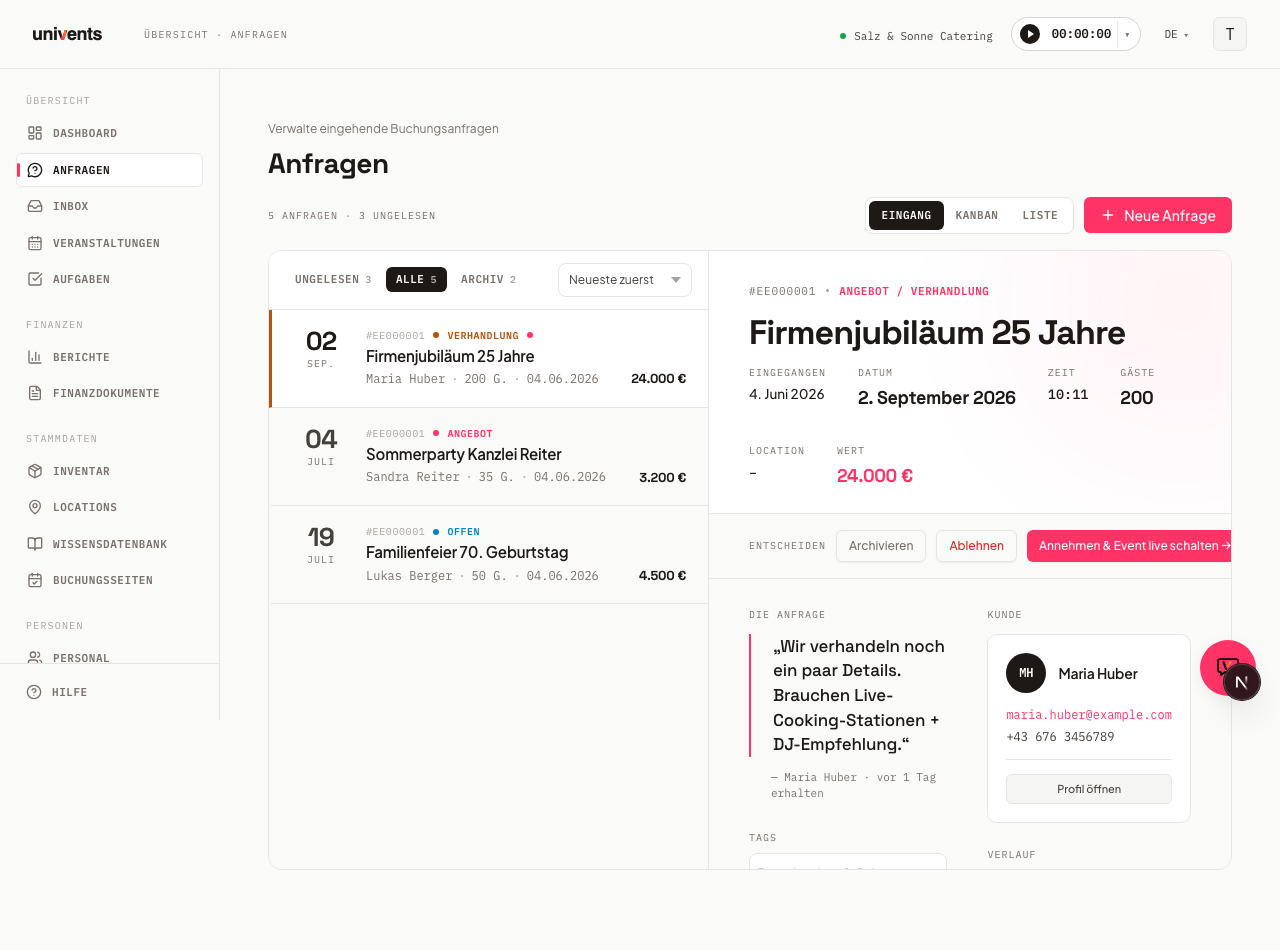
Otwieranie nowego zapytania
- W menu po lewej stronie otwórz sekcję Zapytania.
- Kliknij w prawym górnym rogu Nowe zapytanie. Otworzy się okno dialogowe z tytułem „Nowe zapytanie”.
Formularz jest podzielony na sekcje: Dzwoniący, Wydarzenie, Termin, Goście i wartość, Miejsce oraz Kategoryzacja. Pola obowiązkowe są oznaczone gwiazdką (*).
Wpisanie dzwoniącego
W sekcji Dzwoniący zapisujesz, kto zadzwonił.
- Kliknij pole wyszukiwania Szukaj kontaktu … i wpisz imię i nazwisko lub adres e-mail.
- Jeśli kontakt pojawi się na liście wyników, wybierz go — pola Nazwa, E-mail, Telefon i Firma zostaną wypełnione automatycznie i zablokowane.
- Jeśli dzwoniącego nie ma jeszcze w systemie, wybierz z listy Nowy kontakt albo kliknij przycisk plus po prawej stronie pola wyszukiwania. Otworzy się okno dialogowe, w którym trzeba wypełnić co najmniej Nazwa * i E-mail *. Kontakt zostanie utworzony przy zapisie i powiązany z zapytaniem.
Opisanie wydarzenia
W sekcji Wydarzenie zapisujesz, czego dotyczy zapytanie.
- W polu Nazwa * wpisz czytelną nazwę, np. „Piknik firmowy Müller GmbH”.
- W polu Co powiedział klient? zanotuj, co przekazał dzwoniący: okazję, życzenia, ramy budżetu, szczególne uwagi.
- Jeśli masz utworzone szablony wydarzeń, możesz opcjonalnie wybrać Szablon, aby wstępnie wypełnić standardowe produkty i pytania niestandardowe.
Ustalenie terminu
W sekcji Termin podajesz datę i godzinę.
- W polu Początek wybierz datę i godzinę rozpoczęcia. Pole Koniec zostanie automatycznie ustawione na początek + 6 godzin — w razie potrzeby zmień je.
- Jeśli termin nie jest jeszcze pewny, zaznacz pole wyboru Data jest elastyczna.
- Jeśli klient podał terminy alternatywne, kliknij Dodaj termin alternatywny i uzupełnij Alt. start oraz Alt. koniec.
- Do zaplanowania montażu służy pole Montaż od.
Uzupełnienie gości, wartości i miejsca
W sekcji Goście i wartość wpisujesz, ilu gości się spodziewasz (Goście) oraz jakiego mniej więcej przychodu oczekujesz (Szacowana wartość (€)). Oba pola są opcjonalne, ale pomagają później w ustalaniu priorytetów.
W sekcji Miejsce wybierasz jeden lub kilka wpisów Lokalizacja ze swojego workspace. Jeśli wydarzenie odbywa się poza twoimi lokalizacjami, wpisz adres w polu Adres zewnętrzny.
Kategoryzacja
W sekcji Kategoryzacja możesz opcjonalnie nadać zapytaniu Tagi i Kolor.
- W polu Tagi wpisz słowo kluczowe i zatwierdź klawiszem Enter, aby dodać je jako chip. Możesz nadać kilka tagów.
- Wybierz w polu Kolor kolor oznaczenia, dzięki któremu łatwiej później rozpoznasz zapytanie.
Ważne: te tagi to te same tagi wydarzeń, które są przejmowane, gdy zapytanie zamieniasz na wydarzenie. Jeśli w sekcji Dostęp, role i uprawnienia przypisano roli Widoczność wydarzeń (tagi), to właśnie ten tag współdecyduje o tym, czy administratorzy z tą rolą w ogóle zobaczą późniejsze wydarzenie. Więcej na ten temat w artykule Dostęp, role i uprawnienia.
Zapisanie zapytania
- Przewiń na koniec formularza.
- Kliknij Utwórz zapytanie. Formularz się zamknie, pojawi się krótkie potwierdzenie, a nowe zapytanie od razu znajdzie się w widoku Odebrane ze statusem Otwarte.
Przyciskiem Anuluj zamkniesz formularz bez zapisywania czegokolwiek.
Jeśli wpisany termin przypada w przeszłości, a przełącznik … ukryj minione jest włączony, świeżo utworzone zapytanie od razu zniknęłoby z Kanbanu, listy i widoku Odebrane. Aby tak się nie stało, Univents w takim przypadku automatycznie na chwilę pokazuje również minione zapytania i informuje cię o tym. Najczęściej to najszybsza wskazówka, że w dacie jest literówka — sprawdź wtedy pole Początek.
Często zadawane pytania
Czy mogę przypisać zapytanie do kontaktu także później? Tak, otwórz zapytanie w widoku szczegółów i edytuj tam wpis kontaktu.
Co się stanie, jeśli kontaktu nie ma jeszcze w systemie i wybiorę „Nowy kontakt”? Univents od razu utworzy kontakt i powiąże go z zapytaniem. Znajdziesz go potem także w sekcji Kontakty.
Czy muszę wypełnić wszystkie pola? Nie. Obowiązkowe są tylko Nazwa, E-mail (sekcja Dzwoniący) i Nazwa (sekcja Wydarzenie). Wszystkie pozostałe informacje możesz uzupełnić w dowolnym momencie w widoku szczegółów.
Gdzie zobaczę zapytanie po zapisaniu? W sekcji Zapytania w widoku Odebrane, w segmencie Wszystkie — albo od razu w segmencie Nieprzeczytane, ponieważ nowe zapytania wprowadzone ręcznie są oznaczane jako nieprzeczytane.