

Rilevazione delle presenze e gestione delle ferie
Dopo la lettura saprai registrare e approvare le ore di lavoro dei tuoi dipendenti, approvare o rifiutare le richieste di ferie e scaricare l’esportazione mensile delle retribuzioni.
Nell’area Personale Univents riunisce tutto ciò che riguarda orari di lavoro e assenze: i dipendenti inviano le ore, tu le controlli, le correggi e le approvi nella gestione — e a fine mese esporti i dati direttamente per l’elaborazione delle retribuzioni.
Nel primo video vedi come creare prodotti retribuzione con tariffa oraria, definire i supplementi notturni, del fine settimana e festivi come regole di prezzo ed eseguire l’esportazione delle retribuzioni con i supplementi.
Nel secondo video vedi come si presenta e si approva una richiesta di ferie e come Univents cerca un sostituto per i turni interessati.
Trovi i singoli passaggi anche qui sotto, da leggere con calma.
Consultare ed esportare le registrazioni delle ore
Apri Personale nel menu principale e scegli la scheda Rilevazione delle presenze. La tabella mostra tutte le registrazioni con data, Inizio, Fine, pausa, ore di lavoro nette, supplementi (fine settimana, festivo, notte) e stato attuale.
Per salvare l’elenco come file:
- Clicca in alto a destra su Esporta CSV — il file
zeiterfassung.csvviene scaricato subito. - Per l’elaborazione delle retribuzioni usa l’Esportazione retribuzioni nella scheda Retribuzione: clicca in alto a destra su Esporta CSV per il mese corrente, oppure su Esportazione multipla per selezionare i mesi che ti servono e scaricarli con Scarica. Il file CSV contiene tutte le ore di lavoro approvate, supplementi inclusi. I giorni di ferie approvati e retribuiti compaiono inoltre come riga a sé per ogni giorno lavorativo (riconoscibili dalla dicitura «Ferie» nella colonna Info) — il file può essere inoltrato direttamente al tuo studio commercialista o al sistema di elaborazione delle buste paga, senza dover aggiungere le ferie a parte.
Approvare o rifiutare le registrazioni delle ore
Le ore inviate compaiono nella scheda Approvazioni orari. In alto vedi quante registrazioni sono ancora in sospeso.
- Cerca la registrazione che ti interessa nella tabella Approvazioni di orari in sospeso.
- Clicca Approva per confermare la registrazione — lo stato passa a Confermato.
- Clicca Rifiuta, inserisci facoltativamente un motivo nel campo di testo e conferma con Conferma — lo stato passa a Rifiutato.
Le registrazioni già gestite compaiono più in basso, nella sezione Elaborate di recente.
Registrare e correggere le ore nella scheda del dipendente
A volte devi inserire tu stesso un orario nella gestione o correggerne uno esistente — ad esempio per persone senza un accesso personale. Puoi farlo direttamente nella scheda del dipendente:
- Apri il dipendente da Personale → Dipendente e passa alla scheda Rilevazione delle presenze.
- Registrare nuove ore: clicca Registra ore, inserisci la data, Inizio, Fine ed eventualmente una pausa, poi clicca Salva. Per un turno che supera la mezzanotte, come fine scegli semplicemente il giorno successivo. In alternativa, con Avvia timer fai partire un conteggio in corso e lo concludi più tardi con Ferma timer.
- Correggere le ore: su una registrazione conclusa clicca sull’icona della matita, modifica inizio, fine o pausa e salva.
- Eliminare le ore: clicca sull’icona del cestino e conferma.
Una registrazione già confermata torna su In sospeso quando la modifichi e deve essere riconfermata nella scheda Approvazioni orari — così un valore già approvato non può cambiare senza che nessuno se ne accorga. Per registrare serve l’autorizzazione a creare le ore del personale; per modificare ed eliminare serve la rispettiva autorizzazione di modifica.
Controllare il saldo ore
Subito sotto la tabella della rilevazione delle presenze (scheda Rilevazione delle presenze), il Saldo ore del mese in corso mostra un confronto per ogni dipendente:
- Previsto — ore contrattuali rapportate ai giorni lavorativi del mese
- Effettivo — somma di tutte le ore nette approvate
- Saldo — differenza: positiva (verde) o negativa (rosso)
Le ferie approvate non contano come assenza. Ogni giorno di ferie approvato che cade in un giorno lavorativo viene sottratto dalle ore previste — un giorno di ferie è quindi in pareggio e non genera ore in negativo. Esempio: 35 ore a settimana sono 7 ore al giorno; due settimane di ferie ad agosto riducono le ore previste di 70 ore. Le ferie nel fine settimana o in un giorno festivo non cambiano nulla, perché quel giorno non rientra comunque nelle ore previste. Le ferie richieste o rifiutate non contano. Questo vale per il valore mensile, per il Riporto e allo stesso modo per il saldo ore nel Portale dipendenti.
I giorni festivi dipendono dalla persona. Nelle ore previste rientrano solo i giorni lavorativi: fine settimana e festivi vengono esclusi. Quali giorni siano festivi dipende dalla regione dei festivi della persona (vedi Creare e configurare il personale) — se non è indicata, vale la regione del tuo workspace. Se quindi qualcuno lavora in un altro Land o in un altro Paese, inserisci la regione nella sua scheda; varrà allora anche per i supplementi festivi nel report del personale e nell’esportazione delle retribuzioni.
I dipendenti senza ore contrattuali registrate qui non compaiono. Inserisci le ore settimanali nel profilo, sotto Dipendente, nel campo h / settimana, così che il saldo possa essere calcolato.
La colonna Riporto somma tutti i mesi precedenti conclusi. Se arrivi da un altro sistema, all’inizio questo riporto è per forza vuoto: le tue ore di straordinario e di debito orario accumulate si trovano altrove.
Riprendere il saldo iniziale dal sistema precedente
Apri il dipendente da Personale → Dipendente, clicca su Modifica e inserisci il valore nel campo Saldo iniziale del conto ore, esattamente come compare nella tua rilevazione precedente:
+64:01per 64 ore e 1 minuto di straordinario-8:30per otto ore e mezza in negativo- Vanno bene anche le ore decimali:
4,75equivale a4:45
Il valore confluisce nel Riporto, dal mese successivo Univents prosegue normalmente il conteggio. Vale anche per le persone senza ore contrattuali — non hanno ore previste, ma mantengono comunque il saldo portato con sé.
Il saldo iniziale è un valore alla data del passaggio, non un saldo progressivo. Se in seguito inserisci vecchie ore come registrazioni, azzeralo contestualmente, altrimenti le stesse ore vengono contate due volte.
Avviare la rilevazione direttamente da un turno o da un’attività
Invece di aprire il cronometro e impostare l’associazione a mano, avvii la rilevazione dove si svolge il lavoro:
- Piano turni di un evento (scheda Turni): il pulsante Avvia rilevazione nella riga del turno registra le tue ore su quel turno e su quell’evento.
- Attività (panoramica, scheda attività di un evento): il pulsante avvia la rilevazione per quella specifica attività. Se appartiene a un evento, il tempo viene conteggiato anche lì.
- Portale dipendenti: gli stessi pulsanti nell’elenco dei turni e in Le tue attività. Per i turni vale sempre la finestra di check-in (da 60 minuti prima dell’inizio fino alla fine del turno) — al di fuori non compare nessun pulsante.
Può essere in corso una sola rilevazione alla volta. Se ne è già in corso una, un avviso te lo segnala invece di crearne una seconda. Il titolo dell’attività compare poi nel tuo elenco ore sotto l’evento.
Una rilevazione avviata in questo modo si ferma sempre dal cronometro nella barra superiore — sia al computer sia sullo smartphone.
Registrare le proprie ore dallo smartphone
Il cronometro nella barra superiore è disponibile anche sullo smartphone — per te che lavori nella gestione, senza passare dal Portale dipendenti. Mostra il tempo in corso e il pulsante accanto lo avvia e lo ferma.
Toccando l’orario si apre la schermata completa: Cronometro con evento, turno, note e pausa, accanto Manuale per una registrazione da–a con pausa e, sotto, le ore registrate della giornata. Ciò che registri al computer lo registri così anche in mobilità.
Selezionare l’evento nel cronometro
Se ti trovi all’interno di un evento, questo è già selezionato quando apri il cronometro — come suggerimento che puoi cambiare o svuotare. Se è già in corso una rilevazione, il suo evento resta invariato.
Se registri fuori da un evento, lo scegli tu. I campi Evento e Attività / Turno hanno ciascuno un campo di ricerca:
- Senza inserire nulla, in alto trovi i prossimi eventi in programma, poi quelli svolti più di recente. Accanto a ogni nome compare la data, così gli eventi con lo stesso nome restano distinguibili.
- Se digiti un nome, la ricerca avviene in tutto il workspace — trovi così anche eventi molto indietro nel tempo o pianificati molto in là nel futuro.
- La selezione è facoltativa: senza evento le ore vengono registrate senza associazione e puoi aggiungerla in seguito con Modifica.
Se scegli prima un evento, il campo Attività / Turno mostra solo i turni corrispondenti.
Fatturare le ore registrate
Le ore di lavoro approvate possono essere trasferite direttamente al cliente come riga di fattura — utile per i progetti in cui si fattura in base all’impegno effettivo e non a un importo forfettario.
- Imposta il Prezzo di vendita sul prodotto retribuzione del dipendente (campo «Vendita al cliente» durante la creazione, in seguito nel prodotto) — questa tariffa è indipendente dalla retribuzione e determina solo quanto viene addebitato al cliente.
- Approva la registrazione nella scheda Approvazioni orari come di consueto con Approva. Se un determinato orario non deve essere fatturato nonostante l’approvazione, attiva inoltre la casella Non fatturabile nella riga.
- Nell’evento interessato apri una Fattura in stato di bozza e clicca su Importa righe nell’editor del documento.
- Espandi la sezione Ore registrate. Qui compare ogni orario approvato e fatturabile con dipendente, periodo, ore nette e l’importo che ne risulta.
- Con l’interruttore Dettaglia per dipendente decidi se la riga della fattura riporta i nomi (attivo) oppure forma un’unica riga comune «Ore di lavoro» senza nomi (impostazione predefinita).
- Seleziona le registrazioni desiderate e clicca su Importa … (… h) — Univents crea automaticamente le righe di fattura.
Questa procedura funziona esclusivamente con fatture in bozza (non con preventivi, documenti di trasporto o note di credito) e richiede il componente di piano Personale. Se elimini la riga così creata o storni la fattura, le ore interessate tornano automaticamente disponibili per l’importazione.
Gestire le richieste di ferie
Passa alla scheda Richieste di ferie. Qui sono elencate tutte le assenze richieste, approvate e rifiutate.
Aggiungere ferie manualmente (ad es. quando un dipendente ti avvisa di persona):
- Clicca su Aggiungi ferie.
- Nel campo Dipendente seleziona la persona interessata.
- Inserisci Da e A.
- Facoltativo: aggiungi un Motivo.
- Clicca Aggiungi ferie — la richiesta risulta subito approvata.
Per le richieste inviate: usa Approva o Rifiuta direttamente nella riga. Le ferie approvate sono evidenziate a colori nel piano turni, così riconosci subito eventuali conflitti.
Sostituzione per ferie (dal piano Core): quando approvi, Univents ti mostra i turni della persona che cadono nel periodo di ferie e puoi Trova sostituto direttamente per ogni turno — è la stessa ricerca di sostituti prevista per una comunicazione di malattia. Con un piano inferiore, in questo punto compare un avviso da cui puoi provare la funzione gratuitamente per 14 giorni; le ferie si possono approvare comunque.
Modificare o eliminare le ferie in un secondo momento
Delle ferie già inserite, approvate o rifiutate puoi correggere i dati in qualsiasi momento — sia nell’elenco in Personale → Ferie sia nella scheda del dipendente, nella scheda Ferie:
- Modificare il periodo o il motivo: clicca sull’icona della matita nella riga, modifica Da, A o il Motivo e clicca Salva. Lo stato (richiesto, approvato, rifiutato) rimane invariato; il dipendente non riceve una nuova notifica.
- Elimina voce: clicca sull’icona del cestino e conferma con Elimina — ad esempio se per errore le ferie sono state inserite due volte. I giorni approvati vengono subito riaccreditati sul conto ferie.
Per modificare serve l’autorizzazione Modifica nel modulo Personale, per eliminare l’autorizzazione Elimina (configurabili in Impostazioni → Ruoli). Senza queste autorizzazioni le icone non vengono mostrate.
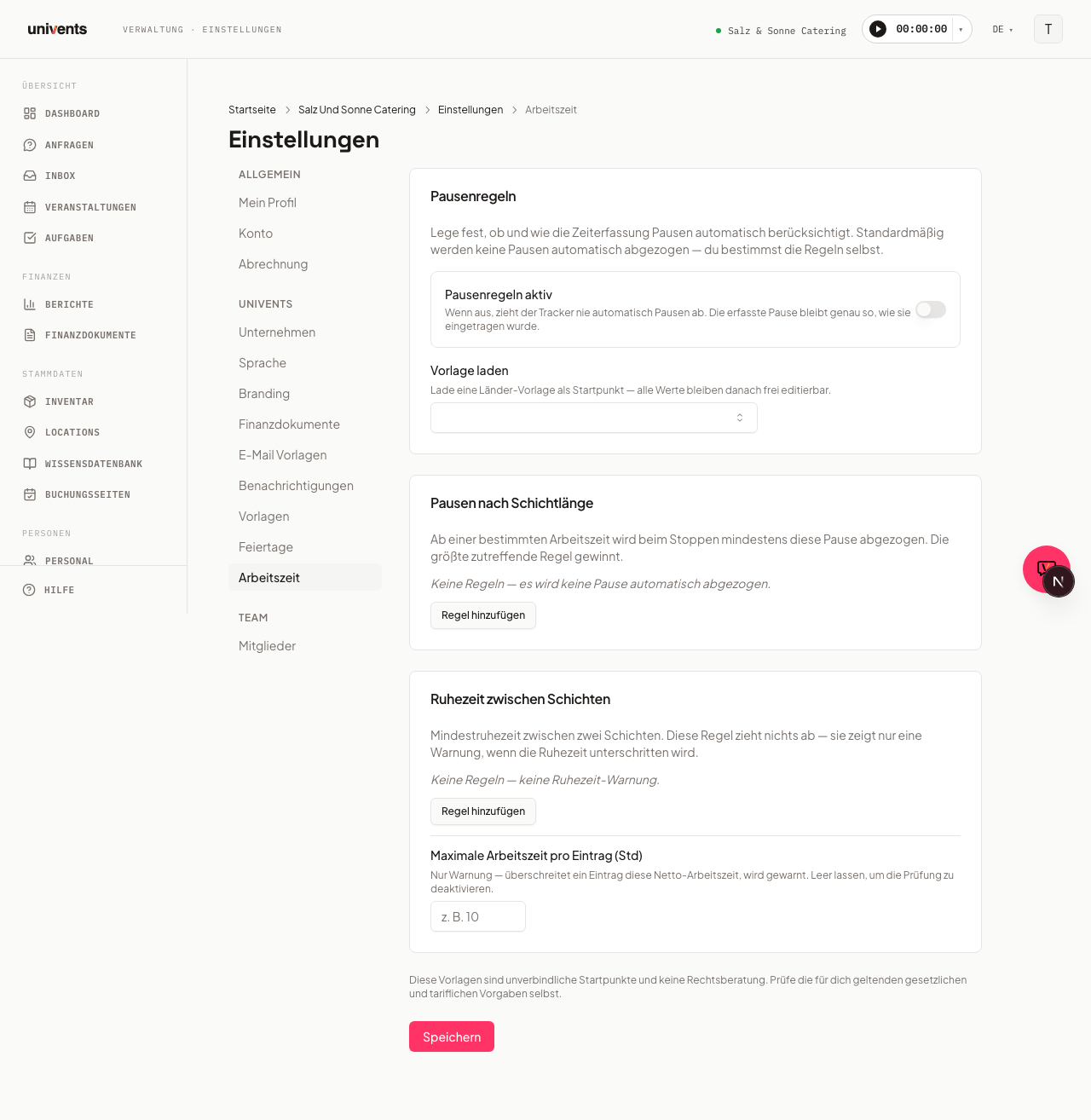
Configurare le regole sulle pause
In Impostazioni > Ore di lavoro stabilisci se e come le pause vengono considerate automaticamente.
- Attiva l’interruttore Regole sulle pause attive per abilitare la logica automatica.
- Facoltativamente carica un modello (ad es. Germania (ArbZG)) dal menu a tendina Carica modello come punto di partenza — tutti i valori restano poi modificabili.
- In Pause in base alla durata del turno definisci le regole: dopo quante ore di lavoro viene detratta almeno quanta pausa? Clicca Aggiungi regola e inserisci i valori nei campi Dopo ore di lavoro (h) e Pausa (min).
- In Riposo tra i turni puoi impostare un riposo minimo — se una registrazione scende al di sotto di questo limite, compare un avviso.
- Facoltativamente, in Orario di lavoro massimo per registrazione (h) inserisci un valore massimo.
- Clicca Salva.
Domande frequenti
Un dipendente non compare nel saldo ore. Controlla se nel suo profilo (scheda Dipendente) è inserito un valore nel campo h / settimana. Senza ore contrattuali non è possibile calcolare le ore previste.
Dove modifico una registrazione errata? Le registrazioni delle ore vengono mostrate nella scheda Approvazioni orari. Le registrazioni con stato Inviato puoi rimandarle indietro con Rifiuta; il dipendente può poi correggerle e inviarle di nuovo.
Le ferie approvate vengono mostrate nel piano turni? Sì — nella scheda Piano turni le assenze approvate sono evidenziate a colori, così in fase di pianificazione vedi subito eventuali carenze.
Posso modificare le ferie anche in un secondo momento? Sì — su ogni riga delle ferie (in Personale → Ferie o nella scheda del dipendente, scheda Ferie) trovi un’icona a forma di matita per modificare periodo e motivo e un’icona a forma di cestino per eliminare. Questo vale anche per le voci già approvate o rifiutate.
Il modello per le regole sulle pause non è del tutto adatto. Carica un modello come base di partenza con Carica modello e poi adatta manualmente ogni valore. L’avviso sotto le impostazioni ricorda che i modelli non sostituiscono una consulenza legale.
Anche le persone senza accesso personale possono inserire le ore manualmente, o solo con il cronometro? Entrambe le cose. L’inserimento manuale (evento, attività/turno, inizio, fine, pausa, note) è a disposizione della crew con accesso personale così come di chi lavora tramite un link del portale senza accedere — le registrazioni provenienti da entrambe le modalità finiscono allo stesso modo nella scheda Approvazioni orari per essere controllate.