

Tijdregistratie en vakantiebeheer
Na het lezen kun je de werktijden van je medewerkers registreren en goedkeuren, vakantieaanvragen goedkeuren of afwijzen en een maandelijkse loonexport downloaden.
In het onderdeel Personeel bundelt Univents alles rond werktijden en afwezigheid: medewerkers dienen tijden in, jij controleert, corrigeert en keurt goed in het beheer — en aan het eind van de maand exporteer je de gegevens direct voor de loonadministratie.
In de eerste video zie je hoe je loonproducten met een uurtarief aanmaakt, nacht-, weekend- en feestdagtoeslagen als prijsregels instelt en de loonexport met toeslagen ophaalt.
In de tweede video zie je hoe een vakantieaanvraag wordt ingediend en goedgekeurd en hoe Univents vervanging zoekt voor de betreffende diensten.
De afzonderlijke stappen vind je hieronder ook om na te lezen.
Tijdregistraties bekijken en exporteren
Open in het hoofdmenu Personeel en kies het tabblad Tijdregistratie. De tabel toont alle geregistreerde tijden met datum, begin, einde, pauze, netto werktijd, toeslagen (weekend, feestdag, nacht) en huidige status.
Zo sla je de lijst op als bestand:
- Klik rechtsboven op CSV exporteren — het bestand
zeiterfassung.csvwordt meteen gedownload. - Gebruik voor de loonadministratie de Loonexport op het tabblad Loon: klik rechtsboven op CSV exporteren voor de huidige maand, of op Meerdere exporteren om gericht maanden te selecteren en die op te halen met Downloaden. Het CSV-bestand bevat alle goedgekeurde werktijden inclusief toeslagen. Goedgekeurde, betaalde vakantiedagen staan er bovendien als eigen regel per werkdag in (herkenbaar aan „Vakantie” in de kolom Info) — het bestand kun je direct doorsturen naar je administratiekantoor of loonadministratiesysteem, zonder vakantie apart na te hoeven voeren.
Tijdregistraties goedkeuren of afwijzen
Ingediende tijden verschijnen op het tabblad Tijdgoedkeuringen. Bovenaan zie je hoeveel registraties nog in afwachting zijn.
- Zoek de gewenste registratie in de tabel Openstaande tijdgoedkeuringen.
- Klik op Goedkeuren om de registratie te bevestigen — de status wordt Bevestigd.
- Klik op Afwijzen, vul optioneel een reden in het invoerveld in en bevestig met Bevestigen — de status wordt Afgewezen.
Al afgehandelde registraties staan daaronder in het gedeelte Recent afgehandeld.
Tijden registreren en corrigeren in het personeelsdossier
Soms moet je in het beheer zelf een tijd nabrengen of een bestaande corrigeren — bijvoorbeeld voor mensen zonder eigen login. Dat doe je direct in het personeelsdossier:
- Open de medewerker via Personeel → Medewerker en ga naar het tabblad Tijdregistratie.
- Nieuwe tijd registreren: klik op Tijd registreren, vul datum, Begin, Einde en optioneel een pauze in en klik op Opslaan. Kies voor een dienst die over middernacht loopt bij het einde gewoon de volgende dag. Of start met Timer starten een lopende tijd en beëindig die later met Timer stoppen.
- Tijd corrigeren: klik bij een afgesloten registratie op het potloodicoon, pas begin, einde of pauze aan en sla op.
- Tijd verwijderen: klik op het prullenbakicoon en bevestig.
Een al bevestigde registratie springt bij het bewerken terug naar In afwachting en moet op het tabblad Tijdgoedkeuringen opnieuw worden bevestigd — zo kan een goedgekeurd getal nooit ongemerkt veranderen. Voor het registreren heb je de machtiging nodig om personeelstijden aan te maken; voor bewerken en verwijderen de bijbehorende machtiging om te bewerken.
Tijdsaldo controleren
Direct onder de tabel van de tijdregistratie (tabblad Tijdregistratie) toont het Tijdsaldo voor de lopende maand een vergelijking per medewerker:
- Norm — contracturen herberekend naar de werkdagen van de maand
- Werkelijk — som van alle goedgekeurde netto-uren
- Saldo — verschil: positief (groen) of negatief (rood)
Goedgekeurde vakantie telt niet als afwezigheid. Elke goedgekeurde vakantiedag die op een werkdag valt, wordt uit de norm gehaald — een vakantiedag is dus gecompenseerd en levert geen minuren op. Voorbeeld: 35 uur per week is 7 uur per dag; twee weken vakantie in augustus verlagen de norm met 70 uur. Vakantie in het weekend of op een feestdag verandert niets, omdat die dag sowieso niet in de norm staat. Aangevraagde of afgewezen vakanties tellen niet mee. Dat geldt voor de maandwaarde, de Overdracht en net zo goed voor het tijdsaldo in het medewerkersportaal.
Feestdagen hangen af van de persoon. In de norm staan alleen werkdagen: weekenden en feestdagen vallen weg. Welke dagen feestdagen zijn, hangt af van de feestdagenregio van de persoon (zie Personeel aanmaken en configureren) — zonder eigen opgave geldt de regio van je workspace. Werkt iemand dus in een andere deelstaat of een ander land, dan voer je de regio in bij zijn personeelsdossier; die geldt dan ook voor de feestdagtoeslagen in het personeelsrapport en in de loonexport.
Medewerkers zonder opgegeven contracturen verschijnen hier niet. Vul de weekuren in het profiel onder Medewerker in het veld h / week in, zodat het saldo berekend kan worden.
De kolom Overdracht telt alle afgesloten voorgaande maanden bij elkaar op. Kom je van een ander systeem, dan is deze overdracht in het begin noodgedwongen leeg — je tot nu toe opgebouwde plus- en minuren staan immers elders.
Beginsaldo uit het vorige systeem overnemen
Open de medewerker via Personeel → Medewerker, klik op Bewerken en vul de stand in bij het veld Beginsaldo urenbalans — precies zoals die in je huidige overzicht staat:
+64:01voor 64 uur en 1 minuut overuren-8:30voor 8,5 minuren- Decimale uren kan ook:
4,75is hetzelfde als4:45
De waarde wordt meegenomen in de Overdracht; vanaf de volgende maand telt Univents gewoon verder. Het beginsaldo geldt ook voor mensen zonder contracturen — zij hebben geen norm, maar behouden hun meegebrachte saldo wel.
Het beginsaldo is een peildatumwaarde voor de overstap, geen lopend saldo. Voer je later oude tijden alsnog in als tijdregistraties, zet het beginsaldo dan in dezelfde stap op nul, anders tellen dezelfde uren dubbel.
Tijd direct starten bij een dienst of taak
In plaats van de stopwatch te openen en de koppeling met de hand in te stellen, start je de tijdregistratie waar het werk plaatsvindt:
- Dienstrooster van een evenement (tabblad Diensten): met de knop Tijd starten in de dienstregel boek je je eigen tijd op die dienst en het evenement.
- Taken (overzicht, tabblad Taken van een evenement): de knop start de tijd voor precies die taak. Hoort de taak bij een evenement, dan telt de tijd daar ook mee.
- Medewerkersportaal: dezelfde knoppen in de dienstenlijst en in Jouw taken. Bij diensten geldt nog steeds het incheckvenster (vanaf 60 minuten voor aanvang tot het einde van de dienst) — daarbuiten verschijnt geen knop.
Er kan altijd maar één tijdregistratie tegelijk lopen. Loopt er al een, dan krijg je een melding in plaats van een tweede registratie. De titel van de taak staat daarna in je tijdenlijst onder het evenement.
Een op deze manier gestarte tijd stop je altijd via de stopwatch in de kopbalk — op de computer en op je telefoon.
Eigen tijd registreren op je telefoon
De stopwatch in de kopbalk is ook op je telefoon beschikbaar — voor jou als beheerder, zonder omweg via het medewerkersportaal. Hij toont de lopende tijd en met de knop ernaast start en stop je hem.
Een tik op de tijd opent het volledige scherm: Stopwatch met evenement, dienst, notities en pauze, daarnaast Handmatig voor een registratie van–tot met pauze, daaronder de geregistreerde tijden van de dag. Wat je op de computer registreert, registreer je zo ook onderweg.
Evenement kiezen in de stopwatch
Ben je op dat moment in een evenement, dan is het bij het openen van de stopwatch al geselecteerd — als suggestie die je kunt wijzigen of leegmaken. Loopt er al een tijdregistratie, dan blijft het evenement daarvan ongewijzigd.
Registreer je buiten een evenement, dan kies je het zelf. De velden Evenement en Taak / dienst hebben daarvoor elk een zoekveld:
- Zonder invoer staan bovenaan de eerstvolgende evenementen, daarna de laatst gelopen. Naast elke naam staat de datum, zodat evenementen met dezelfde naam te onderscheiden blijven.
- Typ je een naam, dan wordt in de hele workspace gezocht — zo vind je ook evenementen die lang geleden zijn of ver in de toekomst gepland staan.
- De keuze is optioneel: zonder evenement wordt de tijd zonder koppeling geregistreerd en kun je die later aanvullen via Bewerken.
Kies je eerst een evenement, dan toont het veld Taak / dienst alleen nog de bijbehorende diensten.
Geregistreerde tijden factureren
Goedgekeurde werktijden kun je direct als factuurregel doorgeven aan de klant — handig voor projecten waarbij op basis van de daadwerkelijke inspanning wordt gefactureerd in plaats van met een forfait.
- Stel de Verkoopprijs in bij het loonproduct van de medewerker (veld „Verkoop aan klant” bij het aanmaken, later in het product) — dit tarief staat los van het loon en bepaalt alleen wat de klant wordt berekend.
- Keur de tijdregistratie zoals gewoonlijk goed op het tabblad Tijdgoedkeuringen via Goedkeuren. Moet een bepaalde tijd ondanks goedkeuring niet worden gefactureerd, vink dan ook het selectievakje Niet factureerbaar in de regel aan.
- Open in het betreffende evenement een Factuur met de status concept en klik in de documenteditor op Regels overnemen.
- Klap het gedeelte Geregistreerde tijden open. Elke goedgekeurde, factureerbare tijd staat hier met medewerker, periode, netto-uren en het daaruit berekende bedrag.
- Met de schakelaar Medewerkers specificeren bepaal je of de factuurregel namen toont (aan) of één gezamenlijke regel „Arbeidstijd” zonder namen vormt (standaard).
- Selecteer de gewenste registraties en klik op … overnemen (… uur) — Univents maakt daar automatisch factuurregels van.
Deze route werkt uitsluitend bij facturen in concept (niet bij offertes, pakbonnen of creditnota’s) en vereist het plan-onderdeel Personeel. Verwijder je de hierdoor ontstane regel weer of annuleer je de factuur, dan staan de betreffende tijden automatisch weer klaar om te worden overgenomen.
Vakantieaanvragen beheren
Ga naar het tabblad Vakantieaanvragen. Alle aangevraagde, goedgekeurde en afgewezen afwezigheden staan hier op een rij.
Vakantie handmatig aanmaken (bijv. wanneer een medewerker persoonlijk bericht geeft):
- Klik op Vakantie aanmaken.
- Kies in het veld Medewerker de betreffende persoon.
- Vul Van en Tot in.
- Optioneel: voeg een Reden toe.
- Klik op Vakantie aanmaken — de aanvraag geldt direct als goedgekeurd.
Voor ingediende aanvragen: gebruik Goedkeuren of Afwijzen direct in de regel. Goedgekeurde vakanties worden in het dienstrooster met kleur gemarkeerd, zodat je conflicten herkent.
Vakantievervanging (vanaf Core): Bij het goedkeuren toont Univents je de diensten van de persoon die in de vakantieperiode vallen en kun je per dienst direct Vervanging zoeken — dezelfde vervangingszoekfunctie als bij een ziekmelding. Bij een kleiner abonnement verschijnt op deze plek een melding waarmee je de functie 14 dagen gratis kunt uitproberen; de vakantie goedkeuren kan gewoon.
Vakantie achteraf bewerken of verwijderen
Een al aangemaakte, goedgekeurde of afgewezen vakantie kun je altijd corrigeren — zowel in de lijst onder Personeel → Vakantie als in het personeelsdossier op het tabblad Vakantie:
- Periode of reden wijzigen: klik in de regel op het potloodicoon, pas Van, Tot of de Reden aan en klik op Opslaan. De status (aangevraagd, goedgekeurd, afgewezen) blijft daarbij ongewijzigd; de medewerker krijgt geen nieuwe melding.
- Registratie verwijderen: klik op het prullenbakicoon en bevestig met Verwijderen — bijvoorbeeld als een vakantie per ongeluk dubbel is aangemaakt. Goedgekeurde dagen worden direct weer bijgeschreven op het vakantiesaldo.
Bewerken vereist in de module Personeel de machtiging Bewerken, verwijderen de machtiging Verwijderen (instelbaar onder Instellingen → Rollen). Zonder deze machtigingen worden de iconen niet getoond.
Pauzeregels instellen
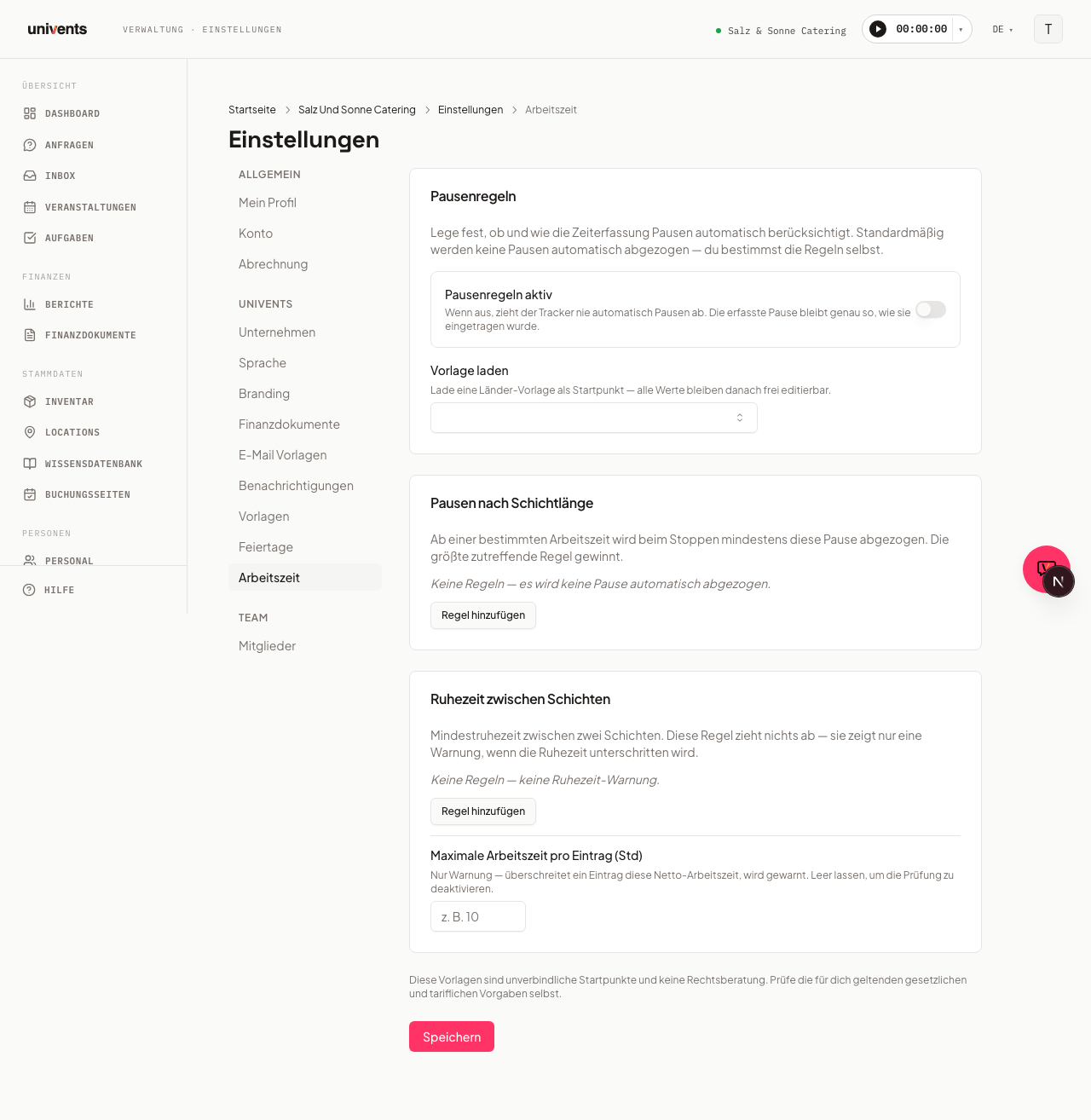
Onder Instellingen > Arbeidstijd bepaal je of en hoe pauzes automatisch worden meegerekend.
- Activeer de schakelaar Pauzeregels actief om de automatische logica in te schakelen.
- Laad optioneel via de dropdown Sjabloon laden een sjabloon (bijv. Duitsland (ArbZG)) als startpunt — alle waarden blijven daarna aanpasbaar.
- Onder Pauzes op basis van diensduur stel je regels in: vanaf hoeveel gewerkte uren wordt minimaal hoeveel pauze afgetrokken? Klik op Regel toevoegen en vul de waarden in bij de velden Vanaf gewerkte tijd (uur) en Pauze (min).
- Onder Rusttijd tussen diensten kun je een minimale rusttijd instellen — komt een registratie onder deze grens, dan verschijnt een waarschuwing.
- Vul optioneel onder Maximale werktijd per registratie (uur) een maximumwaarde in.
- Klik op Opslaan.
Veelgestelde vragen
Een medewerker verschijnt niet in het tijdsaldo. Controleer of in zijn profiel (tabblad Medewerker) in het veld h / week een waarde staat. Zonder contracturen kan geen norm worden berekend.
Waar wijzig ik een onjuiste tijdregistratie? Tijdregistraties worden getoond op het tabblad Tijdgoedkeuringen. Registraties met de status Ingediend kun je via Afwijzen terugsturen; de medewerker kan ze dan corrigeren en opnieuw indienen.
Worden goedgekeurde vakanties in het dienstrooster getoond? Ja — op het tabblad Dienstrooster zijn goedgekeurde afwezigheden met kleur gemarkeerd, zodat je bij het plannen meteen knelpunten ziet.
Kan ik een vakantie achteraf nog bewerken? Ja — bij elke vakantieregel (onder Personeel → Vakantie of in het personeelsdossier, tabblad Vakantie) vind je een potloodicoon om periode en reden te wijzigen en een prullenbakicoon om te verwijderen. Dat geldt ook voor al goedgekeurde of afgewezen registraties.
Het sjabloon voor pauzeregels past niet helemaal. Laad een sjabloon als uitgangspunt via Sjabloon laden en pas daarna elke waarde handmatig aan. De toelichting onder de instellingen herinnert eraan dat de sjablonen geen juridisch advies vervangen.
Kunnen ook mensen zonder eigen login handmatig tijden invoeren, of alleen met de stopwatch? Allebei. De handmatige registratie (evenement, taak/dienst, begin, einde, pauze, notities) staat de crew met eigen login net zo ter beschikking als iedereen die via een portaallink zonder inloggen werkt — registraties via beide wegen komen op dezelfde manier op het tabblad Tijdgoedkeuringen terecht ter controle.