

Personeel aanmaken & configureren
Na het lezen kun je medewerkers in Univents aanmaken, profiel-, contract- en personeelsdossiergegevens bijhouden, de toegang instellen tussen Geen toegang, Crew en Admin en met sjablonen snel nieuwe teamleden onboarden.
In het onderdeel Personeel beheer je je hele team: van het eerste aanmaken tot contractgegevens, vaardigheden en archivering. Je vindt alle functies via Personeel in de linkernavigatie.
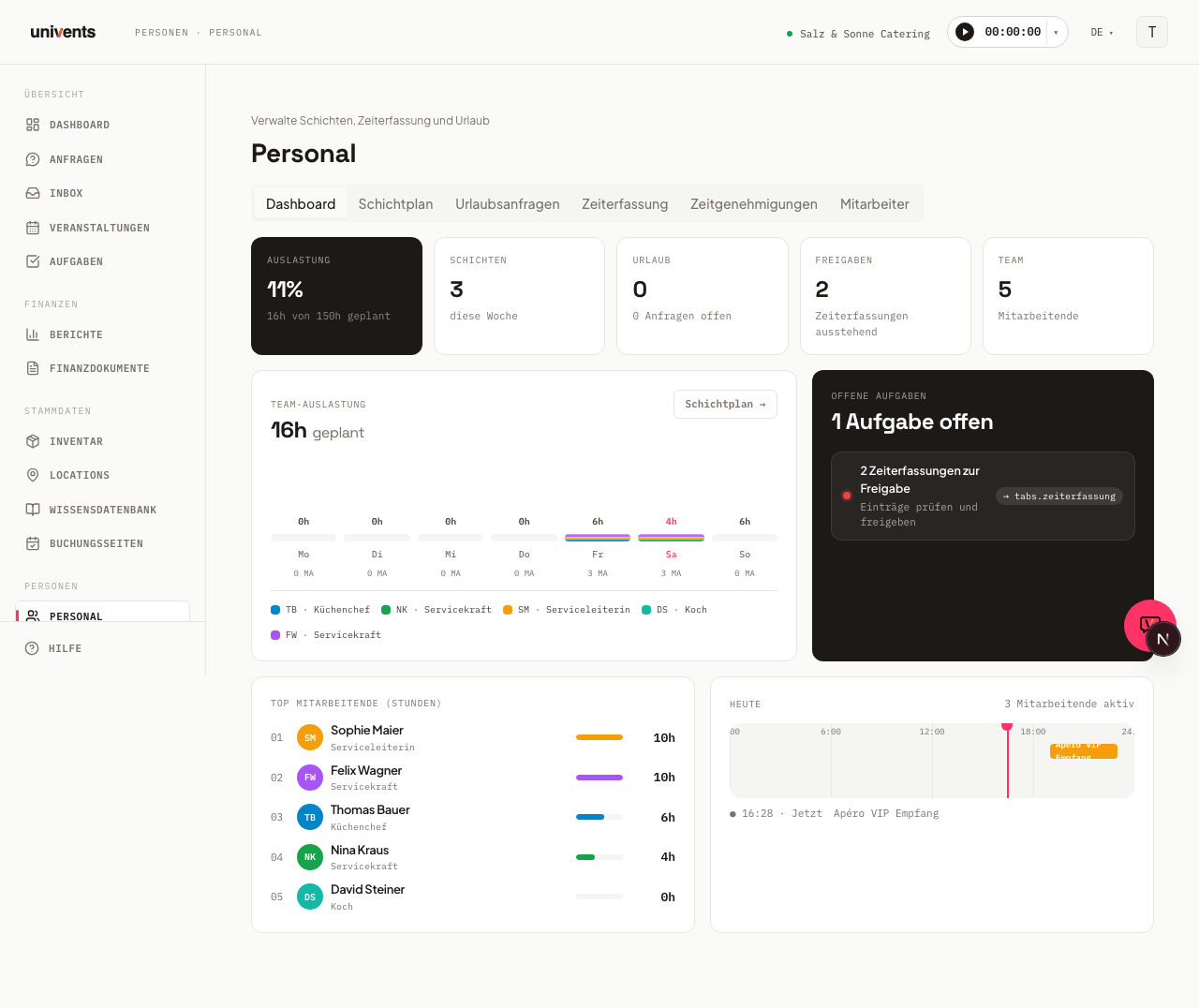
In de video maak je een teamlid aan en houd je het personeelsdossier bij, inclusief startsaldo voor je urensaldo en toegang tot het medewerkersportaal.
De afzonderlijke stappen kun je hieronder ook nalezen.
Medewerker aanmaken
- Open in de navigatie het onderdeel Personeel.
- Ga naar het tabblad Medewerker.
- Klik rechtsboven op Medewerker (plusicoon).
- Het formulier gaat open. Verplichte velden zijn Voornaam en Achternaam. Alle andere velden zijn optioneel.
- Vul de gewenste velden in (details over de velden vind je hieronder).
- Klik op Medewerker aanmaken.
Na het aanmaken verschijnt de persoon als kaart in de medewerkerslijst en krijgt een eigen detailpagina.
Velden in het aanmaakformulier
Het formulier is opgedeeld in secties:
Persoon
- Voornaam / Achternaam (verplichte velden)
- E-mail: voor communicatie en voor elke toegang behalve „Geen toegang”
- Telefoon: vast nummer of mobiel nummer
Toegang
- Een eigen sectie direct onder Persoon, met drie niveaus: Geen toegang, Crew en Admin. Details vind je verderop in het gedeelte „Toegang instellen”.
Rol & contract
- Regel: vrije tekst, bijv. „Servicemedewerker dagdienst”
- h / week: contractueel afgesproken uren per week; basis voor het urensaldo
- Vakantiedagen: jaarlijks recht; bepaalt het vakantieoverzicht in de detailweergave
- Loonproduct: koppel een product uit de looncatalogus om toeslagen (feestdag, nacht, weekend) automatisch te berekenen
Vaardigheden
- Voer vaardigheden in als tags (bevestig de invoer met Enter of een komma). Voorbeelden:
Service,Barkeeping,Opbouw. Vaardigheden zijn doorzoekbaar en helpen bij het plannen van diensten.
Toegang instellen
In de sectie Toegang bepaal je bij het aanmaken of en hoe de persoon kan inloggen. Dit is dezelfde keuze die je later altijd kunt aanpassen via Toegang wijzigen. Er is maar één plek waar je dit instelt.
| Niveau | Wat de persoon krijgt | Adminplek |
|---|---|---|
| Geen toegang | Geen login. Verschijnt in diensten, loon en keukenlijsten. | nee |
| Crew | Eigen login voor het medewerkersportaal: eigen diensten, tijden, loon. | nee |
| Admin | Toegang tot de beheeromgeving, volledig of beperkt via een rol. | ja |
Standaard is Geen toegang geselecteerd. Voor Crew en Admin heeft de persoon een E-mailadres nodig. Ontbreekt dat, dan zijn beide opties geblokkeerd, met de melding „Voor portaal- of admintoegang heeft de persoon een e-mailadres nodig.”
Kies je Admin, dan verschijnen eronder twee regels: de keuzelijst Machtigingen (standaard Volledige toegang (geen beperking)) en de regel Adminplekken met de actuele stand: 2 van 3 bezet, inbegrepen in het abonnement of 3 van 3 bezet, volgende plek kost 79 € per maand. De prijs zie je dus vóór je klikt, en bij het opslaan bevestig je hem nog een keer uitdrukkelijk. Annuleer je daar, dan is de persoon wel aangemaakt, maar met Geen toegang en zonder uitnodiging. Tijdens de proefperiode staat in die regel in plaats daarvan Gratis tijdens de proefperiode. Bij het activeren zie je wat je admins kosten., dan is er geen prijsvraag.
Crew kost niets en is onbeperkt. Iedereen die diensten draait kan een eigen portaallogin krijgen zonder dat er iets verandert aan je factuur.
Boven de niveaukeuze staat voor een overgangsperiode de regel „Eerder: manager, helper, oproepkracht”. Dezelfde drie niveaus heetten tot deze update anders. Admin heette manager, Crew heette helper of oproepkracht.
Loonproduct aanmaken
De keuzelijst bij het veld Loonproduct toont alleen producten die uitdrukkelijk als loonproduct zijn gemarkeerd.
Direct in het personeelsdossier: open het veld Loonproduct en kies Nieuw loonproduct aanmaken. Dit item staat altijd bovenaan; typ je eerst een naam, dan is die al ingevuld. Het dialoogvenster leidt je in twee stappen door het proces:
- Stamgegevens: weergavenaam (zo staat het op factuur en offerte; via DE/EN beheer je de Engelse versie), interne naam, beschrijving, Uurloon (verplicht) en optioneel de Verkoopprijs waarmee geregistreerde tijden aan de klant worden doorberekend.
- Toeslagen & voorwaarden: dezelfde prijsvoorwaarden als bij het product: vast bedrag in euro of percentage, vrije tijdvensters (ook over middernacht, bijv. 22–2 uur en 2–6 uur apart), weekdagen en feestdagen. Deze regels werken door op het Loon (loonexport en personeelsrapport). Klantprijzen blijven ongewijzigd.
Het uurloon is verplicht: het is wat het loonproduct ten diepste uitmaakt. Zonder uurloon zou elke geregistreerde werktijd met € 0 worden gewaardeerd, zowel in de werkelijke kosten van het evenement als in de loonexport.
Na het aanmaken is het product meteen geselecteerd. Je kunt een loonproduct ook nog steeds aanmaken via Inventaris > Product toevoegen (type Service, schakelaar Gebruiken als loonproduct in het gedeelte Servicedetails, uurloon als inkoopprijs).
Daarna is het product beschikbaar in elk personeelsdossier. Meerdere loonproducten komen vaak voor, bijvoorbeeld één per functie met een eigen uurloon.
Sjablonen gebruiken
Sjablonen versnellen de onboarding als je veel medewerkers met dezelfde contractvoorwaarden aanmaakt.
- Klik in het tabblad Medewerker op Sjablonen (rechtsboven).
- Het sjablonendialoogvenster gaat open. Klik op Nieuw sjabloon en vul naam, regel, uren, vakantiedagen en vaardigheden in.
- Klik op Sjabloon aanmaken om het sjabloon op te slaan.
- Kies bij het volgende aanmaken van een medewerker bovenaan het formulier onder Sjabloon toepassen je sjabloon. Het formulier wordt automatisch ingevuld. Velden die je al hebt ingevuld worden niet overschreven.
Sjablonen stellen geen toegang in. Een sjabloon vult contractgegevens en vaardigheden in. Het veld Toegang blijft altijd staan op jouw keuze en een sjabloon verstuurt nooit een uitnodiging. Sjablonen zijn pure onboardinghulpjes en hebben geen invloed op medewerkers die al zijn aangemaakt.
Profielgegevens achteraf bewerken
- Open in het tabblad Medewerker de gewenste persoon (klik op de kaart).
- Je komt op de detailpagina. Klik rechtsboven op Bewerken.
- Het bewerkingsformulier gaat open. Naast de velden van het aanmaakformulier vind je hier ook Mobiel, het volledige Adres (met automatisch aanvullen), de sectie Personeelsdossier en een aparte sectie Noodcontact (details over beide in het volgende gedeelte).
- Sla op met Wijzigingen opslaan.
De detailpagina toont bovendien een KPI-balk met contracturen, uurloon, resterende vakantie en geregistreerde uren, plus de tabbladen Overzicht, Diensten, Tijdregistratie, Vakantie en Documenten. In het tabblad Overzicht zie je fiscale gegevens (sociaalzekerheidsnummer, loonbelastingnummer) en het noodcontact in het gedeelte Belasting & noodgeval, en daaronder een eigen kaart Personeelsdossier met de extra velden die je in de bewerkweergave hebt ingevuld.
Personeelsdossier bijhouden
Deze velden zijn pas beschikbaar in het bewerkingsformulier nadat de persoon is aangemaakt (sectie Personeelsdossier):
| Veld | Waarden / opmerking |
|---|---|
| Soort dienstverband | Voltijd, Deeltijd, Minijob, Werkstudent, Leerling, Stagiair, Oproepkracht, Seizoenskracht, Freelancer |
| Status | Actief, Met verlof, Zwangerschapsverlof, Langdurig ziek, Uit dienst, Gearchiveerd |
| Geboortedatum | Datum |
| Nationaliteit | Vrije tekst |
| Kledingmaat | XS tot 6XL |
| Rijbewijscategorieën | Meervoudige keuze als tags |
| Talen | Taal + niveau (A1–C2 of moedertaal), meerdere items mogelijk |
| Feestdagen per regio | Zoals workspace, Landelijk (heel land) of een afzonderlijke regio (bijv. Beieren, Wenen, New York) |
Het Soort dienstverband beschrijft de arbeidsrelatie en heeft niets te maken met de toegang: een oproepkracht in contractuele zin kan Crew zijn, Admin zijn of helemaal geen toegang hebben.
Feestdagen per regio heb je nodig als iemand in een andere deelstaat of een ander land werkt dan je bedrijf: kies Zoals workspace (de standaard), een heel land of een afzonderlijke regio. Die keuze bepaalt welke wettelijke feestdagen voor deze persoon tellen: in de te werken uren van het urensaldo, bij de feestdagtoeslagen, in de loonexport en in het personeelsrapport. Zonder eigen opgave geldt voor de feestdagtoeslagen de feestdagenregio van het Loonproduct (als daar een is ingesteld), anders de regio uit Instellingen → Feestdagen. Alleen wie het echt nodig heeft krijgt een eigen feestdagenregio. In de detailweergave van de persoon verschijnt deze regel daarom alleen als daar iets anders staat dan de workspace.
Direct daaronder, maar als eigen sectie Noodcontact in het bewerkingsformulier, vul je Naam, Telefoon en Relatie in van de contactpersoon voor noodgevallen.
Als nog een eigen sectie Bankgegevens sla je de IBAN en optioneel de BIC van de persoon op. Beide velden zijn optioneel; de IBAN wordt bij het opslaan automatisch omgezet naar hoofdletters zonder spaties en licht op zijn opmaak gecontroleerd. De bankgegevens worden behandeld als loongegevens: de sectie en de beide waarden in de detailweergave (onder Belasting & noodgeval) verschijnen alleen als je lonen mag zien. Afhankelijk van de Zichtbaarheid van loon in je workspace dus voor iedereen met toegang tot Personeel, alleen voor admins of alleen voor de eigenaar en de personen met Looninzage. Zonder dit recht kun je de bankgegevens ook niet instellen. Wijzigingen hierin worden vastgelegd in het activiteitenlogboek.
De waarde „Zwangerschapsverlof” in het veld Status vervangt geen andere situatie. Het is een van de zes mogelijke waarden en staat gelijkwaardig naast „Actief” en „Gearchiveerd”. Je vindt het in de medewerkerslijst via het statusfilter.
Toegang tot het medewerkersportaal instellen
Er zijn twee manieren om het medewerkersportaal te gebruiken. Ze verschillen in of de persoon een eigen account heeft.
Crew: eigen login
- Kies bij het aanmaken in de sectie Toegang het niveau Crew, of later in het personeelsdossier via Toegang wijzigen.
- Univents verstuurt een uitnodiging. De persoon richt zijn of haar login in en meldt zich voortaan aan met e-mailadres en een code van 6 cijfers.
- De persoon komt automatisch in het portaal van zijn of haar workspace terecht, nooit in de beheeromgeving, en ziet daar diensten, tijden, loon, vakantie, bestanden en berichten.
Meerdere personen tegelijk nodig je uit via Personeel › Toegangen met de knop Uitnodigen voor het portaal, tot 50 per keer.
Portaallink zonder inloggen
- Open het personeelsdossier van de persoon. Voorwaarde is een ingevuld E-mail-veld.
- Klik in de kaart Portaallink op Portallink (zonder inloggen) kopiëren, of op Portallink (zonder inloggen) versturen zodat Univents de link verstuurt.
- Een klik op de link opent het portaal direct, zonder account, maar ook zonder toegang tot loon, vakantie, bestanden en berichten (zie Medewerkersportaal & diensten).
De portaallink is de snelle weg voor kortstondige inzetten; Crew is de juiste weg voor iedereen die regelmatig werkt en zelf zijn of haar loon moet kunnen inzien. Beide kosten niets.
Admin is geen portaaltoegang: een admin ziet de beheeromgeving /home, niet de portaalweergave.
Toegang: eigenaar, admin & crew
Welke toegang een persoon heeft, wordt uitsluitend bepaald door haar toegang tot de workspace. Daarom staat die op precies één plek, en is hij bij contacten en in sjablonen alleen nog ter informatie zichtbaar.
| Wat er in de lijst staat | Wat de persoon kan |
|---|---|
| Eigenaar | De workspace is van deze persoon; zij kan alles, ook rollen aanmaken. |
| Admin · Volledige toegang | Volledige toegang tot de beheeromgeving, zonder beperking door een rol. Neemt een adminplek in beslag. |
| Admin · ‹rolnaam› | Toegang tot de beheeromgeving, beperkt tot de modules van haar rol. Neemt een adminplek in beslag. |
| Crew · Portaal | Eigen login, alleen het medewerkersportaal: diensten, tijden, loon, vakantie. Geen adminplek. |
| Admin · Uitgenodigd | De uitnodiging voor de beheeromgeving is onderweg. |
| Crew · Uitgenodigd | De uitnodiging voor het medewerkersportaal is onderweg. |
| Geen toegang · Uitnodiging verlopen | De uitnodiging is verlopen. Ernaast staat Opnieuw uitnodigen. |
| Geen toegang | Geen login: puur een personeelsitem. Verschijnt toch in diensten, loon en keukenlijsten. |
| Toegang onvolledig | Toegang en personeelsitem passen niet bij elkaar. De eigenaar brengt dit in orde via Toegang herstellen. |
| Toegang niet op te halen | De toegang kon zojuist niet worden geladen. Laad de pagina opnieuw. Er is niets kapot en je hoeft niets te doen. |
Dezelfde aanduiding staat in de medewerkerslijst, in het personeelsdossier en in het tabblad Toegangen: drie weergaven, één boodschap. De medewerkerslijst filter je hierop via Alle toegangsniveaus met de waarden Admin, Crew en Geen toegang.
Toegang wijzigen: open het personeelsdossier. In de sectie Toegang staat de aanduiding en ernaast de knop Toegang wijzigen. Die opent een dialoogvenster met de drie niveaus en precies één bevestigingsknop: Admin maken, Crew maken, Toegang verwijderen of Uitnodigen voor het portaal. Vóór de bevestiging gebeurt er niets; kost de stap een extra adminplek, dan noemt het dialoogvenster het maandbedrag. Dezelfde stappen vind je als drie-puntjesmenu onder Personeel › Toegangen.
Admintoegang geeft uitsluitend de eigenaar van de workspace, en ook het intrekken, het verwijderen en Toegang herstellen zijn aan de eigenaar. Een admin ziet deze menu-items niet; voert hij de actie toch op een andere manier uit, dan antwoordt Univents met „Geen machtiging”. De reden: wie admintoegang mag geven, verschaft zich via een tweede persoon alle rechten die zijn eigen rol hem onthoudt. Uitnodigen voor het portaal is hiervan uitgezonderd. Dat mag elke admin die uitnodigingen mag versturen en in Personeel mag aanmaken, want een portaallogin geeft geen rechten in de beheeromgeving en kost niets.
Meer daarover in Toegang, rollen & machtigingen.
Documenten uploaden
In het tabblad Documenten van de detailpagina bewaar je bestanden zoals het arbeidscontract of een ziekmelding bij de persoon.
- Klik op Document uploaden.
- Kies in het veld Documenttype een van de vier categorieën: Arbeidscontract, Ziekmelding, Getuigschrift of Overig.
- Kies in het veld Bestanden een of meer bestanden. Elk bestand mag maximaal 10 MB groot zijn.
- Klik op Uploaden.
Geüploade documenten kun je weer ophalen via Downloaden. Zolang er nog geen documenten zijn opgeslagen, toont het tabblad de melding „Nog geen documenten opgeslagen.”
Medewerker archiveren
Als iemand het bedrijf verlaat, archiveer je de persoon. Alle historische gegevens (diensten, tijdregistratie, vakantie) blijven daarbij bewaard.
- Open de detailpagina van de persoon en klik op Bewerken.
- Scrol in het bewerkdialoogvenster helemaal naar beneden. Archiveren staat linksonder in de knoppenbalk, tegenover Annuleren en Wijzigingen opslaan.
- Bevestig de beveiligingsvraag („Medewerker archiveren?”).
Gearchiveerde medewerkers verschijnen niet meer in de actieve lijst en worden bij de dienstplanning niet meer aangeboden.
Personen met een login kunnen niet direct worden gearchiveerd. Zolang een login aan het personeelsitem is gekoppeld, weigert Univents het archiveren. Anders zou de persoon uit de lijst verdwenen zijn en zich toch nog kunnen aanmelden.
De weg loopt via Toegang wijzigen en het niveau Geen toegang (knop Toegang verwijderen), in het personeelsdossier of in het drie-puntjesmenu onder Personeel › Toegangen. Pas dat verbreekt de koppeling; daarna kun je het item gewoon archiveren. Crew maken is daarvoor niet genoeg: de persoon behoudt zijn of haar login en blijft als crew met portaaltoegang gekoppeld. Hij of zij verliest alleen de beheeromgeving. Archiveren blijft dan geblokkeerd.
Toegang verwijderen werkt door op alle items van deze persoon, ook op reeds gearchiveerde dubbele items: daarna hangt geen van die items nog aan de login.
Dezelfde blokkade geldt bij het verwijderen van een contact onder Contacten: hoort het contact bij een login, dan kun je het pas verwijderen nadat de toegang is verwijderd.
Niet te verwarren met het veld Status in het personeelsdossier: staat daar „Gearchiveerd” of „Uit dienst”, dan is dat alleen informatie. De persoon blijft in de actieve lijst staan. Uit de lijst haalt alleen de knop Archiveren iemand.
Veelgestelde vragen
Waar stel ik in of iemand admin of crew is? Bij het aanmaken in de sectie Toegang, daarna in het personeelsdossier via Toegang wijzigen of in het drie-puntjesmenu onder Personeel › Toegangen. Een keuzelijst bij het contact of in een sjabloon is er bewust niet meer. Anders zou dezelfde toegang op meerdere plekken staan en uit de pas gaan lopen.
Wat is er geworden van manager en helper? Manager is Admin geworden, helper en oproepkracht zijn Crew geworden. Aan de rechten verandert niets, alleen aan de woorden. Crew heeft nu bovendien een eigen, gratis login voor het medewerkersportaal, die je direct vanuit Personeel kunt geven.
Kost het iets om iemand op Crew te zetten? Nee. Crew is onbeperkt en inbegrepen in je abonnement. Alleen eigenaar, admins en openstaande admin-uitnodigingen tellen mee voor de adminplekken. Het aantal staat in de KPI-tegel Adminplekken boven de medewerkerslijst.
Wat gebeurt er als ik geen loonproduct toewijs? Tijdregistratie en dienstplanning werken dan gewoon. Toeslagen en de loonexport kunnen in dat geval echter niet automatisch worden berekend.
Hoeveel vaardigheden kan een persoon hebben? Maximaal 20 vaardigheden per medewerker. Vaardigheden kun je altijd in het bewerkingsformulier verwijderen of aanvullen.
Waar zie ik wie een login heeft? Onder Personeel in het tabblad Toegangen: daar staan alle personen met een login, alle openstaande en alle verlopen uitnodigingen. Ook wijzig je daar de toegang via het drie-puntjesmenu. Dezelfde acties vind je nog steeds op de pagina Mensen & toegang (univents.app/home/<dein-workspace>/settings/members), die in geen enkel menu staat. Personeel in Univents zijn contacten die niet per se een login hebben.
Is het soort dienstverband „Oproepkracht” hetzelfde als Crew? Nee. Soort dienstverband beschrijft het contract (voltijd, minijob, oproepkracht, seizoenskracht …), Toegang beschrijft waarmee de persoon inlogt. Een oproepkracht kan Crew zijn, kan een portaallink zonder inloggen krijgen en kan in zeldzame gevallen ook Admin zijn.
In de lijst staat „Toegang onvolledig”. Wat moet ik doen? Dat betekent: de toegang van de persoon en zijn of haar personeelsitem passen niet bij elkaar. De eigenaar van de workspace vindt in het drie-puntjesmenu onder Personeel › Toegangen het item Toegang herstellen, dat dit in één stap in orde brengt. Aan de rechten van de persoon verandert daarbij niets wat niet sowieso al geldt.