

Dodawanie i konfiguracja personelu
Po lekturze dowiesz się, jak dodawać pracowników w Univents, uzupełniać dane profilu, umowy i teczki pracowniczej, ustawiać dostęp między poziomami Brak dostępu, Crew i Administrator oraz szybko wdrażać nowych członków zespołu za pomocą szablonów.
W obszarze Personel zarządzasz całym swoim zespołem: od pierwszego dodania osoby, przez dane umowy i umiejętności, aż po archiwizację. Wszystkie funkcje znajdziesz pod pozycją Personel w lewym menu nawigacji.
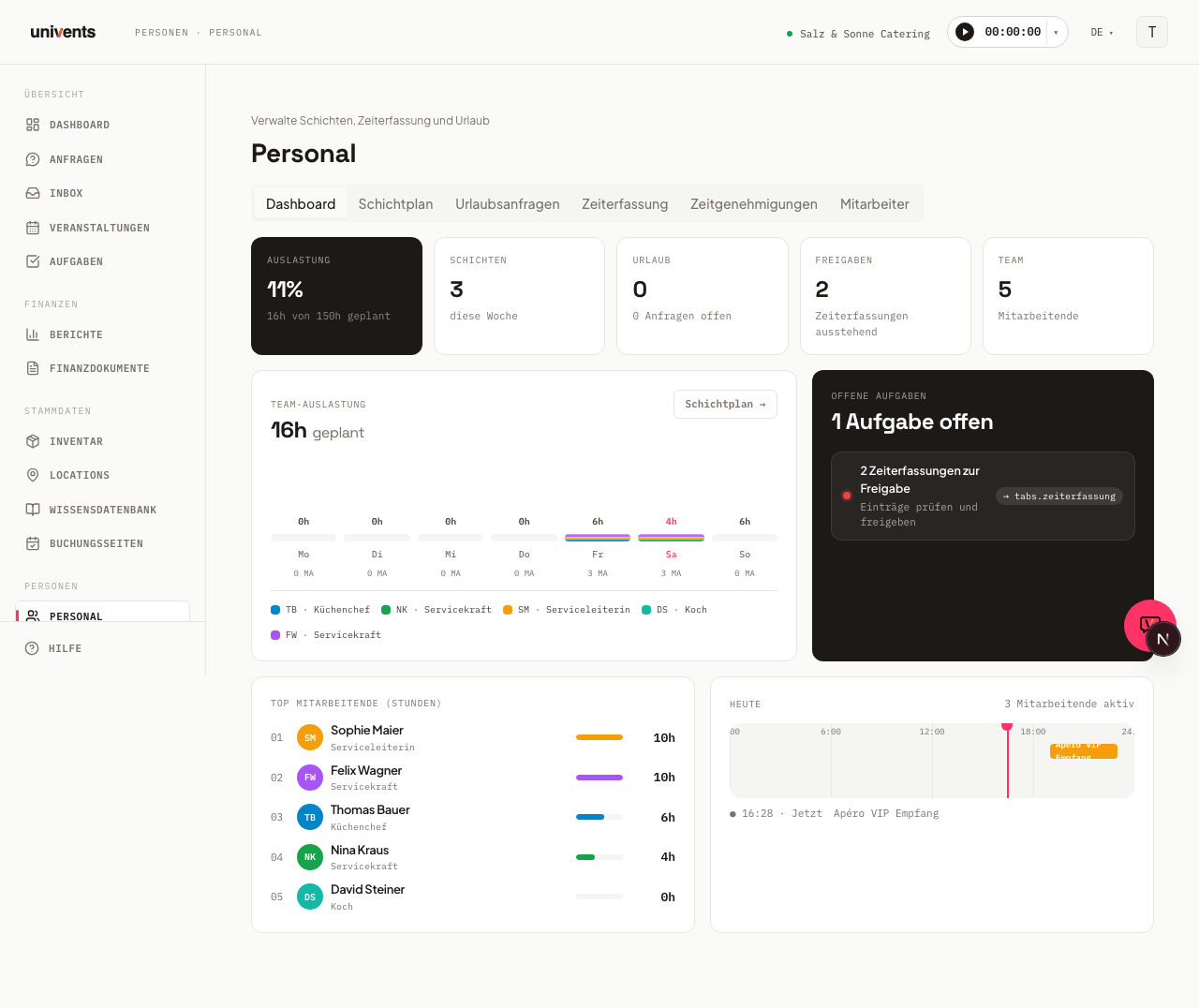
W wideo dodajesz członka zespołu i uzupełniasz teczkę pracowniczą — łącznie z saldem początkowym konta czasu pracy i dostępem do portalu pracownika.
Poszczególne kroki znajdziesz poniżej również w formie tekstowej.
Utwórz pracownika
- Otwórz w nawigacji obszar Personel.
- Przejdź na kartę Pracownik.
- Kliknij w prawym górnym rogu Pracownik (symbol plusa).
- Otworzy się formularz. Pola wymagane to Imię i Nazwisko — wszystkie pozostałe pola są opcjonalne.
- Wypełnij wybrane pola (szczegóły dotyczące pól znajdziesz poniżej).
- Kliknij Utwórz pracownika.
Po dodaniu osoba pojawi się jako karta na liście pracowników i otrzyma własną stronę szczegółów.
Pola w formularzu tworzenia
Formularz jest podzielony na sekcje:
Osoba
- Imię / Nazwisko (pola wymagane)
- E-mail — do komunikacji oraz do każdego dostępu poza „Brak dostępu”
- Telefon — numer stacjonarny lub komórkowy
Dostęp
- Osobna sekcja bezpośrednio pod sekcją Osoba, z trzema poziomami: Brak dostępu, Crew i Administrator. Szczegóły znajdziesz poniżej w sekcji „Ustaw dostęp”.
Rola i umowa
- Pozycja — tekst dowolny, np. „Obsługa – zmiana dzienna”
- h / tydzień — godziny tygodniowo uzgodnione w umowie; podstawa salda czasu
- Dni urlopu — roczny wymiar; steruje przeglądem urlopów w widoku szczegółów
- Produkt wynagrodzenia — powiąż produkt z katalogu wynagrodzeń, aby dopłaty (święta, noc, weekend) naliczały się automatycznie
Umiejętności
- Wpisuj umiejętności jako tagi (potwierdź klawiszem Enter lub przecinkiem). Przykłady:
Obsługa,Barkeeping,Montaż. Umiejętności można wyszukiwać i pomagają przy planowaniu zmian.
Ustaw dostęp
W sekcji Dostęp już przy tworzeniu decydujesz, czy i jak osoba może się logować. To ta sama decyzja, którą później w każdej chwili skorygujesz przez Zmień dostęp — istnieje tylko w tym jednym miejscu.
| Poziom | Co otrzymuje osoba | Miejsce administratora |
|---|---|---|
| Brak dostępu | Brak logowania. Pojawia się w zmianach, wynagrodzeniach i kartach kuchennych. | nie |
| Crew | Własny login do portalu pracownika: własne zmiany, czas pracy, wynagrodzenie. | nie |
| Administrator | Dostęp do obszaru zarządzania, pełny lub ograniczony przez rolę. | tak |
Domyślnie wybrane jest Brak dostępu. Dla Crew i Administrator osoba potrzebuje adresu e-mail — jeśli go brakuje, obie opcje są zablokowane, z komunikatem „Do dostępu do portalu lub administratora osoba potrzebuje adresu e-mail.”
Jeśli wybierzesz Administrator, pod spodem pojawią się dwa wiersze: pole wyboru Uprawnienia (ustawienie domyślne Pełny dostęp (bez ograniczeń)) oraz wiersz Miejsca administratorów z aktualnym stanem — albo 2 z 3 zajęte, w cenie planu, albo 3 z 3 zajęte, kolejne miejsce kosztuje 79 € miesięcznie. Cenę widzisz więc przed kliknięciem, a przy zapisie potwierdzasz ją jeszcze raz wprost. Jeśli tam przerwiesz, osoba zostanie dodana, ale z Brak dostępu i bez zaproszenia. W okresie próbnym w tym wierszu pojawia się zamiast tego Bezpłatnie w okresie próbnym. Przy aktywacji zobaczysz, ile kosztują Twoi administratorzy. — wtedy nie ma pytania o cenę.
Crew nic nie kosztuje i jest nieograniczone. Każda osoba, która pracuje na zmianach, może dostać własny login do portalu, bez żadnej zmiany na Twojej fakturze.
Nad wyborem poziomów przez pewien czas widnieje wiersz „Dawniej: menedżer, pomocnik, pracownik dorywczy” — te same trzy poziomy nazywały się do tej aktualizacji inaczej. Administrator nazywał się menedżer, Crew nazywało się pomocnik lub pracownik dorywczy.
Utwórz produkt wynagrodzenia
Lista w polu Produkt wynagrodzenia pokazuje tylko produkty wyraźnie oznaczone jako produkt wynagrodzenia.
Bezpośrednio w teczce pracowniczej: otwórz pole Produkt wynagrodzenia i wybierz Utwórz nowy produkt wynagrodzenia — ta pozycja jest zawsze na samej górze; jeśli wcześniej wpiszesz nazwę, jest już wstępnie wypełniona. Okno prowadzi przez dwa kroki:
- Dane podstawowe — nazwa wyświetlana (tak widnieje na fakturze i ofercie; przez DE/EN edytujesz wersję angielską), nazwa wewnętrzna, opis, Stawka godzinowa (wymagana) oraz opcjonalnie Cena sprzedaży, za którą klientowi fakturowany jest zarejestrowany czas.
- Dopłaty i warunki — te same warunki cenowe co w produkcie: stała kwota w euro lub procent, dowolne przedziały czasowe (także przez północ, np. 22–2 i 2–6 osobno), dni tygodnia i święta. Te reguły działają na Wynagrodzenie (eksport wynagrodzeń i raport personelu) — ceny dla klientów pozostają bez zmian.
Stawka godzinowa jest wymagana: to ona stanowi o istocie produktu wynagrodzenia. Bez niej każda zarejestrowana godzina pracy byłaby wyceniana na 0 € — zarówno w rzeczywistych kosztach wydarzenia, jak i w eksporcie wynagrodzeń.
Po utworzeniu produkt jest od razu wybrany. Alternatywnie nadal możesz utworzyć produkt wynagrodzenia przez Inwentarz > Dodaj produkt (typ Usługa, przełącznik Używaj jako produkt wynagrodzenia w sekcji szczegółów usługi, stawka godzinowa jako cena zakupu).
Następnie produkt jest dostępny do wyboru w każdej teczce pracowniczej. Kilka produktów wynagrodzenia to norma — na przykład jeden na każdy rodzaj czynności, z własną stawką godzinową.
Korzystanie z szablonów
Szablony przyspieszają onboarding, gdy dodajesz wielu pracowników o takich samych warunkach umowy.
- Kliknij na karcie Pracownik przycisk Szablony (w prawym górnym rogu).
- Otworzy się okno szablonów. Kliknij Nowy szablon i wpisz nazwę, pozycję, godziny, dni urlopu i umiejętności.
- Kliknij Utwórz szablon, aby zapisać szablon.
- Przy następnym dodawaniu pracownika wybierz swój szablon na górze formularza w polu Zastosuj szablon. Formularz wypełni się automatycznie. Pola już wypełnione nie zostaną nadpisane.
Szablony nie ustawiają dostępu. Szablon wypełnia dane umowy i umiejętności — pole Dostęp zawsze pozostaje przy Twoim wyborze, a szablon nigdy nie wysyła zaproszenia. Szablony są wyłącznie pomocą przy onboardingu i nie wpływają na już dodanych pracowników.
Późniejsza edycja danych profilu
- Otwórz na karcie Pracownik wybraną osobę (kliknięcie karty).
- Przejdziesz na stronę szczegółów. Kliknij w prawym górnym rogu Edytuj.
- Otworzy się formularz edycji. Oprócz pól z formularza tworzenia znajdziesz tu także Komórka, pełny Adres (z autouzupełnianiem), sekcję Teczka pracownicza oraz osobną sekcję Kontakt awaryjny (szczegóły obu w następnym rozdziale).
- Zapisz przyciskiem Zapisz zmiany.
Strona szczegółów pokazuje ponadto pasek KPI z godzinami wynikającymi z umowy, stawką godzinową, wolnym urlopem i zarejestrowanymi godzinami oraz karty Przegląd, Zmiany, Ewidencja czasu pracy, Urlop i Dokumenty. Na karcie Przegląd widzisz dane podatkowe (numer ubezpieczenia społecznego, numer podatku od wynagrodzeń) i kontakt awaryjny w sekcji Podatki i kontakt awaryjny, a pod nią osobną kartę Teczka pracownicza z dodatkowymi polami uzupełnianymi w widoku edycji.
Prowadzenie teczki pracowniczej
Te pola są dostępne w formularzu edycji dopiero po pierwszym utworzeniu osoby (sekcja Teczka pracownicza):
| Pole | Wartości / wskazówka |
|---|---|
| Rodzaj zatrudnienia | Pełny etat, część etatu, minijob, student pracujący, praktykant zawodowy, stażysta, pracownik dorywczy, pracownik sezonowy, freelancer |
| Status | Aktywny, Na urlopie, Urlop macierzyński, Długotrwale chory, Odszedł z firmy, Zarchiwizowane |
| Data urodzenia | Data |
| Obywatelstwo | Tekst dowolny |
| Rozmiar odzieży | od XS do 6XL |
| Kategorie prawa jazdy | Wielokrotny wybór jako tagi |
| Języki | Język + poziom (A1–C2 lub język ojczysty), możliwych kilka wpisów |
| Święta według regionu | Jak workspace, ogólnokrajowe (cały kraj) lub pojedynczy region (np. Bawaria, Wiedeń, Nowy Jork) |
Rodzaj zatrudnienia opisuje stosunek pracy i nie ma nic wspólnego z dostępem: pracownik dorywczy w rozumieniu umowy może być Crew, może być administratorem albo nie mieć żadnego dostępu.
Święta według regionu są potrzebne, gdy ktoś pracuje w innym kraju związkowym lub kraju niż Twoja firma: wybierz Jak workspace (ustawienie domyślne), cały kraj lub pojedynczy region. Wybór określa, które ustawowe dni wolne liczą się dla tej osoby — w godzinach należnych w saldzie czasu, przy dopłatach świątecznych, w eksporcie wynagrodzeń i w raporcie personelu. Bez własnego ustawienia dla dopłat świątecznych obowiązuje region świąt z Produktu wynagrodzenia (o ile jest tam ustawiony), w przeciwnym razie region z Ustawienia → Święta. Własny region świąt dostaje tylko ten, kto naprawdę go potrzebuje; w widoku szczegółów osoby wiersz pojawia się więc tylko wtedy, gdy znajduje się tam coś innego niż workspace.
Bezpośrednio pod tym, ale jako osobną sekcję Kontakt awaryjny w formularzu edycji, wpisujesz Nazwa, Telefon i Relacja osoby kontaktowej na wypadek nagłej sytuacji.
W kolejnej osobnej sekcji Dane bankowe zapisujesz IBAN i opcjonalnie BIC osoby. Oba pola są opcjonalne; IBAN jest przy zapisie automatycznie zamieniany na wielkie litery bez spacji i lekko sprawdzany pod kątem formatu. Dane bankowe traktowane są tak jak dane o wynagrodzeniach: sekcja i obie wartości w widoku szczegółów (w Podatki i kontakt awaryjny) pojawiają się tylko wtedy, gdy możesz widzieć wynagrodzenia — zależnie od Widoczność wynagrodzeń Twojego workspace więc dla wszystkich z dostępem do personelu, tylko dla administratorów albo tylko dla właściciela i osób z Wgląd w wynagrodzenia. Bez tego uprawnienia nie możesz też ustawić danych bankowych. Zmiany w nich są zapisywane w dzienniku aktywności.
Wartość „Urlop macierzyński” w polu Status nie zastępuje żadnego innego stanu — jest jedną z sześciu możliwych wartości, na równi z „Aktywny” i „Zarchiwizowane”, i można ją znaleźć na liście pracowników za pomocą filtra statusu.
Konfiguracja dostępu do portalu pracownika
Istnieją dwie drogi do portalu pracownika i różnią się tym, czy osoba ma własne konto.
Crew: własny login
- Przy tworzeniu w sekcji Dostęp wybierz poziom Crew — albo później w teczce pracowniczej przez Zmień dostęp.
- Univents wysyła zaproszenie. Osoba konfiguruje swój login i w przyszłości loguje się za pomocą adresu e-mail i 6-cyfrowego kodu.
- Trafia automatycznie do portalu swojego workspace, nigdy do obszaru zarządzania, i widzi tam zmiany, czas pracy, wynagrodzenie, urlop, pliki i wiadomości.
Kilka osób naraz zaprosisz w Personel › Dostępy przyciskiem Zaproś do portalu — do 50 w jednym przebiegu.
Link do portalu bez logowania
- Otwórz teczkę pracowniczą osoby — warunkiem jest wpisany adres E-mail.
- Kliknij w karcie Link do portalu opcję Skopiuj link do portalu (bez logowania) albo Wyślij link do portalu (bez logowania), aby Univents wysłał go za Ciebie.
- Kliknięcie linku otwiera portal bezpośrednio — bez konta, ale też bez dostępu do wynagrodzeń, urlopu, plików i wiadomości (zobacz Portal pracownika i zmiany).
Link do portalu to szybka droga dla krótkoterminowych zleceń; Crew to właściwa droga dla wszystkich, którzy pracują regularnie i mają sami sprawdzać swoje wynagrodzenie. Jedno i drugie nic nie kosztuje.
Administrator nie jest dostępem do portalu: administrator widzi obszar zarządzania /home, a nie widok portalu.
Dostęp: właściciel, administrator i Crew
O tym, jaki dostęp ma osoba, decyduje wyłącznie jej dostęp do workspace. Dlatego jest on w dokładnie jednym miejscu — a w kontaktach i szablonach służy już tylko do wglądu.
| Co widnieje na liście | Co może osoba |
|---|---|
| Właściciel | Workspace należy do niej; może wszystko, także tworzyć role. |
| Administrator · Pełny dostęp | Pełny dostęp do obszaru zarządzania, bez ograniczeń wynikających z roli. Zajmuje miejsce administratora. |
| Administrator · ‹nazwa roli› | Dostęp do obszaru zarządzania, ograniczony do modułów jej roli. Zajmuje miejsce administratora. |
| Crew · Portal | Własny login, tylko portal pracownika — zmiany, czas pracy, wynagrodzenie, urlop. Nie zajmuje miejsca administratora. |
| Administrator · Zaproszono | Zaproszenie do obszaru zarządzania jest w drodze. |
| Crew · Zaproszono | Zaproszenie do portalu pracownika jest w drodze. |
| Brak dostępu · Zaproszenie wygasło | Zaproszenie straciło ważność. Obok znajduje się Zaproś ponownie. |
| Brak dostępu | Brak logowania — wyłącznie wpis w personelu. Mimo to pojawia się w zmianach, wynagrodzeniach i kartach kuchennych. |
| Dostęp niekompletny | Dostęp i wpis w personelu do siebie nie pasują. Właściciel naprawia to przez Napraw dostęp. |
| Nie można pobrać dostępu | Dostępu nie udało się teraz załadować. Odśwież stronę — nic się nie zepsuło i nie musisz nic robić. |
To samo oznaczenie widnieje na liście pracowników, w teczce pracowniczej i na karcie Dostępy — trzy widoki, jeden przekaz. Listę pracowników możesz według niego filtrować przez Wszystkie dostępy z wartościami Administrator, Crew i Brak dostępu.
Zmień dostęp: otwórz teczkę pracowniczą. W sekcji Dostęp widnieje oznaczenie, a obok przycisk Zmień dostęp. Otwiera on okno z trzema poziomami i dokładnie jednym przyciskiem potwierdzenia: Zrób administratorem, Zrób członkiem Crew, Usuń dostęp lub Zaproś do portalu. Przed potwierdzeniem nic się nie dzieje; jeśli krok oznacza dodatkowe miejsce administratora, okno podaje kwotę miesięczną. Te same kroki są dostępne w menu z trzema kropkami w Personel › Dostępy.
Dostęp administratora nadaje wyłącznie właściciel workspace, podobnie jak jego odebranie, usunięcie i Napraw dostęp. Administrator nie widzi tych pozycji menu; jeśli wykona akcję inną drogą, Univents odpowie „Brak uprawnień”. Powód: kto może nadawać dostęp administratora, zyskuje przez drugą osobę wszystkie prawa, których odmawia mu jego własna rola. Zaproś do portalu jest z tego wyłączone — może to zrobić każdy administrator, który może wysyłać zaproszenia i dodawać osoby w Personelu, ponieważ login do portalu nie daje żadnych uprawnień w obszarze zarządzania i nic nie kosztuje.
Więcej w Dostępy, role i uprawnienia.
Wgrywanie dokumentów
Na karcie Dokumenty na stronie szczegółów zapisujesz przy osobie pliki, takie jak umowa o pracę czy zwolnienie lekarskie.
- Kliknij Wgraj dokument.
- Wybierz w polu Typ dokumentu jedną z czterech kategorii: Umowa o pracę, Zwolnienie lekarskie, Świadectwo lub Inne.
- Wybierz w polu Pliki jeden lub kilka plików — każdy plik może mieć maksymalnie 10 MB.
- Kliknij Wgraj.
Wgrane dokumenty możesz ponownie pobrać przez Pobierz. Dopóki nie dodano żadnych dokumentów, karta pokazuje komunikat „Nie dodano jeszcze żadnych dokumentów.”
Archiwizacja pracownika
Gdy osoba odchodzi z firmy, zarchiwizuj ją — wszystkie dane historyczne (zmiany, ewidencja czasu pracy, urlop) zostają zachowane.
- Otwórz stronę szczegółów osoby i kliknij Edytuj.
- Przewiń w oknie edycji na sam dół. Archiwizuj znajduje się na dole po lewej w pasku przycisków, naprzeciw Anuluj i Zapisz zmiany.
- Potwierdź pytanie zabezpieczające („Zarchiwizować pracownika?”).
Zarchiwizowani pracownicy nie pojawiają się już na aktywnej liście i nie są proponowani w planowaniu zmian.
Osób z loginem nie można archiwizować bezpośrednio. Dopóki login jest powiązany z wpisem w personelu, Univents odrzuca archiwizację — w przeciwnym razie osoba zniknęłaby z listy, a mimo to mogłaby się nadal logować.
Droga prowadzi przez Zmień dostęp i poziom Brak dostępu (przycisk Usuń dostęp), w teczce pracowniczej lub w menu z trzema kropkami w Personel › Dostępy. Dopiero to rozwiązuje powiązanie; potem wpis można zarchiwizować jak zwykle. Zrób członkiem Crew nie wystarczy: osoba zachowuje swój login i pozostaje powiązana jako Crew z dostępem do portalu — traci tylko obszar zarządzania. Archiwizacja pozostaje wtedy nadal zablokowana.
Usuń dostęp działa na wszystkie wpisy tej osoby, także na już zarchiwizowane zduplikowane wpisy: potem żaden z nich nie jest już powiązany z loginem.
Ta sama blokada obowiązuje przy usuwaniu kontaktu w Kontakty: jeśli kontakt należy do loginu, można go usunąć dopiero po usunięciu dostępu.
Nie należy mylić z polem Status w teczce pracowniczej: jeśli widnieje tam „Zarchiwizowane” lub „Odszedł z firmy”, jest to tylko informacja — osoba pozostaje na aktywnej liście. Z listy usuwa ją wyłącznie przycisk Archiwizuj.
Najczęstsze pytania
Gdzie ustawiam, czy ktoś jest administratorem czy Crew? Przy tworzeniu w sekcji Dostęp, później w teczce pracowniczej przez Zmień dostęp lub w menu z trzema kropkami w Personel › Dostępy. Pola wyboru w kontakcie lub w szablonie celowo już do tego nie ma — inaczej ten sam dostęp byłby w kilku miejscach i rozjeżdżałby się.
Co się stało z menedżerem i pomocnikiem? Z menedżera zrobił się Administrator, z pomocnika i pracownika dorywczego zrobiło się Crew. W uprawnieniach nic się nie zmienia, tylko w nazwach — a Crew ma teraz dodatkowo własny, bezpłatny login do portalu pracownika, który nadasz bezpośrednio z Personelu.
Czy ustawienie kogoś jako Crew coś kosztuje? Nie. Crew jest nieograniczone i wliczone w taryfę. Na miejsca administratorów liczą się tylko właściciel, administratorzy i otwarte zaproszenia administratorów; liczba widnieje jako kafelek KPI Miejsca administratorów nad listą pracowników.
Co się stanie, jeśli nie przypiszę produktu wynagrodzenia? Ewidencja czasu pracy i planowanie zmian działają mimo to. Dopłaty i eksport wynagrodzeń nie mogą jednak w takim przypadku być naliczane automatycznie.
Ile umiejętności może mieć osoba? Do 20 umiejętności na pracownika. Umiejętności można w każdej chwili usuwać lub dodawać w formularzu edycji.
Gdzie zobaczę, kto ma login? W Personel na karcie Dostępy: tam znajdują się wszystkie osoby z loginem, wszystkie otwarte i wszystkie wygasłe zaproszenia — i tam zmieniasz dostęp przez menu z trzema kropkami. Te same akcje nadal są dostępne na stronie Osoby i dostęp (univents.app/home/<dein-workspace>/settings/members), której nie ma w żadnym menu. Personel w Univents to kontakty, które nie muszą mieć loginu.
Czy rodzaj zatrudnienia „Pracownik dorywczy” to to samo co Crew? Nie. Rodzaj zatrudnienia opisuje umowę (pełny etat, minijob, pracownik dorywczy, pracownik sezonowy …), Dostęp opisuje, czym osoba się loguje. Pracownik dorywczy może być Crew, może dostać link do portalu bez logowania, a w rzadkich przypadkach może też być administratorem.
Na liście widnieje „Dostęp niekompletny” — co zrobić? To znaczy: dostęp osoby i jej wpis w personelu do siebie nie pasują. Właściciel workspace znajdzie w menu z trzema kropkami w Personel › Dostępy pozycję Napraw dostęp, która załatwia to w jednym kroku. W uprawnieniach osoby nic się przy tym nie zmienia poza tym, co i tak obowiązuje.