

Crear y configurar personal
Al terminar de leer podrás crear empleados en Univents, mantener los datos de perfil, contrato y expediente del empleado, establecer el acceso entre Sin acceso, Crew y Admin y usar plantillas para incorporar rápidamente a nuevos miembros del equipo.
En el área Personal gestionas todo tu equipo: desde el alta inicial hasta los datos contractuales, las habilidades y el archivado. Accedes a todas las funciones desde Personal en la navegación de la izquierda.
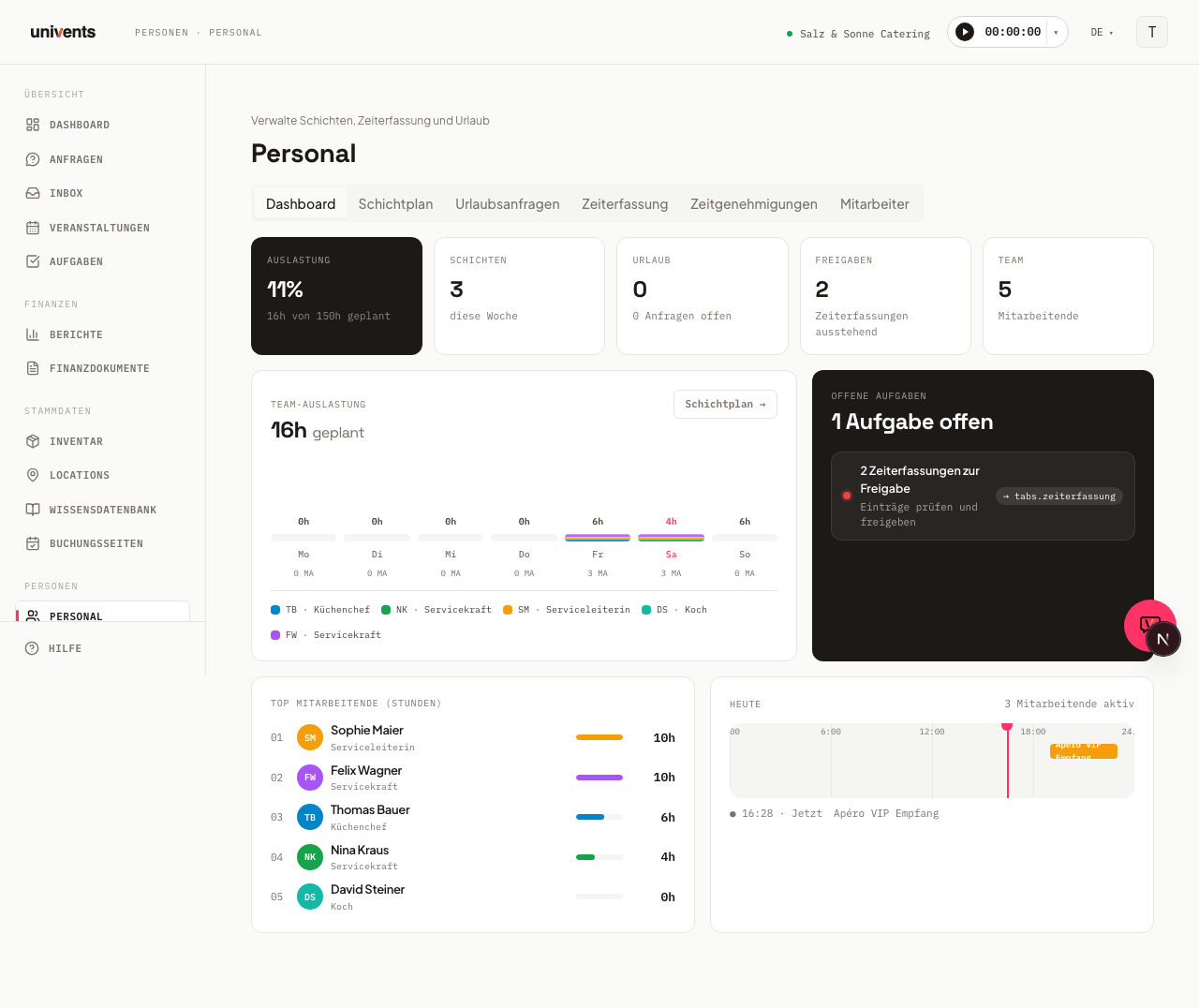
En el vídeo creas a un miembro del equipo y gestionas su expediente del empleado, incluido el saldo inicial de la bolsa de horas y el acceso al portal del empleado.
Los pasos individuales también los encuentras abajo para consultarlos por escrito.
Crear empleado
- Abre el área Personal en la navegación.
- Cambia a la pestaña Empleado.
- Haz clic arriba a la derecha en Empleado (símbolo más).
- Se abre el formulario. Los campos obligatorios son Nombre y Apellidos; todos los demás son opcionales.
- Rellena los campos que quieras (detalles sobre los campos más abajo).
- Haz clic en Crear empleado.
Tras el alta, la persona aparece como tarjeta en la lista de empleados y obtiene su propia página de detalle.
Campos del formulario de alta
El formulario está dividido en secciones:
Persona
- Nombre / Apellidos (campos obligatorios)
- Correo electrónico — para la comunicación y para cualquier acceso excepto «Sin acceso»
- Teléfono — fijo o móvil
Acceso
- Una sección propia justo debajo de la persona, con tres niveles: Sin acceso, Crew y Admin. Detalles en la sección «Establecer el acceso» más abajo.
Rol y contrato
- Línea — texto libre, p. ej. «Camarero turno de día»
- h / semana — horas semanales acordadas por contrato; base del saldo de tiempo
- Días de vacaciones — derecho anual; determina el resumen de vacaciones en la vista de detalle
- Producto de salario — vincula un producto del catálogo de salarios para calcular automáticamente los recargos (festivo, noche, fin de semana)
Habilidades
- Introduce las habilidades como etiquetas (confirma con Enter o con una coma). Ejemplos:
Service,Barkeeping,Aufbau. Las habilidades se pueden buscar y ayudan en la planificación de turnos.
Establecer el acceso
En la sección Acceso decides, al crear a la persona, si puede iniciar sesión y cómo. Es la misma decisión que más adelante puedes corregir en cualquier momento mediante Cambiar acceso; solo existe en este único lugar.
| Nivel | Qué obtiene la persona | Plaza de admin |
|---|---|---|
| Sin acceso | Sin inicio de sesión. Aparece en turnos, salario y hojas de cocina. | no |
| Crew | Inicio de sesión propio para el portal del empleado: sus turnos, horas y salario. | no |
| Admin | Acceso al área de administración, completo o limitado por un rol. | sí |
Por defecto viene seleccionado Sin acceso. Para Crew y Admin, la persona necesita tener rellenado el campo Correo electrónico; si falta, ambas opciones quedan bloqueadas, con el aviso «Para el acceso al portal o de admin, la persona necesita una dirección de correo electrónico.»
Si eliges Admin, debajo aparecen dos filas: el selector Permisos (valor predeterminado Acceso completo (sin restricciones)) y la fila Plazas de admin con el estado actual: o bien 2 von 3 belegt, im Plan enthalten, o bien 3 von 3 belegt, nächster Platz kostet 79 € pro Monat. El precio aparece, por tanto, antes del clic, y al guardar lo confirmas de nuevo de forma expresa. Si cancelas ahí, la persona queda creada, pero con Sin acceso y sin invitación. Durante el periodo de prueba, en esa fila aparece en su lugar Im Testzeitraum kostenlos. Beim Aktivieren siehst du, was deine Admins kosten.; en ese caso no hay confirmación de precio.
Crew no cuesta nada y es ilimitado. Cualquier persona que trabaje turnos puede tener su propio inicio de sesión en el portal sin que cambie nada en tu factura.
Encima del selector de niveles aparece, durante un periodo de transición, la línea «Antes: manager, ayudante, auxiliar»: los mismos tres niveles se llamaban de otra forma hasta esta actualización. Admin se llamaba manager; crew se llamaba ayudante o auxiliar.
Crear producto de salario
La selección del campo Producto de salario solo muestra productos marcados expresamente como producto de salario.
Directamente en el expediente del empleado: abre el campo Producto de salario y elige Crear nuevo producto de salario; la entrada aparece siempre arriba del todo y, si antes escribes un nombre, ya viene rellenado. El cuadro de diálogo te guía en dos pasos:
- Datos maestros — nombre visible (aparece así en la factura y el presupuesto; con DE/EN gestionas la versión en inglés), nombre interno, descripción, Salario por hora (obligatorio) y, opcionalmente, el Precio de venta, con el que se facturan al cliente los tiempos registrados.
- Recargos y condiciones — las mismas condiciones de precio que en el producto: importe fijo en euros o porcentaje, franjas horarias libres (también a través de la medianoche, p. ej. de 22 a 2 h y de 2 a 6 h por separado), días de la semana y festivos. Estas reglas afectan al Salario (exportación de salarios e informe de personal); los precios para el cliente no se ven afectados.
El salario por hora es obligatorio: es lo que define el producto de salario. Sin él, cada hora de trabajo registrada se valoraría con 0 €, tanto en los costes reales del evento como en la exportación de salarios.
Tras crearlo, el producto queda seleccionado de inmediato. Como alternativa, puedes seguir creando un producto de salario desde Inventario > Añadir producto (tipo Servicio, interruptor Usar como producto de salario en la sección de detalles del servicio, salario por hora como Precio de compra).
Después, el producto está disponible para elegir en cualquier expediente del empleado. Es habitual tener varios productos de salario, por ejemplo uno por actividad con su propio salario por hora.
Usar plantillas
Las plantillas aceleran la incorporación cuando das de alta a muchos empleados con las mismas condiciones contractuales.
- En la pestaña Empleado, haz clic en Plantillas (arriba a la derecha).
- Se abre el cuadro de diálogo de plantillas. Haz clic en Nueva plantilla e introduce nombre, línea, horas, días de vacaciones y habilidades.
- Haz clic en Crear plantilla para guardarla.
- La próxima vez que crees un empleado, elige tu plantilla en la parte superior del formulario, en Aplicar plantilla. El formulario se rellena automáticamente. Los campos ya rellenados no se sobrescriben.
Las plantillas no establecen ningún acceso. Una plantilla rellena datos contractuales y habilidades: el campo Acceso siempre se queda con tu selección, y una plantilla nunca envía una invitación. Las plantillas son solo una ayuda para la incorporación y no tienen ninguna influencia sobre los empleados ya creados.
Editar los datos de perfil más adelante
- En la pestaña Empleado, abre a la persona que quieras (clic en la tarjeta).
- Llegas a la página de detalle. Haz clic arriba a la derecha en Editar.
- Se abre el formulario de edición. Además de los campos del alta, aquí tienes Móvil, la Dirección completa (con autocompletado), la sección Expediente del empleado y una sección propia Contacto de emergencia (detalles de ambas en la sección siguiente).
- Guarda con Guardar cambios.
La página de detalle muestra además una franja de KPI con horas contractuales, salario por hora, vacaciones disponibles y horas registradas, así como las pestañas Resumen, Turnos, Registro de tiempo, Vacaciones y Documentos. En la pestaña Resumen ves los datos fiscales (número de la Seguridad Social, número fiscal) y el contacto de emergencia en la sección Impuestos y emergencia, y debajo una tarjeta propia Expediente del empleado con los campos adicionales que mantienes en la vista de edición.
Mantener el expediente del empleado
Estos campos solo están disponibles en el formulario de edición después del alta inicial (sección Expediente del empleado):
| Campo | Valores / Nota |
|---|---|
| Tipo de contrato | Jornada completa, media jornada, minijob, estudiante trabajador, aprendiz, becario, eventual, temporero, freelance |
| Estado | Activo, de permiso, baja por maternidad, baja de larga duración, dado de baja, archivado |
| Fecha de nacimiento | Fecha |
| Nacionalidad | Texto libre |
| Talla de ropa | De XS a 6XL |
| Clases de carné de conducir | Selección múltiple como etiquetas |
| Idiomas | Idioma + nivel (A1–C2 o lengua materna), se pueden añadir varias entradas |
| Festivos por región | Como el workspace, en todo el país (el país entero) o una región concreta (p. ej. Baviera, Viena, Nueva York) |
El Tipo de contrato describe la relación laboral y no tiene nada que ver con el acceso: un eventual en el sentido del contrato puede ser crew, ser admin o no tener ningún acceso.
Necesitas Festivos por región cuando alguien trabaja en otro estado federado o país distinto al de tu empresa: elige Como el workspace (el valor predeterminado), un país entero o una región concreta. La elección determina qué festivos oficiales cuentan para esa persona: en las horas teóricas del saldo de tiempo, en los recargos por festivos, en la exportación de salarios y en el informe de personal. Si no se indica nada, para los recargos por festivos se aplica la región de festivos del Producto de salario (si tiene una configurada) y, si no, la región de Ajustes → Festivos. Solo recibe una región de festivos propia quien realmente la necesita; por eso, en la vista de detalle de la persona esa fila solo aparece cuando hay algo distinto al workspace.
Justo debajo, pero como sección propia Contacto de emergencia en el formulario de edición, introduces el Nombre, el Teléfono y el Parentesco de la persona de contacto en caso de emergencia.
Como otra sección propia, Datos bancarios, guardas el IBAN y, opcionalmente, el BIC de la persona. Ambos campos son opcionales; al guardar, el IBAN se convierte automáticamente a mayúsculas y sin espacios, y se comprueba su formato de forma básica. Los datos bancarios se tratan igual que los datos salariales: la sección y los dos valores en la vista de detalle (en Impuestos y emergencia) solo aparecen si puedes ver salarios; según la Visibilidad del salario de tu workspace, es decir, para todos los que tienen acceso a Personal, solo para admins o solo para el propietario y las personas con Acceso a salarios. Sin ese permiso tampoco puedes establecer los datos bancarios. Los cambios se registran en el registro de actividad.
El valor «Baja por maternidad» del campo Estado no sustituye a ningún otro estado: es uno de los seis valores posibles, al mismo nivel que «Activo» y «Archivado», y se puede encontrar en la lista de empleados con el filtro de estado.
Configurar el acceso al portal del empleado
Hay dos vías para entrar en el portal del empleado, y se diferencian en si la persona tiene una cuenta propia.
Crew: inicio de sesión propio
- Al crear a la persona, elige en la sección Acceso el nivel Crew, o hazlo más tarde en el expediente del empleado mediante Cambiar acceso.
- Univents envía una invitación. La persona configura su inicio de sesión y, en adelante, accede con su correo electrónico y un código de 6 dígitos.
- Llega automáticamente al portal de su workspace, nunca al área de administración, y allí ve turnos, horas, salario, vacaciones, archivos y mensajes.
Para invitar a varias personas a la vez, usa Personal › Accesos con el botón Invitar al portal: hasta 50 por tanda.
Enlace del portal sin inicio de sesión
- Abre el expediente del empleado; es requisito tener rellenado el campo Correo electrónico.
- En la tarjeta Enlace del portal, haz clic en Copiar enlace del portal (sin inicio de sesión) o en Enviar enlace del portal (sin inicio de sesión) para que Univents lo envíe.
- Un clic en el enlace abre el portal directamente: sin cuenta, pero también sin acceso a salario, vacaciones, archivos ni mensajes (consulta Portal del empleado y turnos).
El enlace del portal es la vía rápida para trabajos de última hora; Crew es la vía adecuada para quienes trabajan con regularidad y deben consultar su salario por sí mismos. Ninguna de las dos cuesta nada.
Admin no es un acceso al portal: un admin ve el área de administración /home, no la vista del portal.
Acceso: propietario, admin y crew
El acceso que tiene una persona lo determina únicamente su acceso al workspace. Por eso aparece en un único lugar, y en Contactos y en las plantillas solo sirve para consultarlo.
| Lo que aparece en la lista | Qué puede hacer la persona |
|---|---|
| Propietario | El workspace le pertenece; puede hacerlo todo, también crear roles. |
| Admin · Acceso completo | Acceso completo al área de administración, sin restricciones por un rol. Ocupa una plaza de admin. |
| Admin · ‹nombre del rol› | Acceso al área de administración, limitado a los módulos de su rol. Ocupa una plaza de admin. |
| Crew · Portal | Inicio de sesión propio, solo el portal del empleado: turnos, horas, salario, vacaciones. No ocupa plaza de admin. |
| Admin · Invitado | La invitación al área de administración está en camino. |
| Crew · Invitado | La invitación al portal del empleado está en camino. |
| Sin acceso · Invitación caducada | La invitación ha caducado. Al lado aparece Volver a invitar. |
| Sin acceso | Sin inicio de sesión: una entrada de personal sin más. Aun así aparece en turnos, salario y hojas de cocina. |
| Acceso incompleto | El acceso y la entrada de personal no encajan. El propietario lo soluciona con Reparar acceso. |
| Acceso no disponible | No se ha podido cargar el acceso en este momento. Recarga la página: no se ha roto nada y no tienes que hacer nada. |
La misma etiqueta aparece en la lista de empleados, en el expediente del empleado y en la pestaña Accesos: tres vistas, un mismo mensaje. Puedes filtrar la lista de empleados por ella con Todos los accesos, con los valores Admin, Crew y Sin acceso.
Cambiar acceso: abre el expediente del empleado. En la sección Acceso aparece la etiqueta y, a su lado, el botón Cambiar acceso. Abre un cuadro de diálogo con los tres niveles y exactamente un botón de confirmación: Convertir en admin, Convertir en crew, Quitar acceso o Invitar al portal. Antes de confirmar no ocurre nada; si el paso supone una plaza de admin adicional, el cuadro de diálogo indica el importe mensual. Los mismos pasos están disponibles en el menú de tres puntos de Personal › Accesos.
Solo el propietario del workspace concede el acceso de admin, y lo mismo vale para retirarlo, quitarlo y Reparar acceso. Un admin no ve estas opciones de menú; si ejecuta la acción por otra vía, Univents responde con «Sin permiso». El motivo: quien pudiera conceder el acceso de admin se procuraría, a través de una segunda persona, todos los derechos que su propio rol le niega. Invitar al portal queda exceptuado: cualquier admin que pueda enviar invitaciones y crear personas en Personal puede hacerlo, ya que un inicio de sesión en el portal no da derechos en la administración y no cuesta nada.
Más información en Accesos, roles y permisos.
Subir documentos
En la pestaña Documentos de la página de detalle guardas archivos de la persona, como el contrato de trabajo o el parte de baja.
- Haz clic en Subir documento.
- En el campo Tipo de documento, elige una de las cuatro categorías: Contrato de trabajo, Parte de baja, Certificado u Otros.
- En el campo Archivos, selecciona uno o varios archivos; cada archivo puede pesar como máximo 10 MB.
- Haz clic en Subir.
Los documentos subidos se pueden recuperar con Descargar. Mientras no haya documentos guardados, la pestaña muestra el aviso «Aún no hay documentos guardados.».
Archivar empleado
Cuando una persona deja la empresa, archívala: todos los datos históricos (turnos, registro de tiempo, vacaciones) se conservan.
- Abre la página de detalle de la persona y haz clic en Editar.
- Desplázate hasta el final del cuadro de edición. Archivar está abajo a la izquierda en la barra de botones, frente a Cancelar y Guardar cambios.
- Confirma la pregunta de seguridad («¿Archivar empleado?»).
Los empleados archivados dejan de aparecer en la lista de activos y ya no se ofrecen en la planificación de turnos.
Las personas con inicio de sesión no se pueden archivar directamente. Mientras haya un inicio de sesión vinculado a la entrada de personal, Univents rechaza el archivado; de lo contrario, la persona habría desaparecido de la lista y, aun así, podría seguir iniciando sesión.
La vía pasa por Cambiar acceso y el nivel Sin acceso (botón Quitar acceso), en el expediente del empleado o en el menú de tres puntos de Personal › Accesos. Solo eso deshace el vínculo; después, la entrada se puede archivar como de costumbre. Convertir en crew no basta para esto: la persona conserva su inicio de sesión y sigue vinculada como crew con acceso al portal; solo pierde el área de administración. El archivado seguirá entonces bloqueado.
Quitar acceso afecta a todas las entradas de esta persona, también a las entradas duplicadas ya archivadas: después, ninguna de ellas sigue vinculada al inicio de sesión.
El mismo bloqueo se aplica al eliminar un contacto en Contactos: si el contacto pertenece a un inicio de sesión, solo se puede eliminar después de quitar el acceso.
No lo confundas con el campo Estado del expediente del empleado: si ahí aparece «Archivado» o «Dado de baja», es solo una información; la persona sigue en la lista de activos. Lo único que la saca de la lista es el botón Archivar.
Preguntas frecuentes
¿Dónde configuro si alguien es admin o crew? Al crear a la persona, en la sección Acceso; después, en el expediente del empleado mediante Cambiar acceso o en el menú de tres puntos de Personal › Accesos. Ya no existe, a propósito, un campo de selección en el contacto ni en una plantilla; si no, el mismo acceso estaría en varios lugares y acabaría desincronizándose.
¿Qué ha pasado con manager y ayudante? Manager pasó a ser Admin, y ayudante y auxiliar pasaron a ser Crew. Los permisos no cambian, solo las palabras; además, crew tiene ahora un inicio de sesión propio y gratuito para el portal del empleado, que puedes conceder directamente desde Personal.
¿Cuesta algo asignar a alguien como Crew? No. Crew es ilimitado y está incluido en el plan. Solo cuentan para las plazas de admin los propietarios, los admins y las invitaciones de admin abiertas; la cifra aparece como tarjeta KPI Plazas de admin encima de la lista de empleados.
¿Qué pasa si no asigno ningún producto de salario? El registro de tiempo y la planificación de turnos funcionan igualmente. Sin embargo, en ese caso los recargos y la exportación de salarios no se pueden calcular automáticamente.
¿Cuántas habilidades puede tener una persona? Hasta 20 habilidades por empleado. Las habilidades se pueden quitar o añadir en cualquier momento en el formulario de edición.
¿Dónde veo quién tiene un inicio de sesión? En Personal, en la pestaña Accesos: ahí aparecen todas las personas con inicio de sesión y todas las invitaciones abiertas y caducadas, y ahí mismo cambias el acceso mediante el menú de tres puntos. Las mismas acciones siguen disponibles en la página Personas y accesos (univents.app/home/<dein-workspace>/settings/members), que no aparece en ningún menú. El personal en Univents son contactos que no tienen necesariamente un inicio de sesión.
¿El tipo de contrato «Eventual» es lo mismo que Crew? No. Tipo de contrato describe el contrato (jornada completa, minijob, eventual, temporero …), mientras que Acceso describe con qué inicia sesión la persona. Un eventual puede ser crew, puede recibir un enlace del portal sin inicio de sesión y, en casos poco frecuentes, también puede ser admin.
En la lista aparece «Acceso incompleto»: ¿qué hay que hacer? Significa que el acceso de la persona y su entrada de personal no encajan. El propietario del workspace encuentra en el menú de tres puntos de Personal › Accesos la opción Reparar acceso, que lo soluciona en un solo paso. Los permisos de la persona no cambian, salvo los que ya le correspondían.