

Criar e configurar pessoal
Depois de ler este artigo, é possível criar colaboradores no Univents, manter os dados de perfil, de contrato e do processo individual, definir o acesso entre Sem acesso, Crew e Administrador e usar modelos para integrar rapidamente novos membros da equipa.
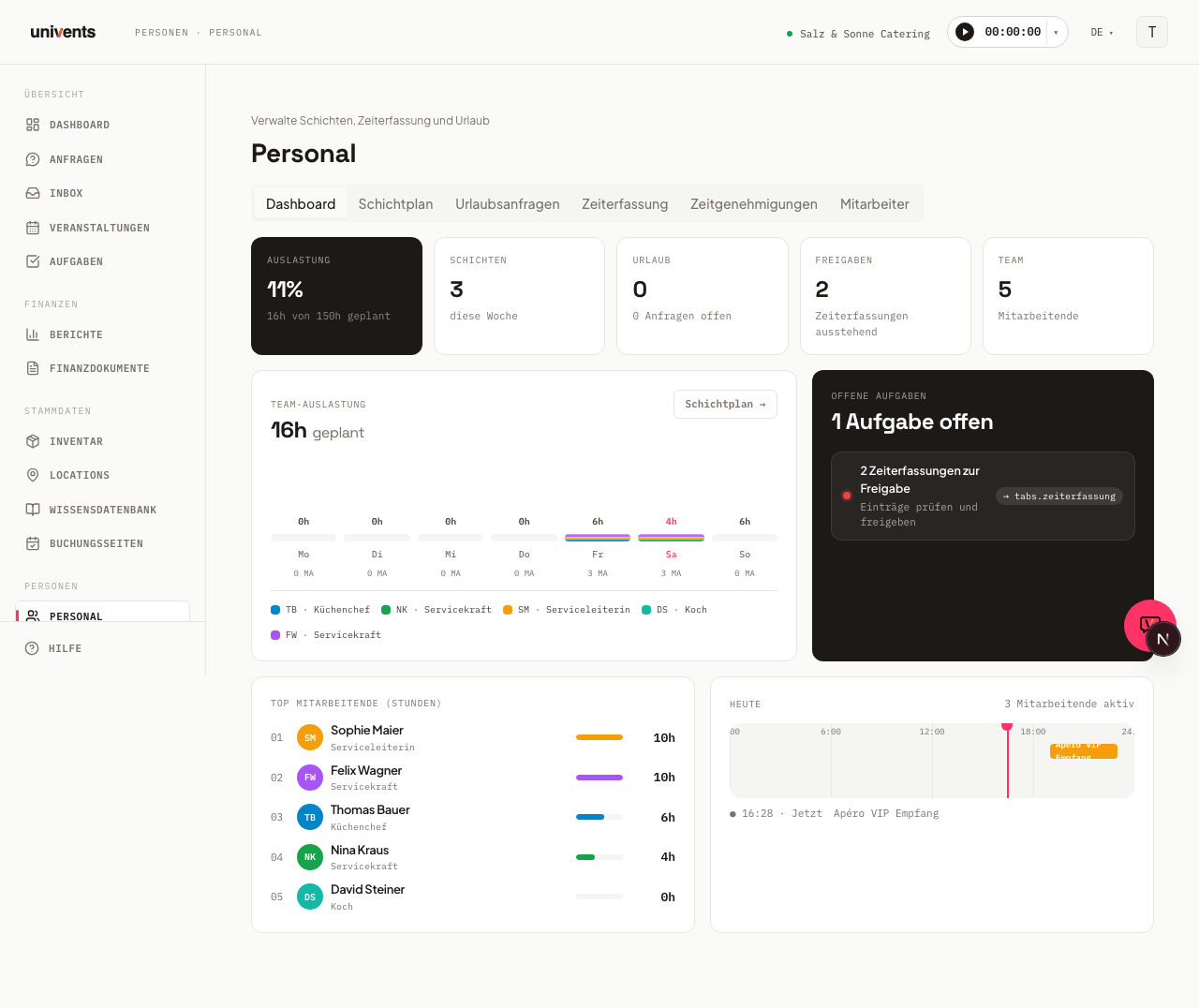
Na área Pessoal gere-se toda a equipa: desde a criação até aos dados contratuais, competências e arquivo. Todas as funções estão acessíveis em Pessoal, na navegação à esquerda.
No vídeo, é criado um membro da equipa e mantido o processo individual — incluindo o saldo inicial da conta de horas e o acesso ao portal do colaborador.
Os passos individuais também podem ser consultados abaixo.
Criar colaborador
- Abrir a área Pessoal na navegação.
- Mudar para o separador Colaborador.
- Clicar em Colaborador (símbolo de mais), no canto superior direito.
- O formulário abre. Os campos obrigatórios são Nome próprio e Apelido — todos os outros campos são opcionais.
- Preencher os campos pretendidos (detalhes sobre os campos mais abaixo).
- Clicar em Criar colaborador.
Depois de criada, a pessoa aparece como cartão na lista de colaboradores e passa a ter uma página de detalhe própria.
Campos do formulário de criação
O formulário está dividido em secções:
Pessoa
- Nome próprio / Apelido (campos obrigatórios)
- E-mail — para comunicação e para qualquer acesso, exceto «Sem acesso»
- Telefone — fixo ou telemóvel
Acesso
- Uma secção própria, logo abaixo de Pessoa, com três níveis: Sem acesso, Crew e Administrador. Detalhes na secção «Definir o acesso», mais abaixo.
Função e contrato
- Linha — texto livre, p. ex. «Empregado de serviço turno do dia»
- h / semana — horas semanais acordadas em contrato; base do saldo de horas
- Dias de férias — direito anual; controla o resumo de férias na vista de detalhe
- Produto de salário — associar um produto do catálogo de salários para calcular automaticamente os suplementos (feriado, noite, fim de semana)
Competências
- Introduzir as competências como etiquetas (confirmar com Enter ou vírgula). Exemplos:
Service,Barkeeping,Aufbau. As competências são pesquisáveis e ajudam no planeamento de turnos.
Definir o acesso
Na secção Acesso decide-se, ao criar, se e como a pessoa pode iniciar sessão. É a mesma decisão que mais tarde se pode corrigir a qualquer momento através de Alterar acesso — só existe neste local.
| Nível | O que a pessoa recebe | Lugar de administrador |
|---|---|---|
| Sem acesso | Sem início de sessão. Aparece em turnos, salários e listas de cozinha. | não |
| Crew | Início de sessão próprio para o portal do colaborador: turnos, tempos e salário próprios. | não |
| Administrador | Acesso à área de administração, total ou restrito por uma função. | sim |
Por predefinição está selecionado Sem acesso. Para Crew e Administrador, a pessoa precisa de um Endereço de e-mail — se faltar, ambas as opções ficam bloqueadas, com o aviso «Para acesso ao portal ou de administrador, a pessoa precisa de um endereço de e-mail.»
Ao escolher Administrador, aparecem por baixo duas linhas: o seletor Permissões (predefinição Acesso total (sem restrições)) e a linha Lugares de administrador com a situação atual — 2 de 3 ocupados, incluído no plano ou 3 de 3 ocupados, o próximo lugar custa 79 € por mês. O preço aparece, portanto, antes do clique, e ao guardar é confirmado mais uma vez de forma expressa. Se cancelar nesse ponto, a pessoa fica criada, mas com Sem acesso e sem convite. No período de teste, a linha mostra em vez disso Gratuito durante o período de teste. Ao ativar, é mostrado o custo dos administradores. — nesse caso não há pedido de confirmação do preço.
Crew não custa nada e é ilimitado. Qualquer pessoa que trabalhe em turnos pode ter um início de sessão próprio no portal, sem qualquer alteração na fatura.
Acima da seleção de níveis aparece, durante um período de transição, a linha «Antes: Gestor, Ajudante, Extra» — os mesmos três níveis tinham outros nomes até esta atualização. Administrador chamava-se Gestor, Crew chamava-se Ajudante ou Extra.
Criar produto de salário
A seleção no campo Produto de salário mostra apenas produtos expressamente marcados como produto de salário.
Diretamente no processo individual: abrir o campo Produto de salário e escolher Criar novo produto de salário — a entrada está sempre no topo; se for escrito um nome antes, este fica logo preenchido. O diálogo guia em dois passos:
- Dados mestre — nome de apresentação (aparece assim na fatura e no orçamento; através de DE/EN mantém-se a versão inglesa), nome interno, descrição, Salário por hora (obrigatório) e, opcionalmente, o Preço de venda, com o qual os tempos registados são faturados ao cliente.
- Suplementos e condições — as mesmas condições de preço que no produto: montante fixo em euros ou percentagem, janelas horárias livres (também para além da meia-noite, p. ex. 22–2 h e 2–6 h em separado), dias da semana e feriados. Estas regras aplicam-se ao Salário (exportação de salários e relatório de pessoal) — os preços para clientes não são afetados.
O salário por hora é obrigatório: é o que define o produto de salário. Sem ele, cada hora de trabalho registada seria valorizada a 0 € — tanto nos custos reais do evento como na exportação de salários.
Depois de criado, o produto fica logo selecionado. Em alternativa, continua a ser possível criar um produto de salário através de Inventário > Adicionar produto (tipo Serviço, interruptor Usar como produto de salário na secção de detalhes do serviço, salário por hora como Preço de compra).
Depois, o produto fica disponível para seleção em todos os processos individuais. É habitual haver vários produtos de salário — por exemplo, um por atividade, cada um com o seu salário por hora.
Utilizar modelos
Os modelos aceleram a integração quando se criam muitos colaboradores com as mesmas condições contratuais.
- No separador Colaborador, clicar em Modelos (canto superior direito).
- O diálogo de modelos abre. Clicar em Novo modelo e introduzir nome, linha, horas, dias de férias e competências.
- Clicar em Criar modelo para guardar o modelo.
- Na próxima criação de um colaborador, escolher o modelo em Aplicar modelo, no topo do formulário. O formulário preenche-se automaticamente. Os campos já preenchidos não são substituídos.
Os modelos não definem acesso. Um modelo preenche dados contratuais e competências — o campo Acesso mantém sempre a escolha feita, e um modelo nunca envia um convite. Os modelos são apenas ajudas de integração e não têm qualquer efeito sobre colaboradores já criados.
Editar dados de perfil posteriormente
- No separador Colaborador, abrir a pessoa pretendida (clique no cartão).
- Abre-se a página de detalhe. Clicar em Editar, no canto superior direito.
- O formulário de edição abre. Além dos campos de criação, estão disponíveis Telemóvel, a Morada completa (com preenchimento automático), a secção Processo individual e uma secção própria Contacto de emergência (detalhes sobre ambas na secção seguinte).
- Guardar com Guardar alterações.
A página de detalhe mostra ainda uma faixa de KPI com horas contratuais, salário por hora, férias disponíveis e horas registadas, bem como os separadores Resumo, Turnos, Registo de tempo, Férias e Documentos. No separador Resumo são visíveis os dados fiscais (número da segurança social, número fiscal de salários) e o contacto de emergência na secção Impostos e emergência, e por baixo um cartão próprio Processo individual com os campos adicionais mantidos na vista de edição.
Manter o processo individual
Estes campos só ficam disponíveis depois da primeira criação, no formulário de edição (secção Processo individual):
| Campo | Valores / Nota |
|---|---|
| Tipo de contrato | Tempo inteiro, Tempo parcial, Minijob, Estudante trabalhador, Aprendiz, Estagiário, Extra, Trabalhador sazonal, Freelancer |
| Estado | Ativo, Em licença, Licença de maternidade, Doença de longa duração, Saiu da empresa, Arquivado |
| Data de nascimento | Data |
| Nacionalidade | Texto livre |
| Tamanho de roupa | XS a 6XL |
| Categorias de carta de condução | Seleção múltipla como etiquetas |
| Idiomas | Idioma + nível (A1–C2 ou língua materna), são possíveis várias entradas |
| Feriados por região | Igual ao workspace, A nível nacional (todo o país) ou uma região individual (p. ex. Baviera, Viena, Nova Iorque) |
O Tipo de contrato descreve a relação laboral e nada tem a ver com o acesso: um extra, em termos contratuais, pode ser Crew, administrador ou não ter qualquer acesso.
Os Feriados por região são necessários quando alguém trabalha noutro estado federado ou noutro país que não o da empresa: escolher Igual ao workspace (a predefinição), um país inteiro ou uma região individual. A escolha determina quais os feriados legais que contam para essa pessoa — nas horas previstas do saldo de horas, nos suplementos de feriado, na exportação de salários e no relatório de pessoal. Sem indicação própria, para os suplementos de feriado vale a região de feriados do Produto de salário (se aí estiver definida); caso contrário, a região de Definições → Feriados. Só tem região de feriados própria quem realmente precisa; por isso, na vista de detalhe da pessoa, a linha só aparece se aí constar algo diferente do workspace.
Logo abaixo, mas como secção própria Contacto de emergência no formulário de edição, introduzem-se o Nome, o Telefone e a Relação da pessoa de contacto para emergências.
Como outra secção própria, Dados bancários, guardam-se o IBAN e, opcionalmente, o BIC da pessoa. Ambos os campos são opcionais; ao guardar, o IBAN é convertido automaticamente para maiúsculas e sem espaços e sujeito a uma verificação ligeira do formato. Os dados bancários são tratados como os dados salariais: a secção e os dois valores na vista de detalhe (em Impostos e emergência) só aparecem se for permitido ver salários — consoante a Visibilidade de salários do workspace, ou seja, para todos com acesso a Pessoal, só para administradores ou só para o proprietário e as pessoas com Acesso a salários. Sem esta permissão, também não é possível definir os dados bancários. As alterações são registadas no registo de atividade.
O valor «Licença de maternidade» no campo Estado não substitui nenhum outro estado — é um de seis valores possíveis, em pé de igualdade com «Ativo» e «Arquivado», e pode ser encontrado na lista de colaboradores através do filtro de estado.
Configurar o acesso ao portal do colaborador
Existem duas vias para o portal do colaborador, que se distinguem por a pessoa ter ou não uma conta própria.
Crew: início de sessão próprio
- Ao criar, na secção Acesso, escolher o nível Crew — ou mais tarde, no processo individual, através de Alterar acesso.
- O Univents envia um convite. A pessoa configura o seu início de sessão e, a partir daí, entra com o endereço de e-mail e um código de 6 dígitos.
- Chega automaticamente ao portal do seu workspace, nunca à área de administração, e vê aí turnos, tempos, salário, férias, ficheiros e mensagens.
Para convidar várias pessoas de uma só vez, usa-se Pessoal › Acessos com o botão Convidar para o portal — até 50 por operação.
Link do portal sem início de sessão
- Abrir o processo individual da pessoa — é necessário ter um endereço de E-mail registado.
- No cartão Link do portal, clicar em Copiar ligação do portal (sem início de sessão) ou em Enviar ligação do portal (sem início de sessão), para que o Univents o envie.
- Um clique no link abre o portal diretamente — sem conta, mas também sem acesso a salário, férias, ficheiros e mensagens (ver Portal do colaborador e turnos).
O link do portal é a via rápida para colocações de curta duração; Crew é a via certa para quem trabalha regularmente e deve consultar o próprio salário. Ambas são gratuitas.
Administrador não é um acesso ao portal: um administrador vê a área de administração /home, não a vista do portal.
Acesso: proprietário, administrador e Crew
O acesso de uma pessoa é decidido unicamente pelo seu acesso ao workspace. Por isso aparece num único local — e em Contactos e em Modelos existe apenas para consulta.
| O que aparece na lista | O que a pessoa pode fazer |
|---|---|
| Proprietário | O workspace pertence-lhe; pode tudo, incluindo criar funções. |
| Administrador · Acesso total | Acesso total à área de administração, sem restrição por uma função. Ocupa um lugar de administrador. |
| Administrador · ‹Nome da função› | Acesso à área de administração, limitado aos módulos da sua função. Ocupa um lugar de administrador. |
| Crew · Portal | Início de sessão próprio, apenas o portal do colaborador — turnos, tempos, salário, férias. Sem lugar de administrador. |
| Administrador · Convidado | O convite para a área de administração está a caminho. |
| Crew · Convidado | O convite para o portal do colaborador está a caminho. |
| Sem acesso · Convite expirado | O convite expirou. Ao lado aparece Convidar novamente. |
| Sem acesso | Sem início de sessão — apenas uma entrada de pessoal. Aparece, ainda assim, em turnos, salários e listas de cozinha. |
| Acesso incompleto | O acesso e a entrada de pessoal não coincidem. O proprietário corrige-o com Reparar acesso. |
| Acesso indisponível | Não foi possível carregar o acesso neste momento. Recarregar a página — nada está avariado e não é preciso fazer nada. |
O mesmo indicador aparece na lista de colaboradores, no processo individual e no separador Acessos — três vistas, uma só informação. A lista de colaboradores pode ser filtrada por Todos os acessos, com os valores Administrador, Crew e Sem acesso.
Alterar acesso: abrir o processo individual. Na secção Acesso está o indicador e, ao lado, o botão Alterar acesso. Este abre um diálogo com os três níveis e exatamente um botão de confirmação: Tornar administrador, Tornar Crew, Remover acesso ou Convidar para o portal. Antes de confirmar, nada acontece; se o passo implicar um lugar de administrador adicional, o diálogo indica o valor mensal. Os mesmos passos existem no menu de três pontos em Pessoal › Acessos.
O acesso de administrador só é atribuído pelo proprietário do workspace, tal como a retirada, a remoção e Reparar acesso. Um administrador não vê estes itens de menu; se executar a ação por outra via, o Univents responde com «Sem permissão». O motivo: quem pudesse atribuir acesso de administrador obteria, através de uma segunda pessoa, todos os direitos que a sua própria função lhe nega. Convidar para o portal está excluído desta regra — qualquer administrador que possa enviar convites e criar em Pessoal pode fazê-lo, pois um início de sessão no portal não dá direitos na administração e não custa nada.
Mais informação em Acessos, funções e permissões.
Carregar documentos
No separador Documentos da página de detalhe guardam-se ficheiros da pessoa, como o contrato de trabalho ou a baixa médica.
- Clicar em Carregar documento.
- No campo Tipo de documento, escolher uma das quatro categorias: Contrato de trabalho, Baixa médica, Certificado ou Outros.
- No campo Ficheiros, escolher um ou mais ficheiros — cada ficheiro pode ter no máximo 10 MB.
- Clicar em Carregar.
Os documentos carregados podem ser obtidos novamente através de Transferir. Enquanto não houver documentos, o separador mostra a mensagem «Ainda não há documentos.».
Arquivar colaborador
Quando uma pessoa deixa a empresa, deve ser arquivada — todos os dados históricos (turnos, registo de tempo, férias) são mantidos.
- Abrir a página de detalhe da pessoa e clicar em Editar.
- No diálogo de edição, deslocar até ao fim. Arquivar está em baixo, à esquerda, na barra de botões, em frente a Cancelar e Guardar alterações.
- Confirmar a pergunta de segurança («Arquivar colaborador?»).
Os colaboradores arquivados deixam de aparecer na lista ativa e já não são sugeridos no planeamento de turnos.
Pessoas com início de sessão não podem ser arquivadas diretamente. Enquanto um início de sessão estiver associado à entrada de pessoal, o Univents recusa o arquivo — caso contrário, a pessoa desapareceria da lista e poderia continuar a iniciar sessão.
O caminho passa por Alterar acesso e pelo nível Sem acesso (botão Remover acesso), no processo individual ou no menu de três pontos em Pessoal › Acessos. Só isso desfaz a associação; depois, a entrada pode ser arquivada como habitualmente. Tornar Crew não basta para isso: a pessoa mantém o seu início de sessão e continua associada como Crew com acesso ao portal — perde apenas a área de administração. O arquivo continua, nesse caso, bloqueado.
Remover acesso aplica-se a todas as entradas desta pessoa, incluindo duplicados já arquivados: depois disso, nenhum deles fica ligado ao início de sessão.
A mesma restrição aplica-se à eliminação de um contacto em Contactos: se o contacto pertencer a um início de sessão, só pode ser eliminado depois de o acesso ser removido.
Não confundir com o campo Estado no processo individual: se aí constar «Arquivado» ou «Saiu da empresa», trata-se apenas de uma informação — a pessoa permanece na lista ativa. Só o botão Arquivar a retira da lista.
Perguntas frequentes
Onde se define se alguém é administrador ou Crew? Ao criar, na secção Acesso; depois, no processo individual através de Alterar acesso ou no menu de três pontos em Pessoal › Acessos. Um campo de seleção no contacto ou num modelo deixou de existir de propósito — caso contrário, o mesmo acesso estaria em vários locais e ficaria dessincronizado.
O que aconteceu a Gestor e Ajudante? Gestor passou a Administrador; Ajudante e Extra passaram a Crew. Os direitos não mudam, só as palavras — e Crew tem agora, além disso, um início de sessão próprio e gratuito para o portal do colaborador, que pode ser atribuído diretamente a partir de Pessoal.
Custa alguma coisa colocar alguém como Crew? Não. Crew é ilimitado e está incluído na tarifa. Só o proprietário, os administradores e os convites de administrador pendentes contam para os lugares de administrador; o número aparece no cartão KPI Lugares de administrador, acima da lista de colaboradores.
O que acontece se não for atribuído um produto de salário? O registo de tempo e o planeamento de turnos funcionam na mesma. Os suplementos e a exportação de salários, porém, não podem ser calculados automaticamente neste caso.
Quantas competências pode ter uma pessoa? Até 20 competências por colaborador. As competências podem ser removidas ou acrescentadas a qualquer momento no formulário de edição.
Onde se vê quem tem início de sessão? Em Pessoal, no separador Acessos: aí constam todas as pessoas com início de sessão, todos os convites pendentes e todos os convites expirados — e aí altera-se o acesso através do menu de três pontos. As mesmas ações continuam disponíveis na página Pessoas e acessos (univents.app/home/<dein-workspace>/settings/members), que não consta de nenhum menu. O pessoal no Univents são contactos que não têm necessariamente um início de sessão.
O tipo de contrato «Extra» é o mesmo que Crew? Não. O Tipo de contrato descreve o contrato (Tempo inteiro, Minijob, Extra, Trabalhador sazonal …), o Acesso descreve com que a pessoa inicia sessão. Um extra pode ser Crew, pode receber um link do portal sem início de sessão e, em casos raros, também pode ser administrador.
Na lista aparece «Acesso incompleto» — o que fazer? Significa que o acesso da pessoa e a sua entrada de pessoal não coincidem. O proprietário do workspace encontra, no menu de três pontos em Pessoal › Acessos, a entrada Reparar acesso, que resolve a situação num só passo. Os direitos da pessoa não mudam, exceto os que já se aplicavam.