

Suivi du temps et gestion des congés
Après lecture, vous saurez saisir et valider les heures de travail de vos employés, approuver ou refuser des demandes de congés et télécharger un export mensuel des salaires.
Dans la section Personnel, Univents regroupe tout ce qui concerne les heures de travail et les absences : les employés soumettent leurs heures, vous les vérifiez, les corrigez et les validez côté administration, et en fin de mois vous exportez directement les données pour la paie.
Dans la première vidéo, vous voyez comment créer des produits de salaire avec un taux horaire, définir les suppléments de nuit, de week-end et de jours fériés comme règles de prix, et générer l’export des salaires avec suppléments.
Dans la deuxième vidéo, vous voyez comment une demande de congés est déposée et approuvée, et comment Univents cherche un remplaçant pour les services concernés.
Vous retrouvez aussi les différentes étapes par écrit ci-dessous.
Consulter et exporter les entrées de temps
Dans le menu principal, ouvrez Personnel et choisissez l’onglet Suivi du temps. Le tableau affiche toutes les entrées saisies avec la date, le début, la fin, la pause, le temps de travail net, les suppléments (week-end, jour férié, nuit) et le statut actuel.
Pour enregistrer la liste dans un fichier :
- Cliquez en haut à droite sur Exporter en CSV — le fichier
zeiterfassung.csvest téléchargé immédiatement. - Pour la paie, utilisez l’Export des salaires dans l’onglet Salaire : cliquez en haut à droite sur Exporter en CSV pour le mois en cours, ou sur Exporter plusieurs pour choisir précisément des mois et les récupérer avec Télécharger. Le fichier CSV contient toutes les heures de travail approuvées, suppléments compris. Les jours de congés payés approuvés y figurent en plus sur une ligne distincte par jour ouvré (repérable par « Congés » dans la colonne Info) — le fichier peut être transmis tel quel à votre cabinet comptable ou à votre logiciel de paie, sans avoir à ajouter les congés séparément.
Approuver ou refuser des entrées de temps
Les heures soumises apparaissent dans l’onglet Validation des heures. En haut, vous voyez combien d’entrées sont encore en attente.
- Repérez l’entrée voulue dans le tableau Validations de temps en attente.
- Cliquez sur Approuver pour valider l’entrée — le statut passe à Confirmé.
- Cliquez sur Refuser, saisissez si vous le souhaitez un motif dans le champ de saisie et validez avec Confirmer — le statut passe à Refusé.
Les entrées déjà traitées apparaissent en dessous, dans la section Traité récemment.
Saisir et corriger des temps dans le dossier du personnel
Il arrive que vous deviez ajouter vous-même un temps côté administration ou en corriger un existant, par exemple pour des personnes sans accès personnel. Cela se fait directement dans le dossier du personnel :
- Ouvrez l’employé sous Personnel → Employé et passez à l’onglet Suivi du temps.
- Saisir un nouveau temps : cliquez sur Saisir du temps, renseignez la date, le Début, la Fin et éventuellement une pause, puis cliquez sur Enregistrer. Pour un service qui se prolonge après minuit, choisissez simplement le lendemain pour la fin. Vous pouvez aussi lancer un temps en cours avec Démarrer le chrono et l’arrêter plus tard avec Arrêter le chrono.
- Corriger un temps : sur une entrée terminée, cliquez sur l’icône en forme de crayon, ajustez le début, la fin ou la pause, puis enregistrez.
- Supprimer un temps : cliquez sur l’icône en forme de corbeille et confirmez.
Une entrée déjà confirmée repasse à En attente lorsque vous la modifiez et doit être de nouveau confirmée dans l’onglet Validation des heures — ainsi, un chiffre validé ne peut jamais changer à votre insu. Pour saisir, il vous faut l’autorisation de créer des temps du personnel ; pour modifier et supprimer, l’autorisation de modification correspondante.
Vérifier le solde de temps
Juste sous le tableau de suivi du temps (onglet Suivi du temps), le Solde de temps du mois en cours présente une comparaison par employé :
- Prévu — heures contractuelles extrapolées aux jours ouvrés du mois
- Réel — somme de toutes les heures nettes approuvées
- Solde — écart : positif (vert) ou négatif (rouge)
Les congés approuvés ne comptent pas comme une absence. Chaque jour de congé approuvé tombant un jour ouvré est retiré du prévu — un jour de congé est donc compensé et ne génère aucune heure négative. Exemple : 35 heures par semaine font 7 heures par jour ; deux semaines de congés en août réduisent le prévu de 70 heures. Des congés un week-end ou un jour férié ne changent rien, car ce jour ne figure de toute façon pas dans le prévu. Les congés demandés ou refusés ne comptent pas. Cela vaut pour la valeur mensuelle, le Report et de la même façon pour le solde de temps dans le portail des employés.
Les jours fériés dépendent de la personne. Le prévu ne contient que des jours ouvrés : les week-ends et les jours fériés en sont exclus. Les jours fériés dépendent de la région des jours fériés de la personne (voir Créer et configurer le personnel) — à défaut d’indication propre, de la région de votre workspace. Si quelqu’un travaille donc dans un autre Land ou un autre pays, renseignez la région dans son dossier du personnel ; elle s’applique alors aussi aux suppléments de jours fériés dans le rapport du personnel et dans l’export des salaires.
Les employés sans heures contractuelles enregistrées n’apparaissent pas ici. Renseignez les heures hebdomadaires dans le profil sous Employé, dans le champ h / semaine, pour que le solde puisse être calculé.
La colonne Report additionne tous les mois précédents clôturés. Si vous venez d’un autre système, ce report est forcément vide au départ — vos heures supplémentaires et vos heures négatives antérieures se trouvent ailleurs.
Reprendre le solde initial de votre ancien système
Ouvrez l’employé sous Personnel → Employé, cliquez sur Modifier et renseignez la situation dans le champ Solde initial du compte de temps de travail, exactement comme elle figure dans votre ancienne édition :
+64:01pour 64 heures et 1 minute d’heures supplémentaires-8:30pour huit heures et demie négatives- Les heures décimales fonctionnent aussi :
4,75équivaut à4:45
La valeur alimente le Report ; à partir du mois suivant, Univents poursuit le calcul normalement. Elle vaut aussi pour les personnes sans heures contractuelles — elles n’ont pas de prévu, mais conservent malgré tout le solde qu’elles apportent.
Le solde initial est une valeur à date de bascule, pas un solde courant. Si vous ajoutez plus tard d’anciens temps sous forme d’entrées de temps, remettez-le à zéro dans la foulée, sinon les mêmes heures sont comptées deux fois.
Démarrer le temps directement depuis un service ou une tâche
Plutôt que d’ouvrir le chronomètre et de définir l’affectation à la main, vous démarrez le suivi du temps là où le travail se déroule :
- Planning des services d’un événement (onglet Services) : le bouton Démarrer le suivi sur la ligne du service impute votre propre temps à ce service et à l’événement.
- Tâches (vue d’ensemble, onglet des tâches d’un événement) : le bouton démarre le temps pour cette tâche précise. Si elle appartient à un événement, le temps y est également comptabilisé.
- Portail des employés : les mêmes boutons dans la liste des services et dans Vos tâches. Pour les services, la fenêtre d’enregistrement de l’arrivée s’applique toujours (de 60 minutes avant le début jusqu’à la fin du service) — en dehors, aucun bouton n’apparaît.
Un seul suivi du temps peut tourner à la fois. S’il y en a déjà un en cours, un message vous le signale au lieu d’en créer un second. Le titre de la tâche apparaît ensuite dans votre liste de temps, sous l’événement.
Un temps démarré de cette façon est toujours arrêté depuis le chronomètre de la barre d’en-tête — sur ordinateur comme sur smartphone.
Saisir votre propre temps sur smartphone
Le chronomètre de la barre d’en-tête est aussi disponible sur smartphone — pour vous, côté administration, sans passer par le portail des employés. Il affiche le temps en cours, et le bouton à côté le démarre et l’arrête.
Un appui sur l’heure ouvre l’écran complet : Chronomètre avec événement, service, notes et pause, à côté Manuel pour une entrée du-au avec pause, et en dessous les temps enregistrés de la journée. Ce que vous saisissez sur ordinateur, vous le saisissez donc de la même façon en déplacement.
Choisir un événement dans le chronomètre
Si vous êtes dans un événement, il est déjà sélectionné à l’ouverture du chronomètre — comme suggestion que vous pouvez modifier ou effacer. Si un suivi du temps est déjà en cours, son événement reste inchangé.
Si vous saisissez en dehors d’un événement, vous le choisissez vous-même. Les champs Événement et Tâche / Service disposent chacun d’un champ de recherche :
- Sans saisie, les prochains événements à venir apparaissent en premier, puis ceux qui ont eu lieu le plus récemment. La date figure à côté de chaque nom, afin de distinguer les événements portant le même nom.
- Si vous saisissez un nom, la recherche porte sur l’ensemble du workspace — vous retrouvez ainsi aussi des événements très anciens ou planifiés très loin dans le futur.
- Le choix est facultatif : sans événement, le temps est enregistré sans affectation et peut être complété plus tard via Modifier.
Si vous choisissez d’abord un événement, le champ Tâche / Service n’affiche plus que les services correspondants.
Facturer les temps enregistrés
Les heures de travail approuvées peuvent être transmises directement au client sous forme de ligne de facture — pratique pour les projets facturés au temps réellement passé plutôt qu’au forfait.
- Renseignez le Prix de vente sur le produit de salaire de l’employé (champ « Vente au client » lors de la création, plus tard dans le produit) — ce taux est indépendant du salaire et détermine uniquement ce qui est facturé au client.
- Approuvez l’entrée de temps dans l’onglet Validation des heures comme d’habitude, avec Approuver. Si un temps précis ne doit pas être facturé malgré son approbation, activez en plus la case Non facturable sur la ligne.
- Dans l’événement concerné, ouvrez une Facture au statut brouillon et cliquez dans l’éditeur de documents sur Reprendre des lignes.
- Déroulez la section Temps enregistrés. Chaque temps approuvé et facturable y figure avec l’employé, la période, les heures nettes et le montant qui en résulte.
- Avec l’interrupteur Détailler par employé, vous décidez si la ligne de facture affiche les noms (activé) ou forme une ligne commune « Temps de travail » sans noms (par défaut).
- Sélectionnez les entrées souhaitées et cliquez sur Reprendre … (… h) — Univents en crée automatiquement des lignes de facture.
Cette méthode fonctionne uniquement pour les factures au statut brouillon (pas pour les devis, bons de livraison ou avoirs) et nécessite l’option Personnel de votre abonnement. Si vous supprimez la ligne ainsi créée ou annulez la facture, les temps concernés sont automatiquement de nouveau disponibles pour la reprise.
Gérer les demandes de congés
Passez à l’onglet Demandes de congés. Toutes les absences demandées, approuvées et refusées y sont listées.
Ajouter des congés manuellement (par exemple lorsqu’un employé vous prévient en personne) :
- Cliquez sur Ajouter des congés.
- Dans le champ Employé, sélectionnez la personne concernée.
- Renseignez Du et Au.
- Facultatif : ajoutez un Motif.
- Cliquez sur Ajouter des congés — la demande est aussitôt considérée comme approuvée.
Pour les demandes soumises : utilisez Approuver ou Refuser directement dans la ligne. Les congés approuvés sont mis en évidence en couleur dans le planning des services, afin que vous repériez les conflits.
Remplacement pendant les congés (à partir de Core) : lors de l’approbation, Univents vous montre les services de la personne qui tombent dans la période de congés, et vous pouvez, pour chaque service, directement Trouver un remplaçant — c’est la même recherche de remplaçant que pour un arrêt maladie. Dans une formule inférieure, un message apparaît à cet endroit et vous permet de tester la fonction gratuitement pendant 14 jours ; les congés peuvent malgré tout être approuvés.
Modifier ou supprimer des congés après coup
Des congés déjà créés, approuvés ou refusés peuvent être corrigés à tout moment — aussi bien dans la liste sous Personnel → Congés que dans le dossier du personnel, onglet Congés :
- Modifier la période ou le motif : cliquez sur l’icône en forme de crayon dans la ligne, ajustez Du, Au ou le Motif, puis cliquez sur Enregistrer. Le statut (demandé, approuvé, refusé) reste inchangé ; l’employé ne reçoit pas de nouvelle notification.
- Supprimer l’entrée : cliquez sur l’icône en forme de corbeille et confirmez avec Supprimer — par exemple si des congés ont été créés par erreur en double. Les jours approuvés sont immédiatement recrédités sur le compte de congés.
La modification requiert l’autorisation Modifier dans le module Personnel, la suppression l’autorisation Supprimer (réglable sous Paramètres → Rôles). Sans ces autorisations, les icônes ne s’affichent pas.
Configurer les règles de pause
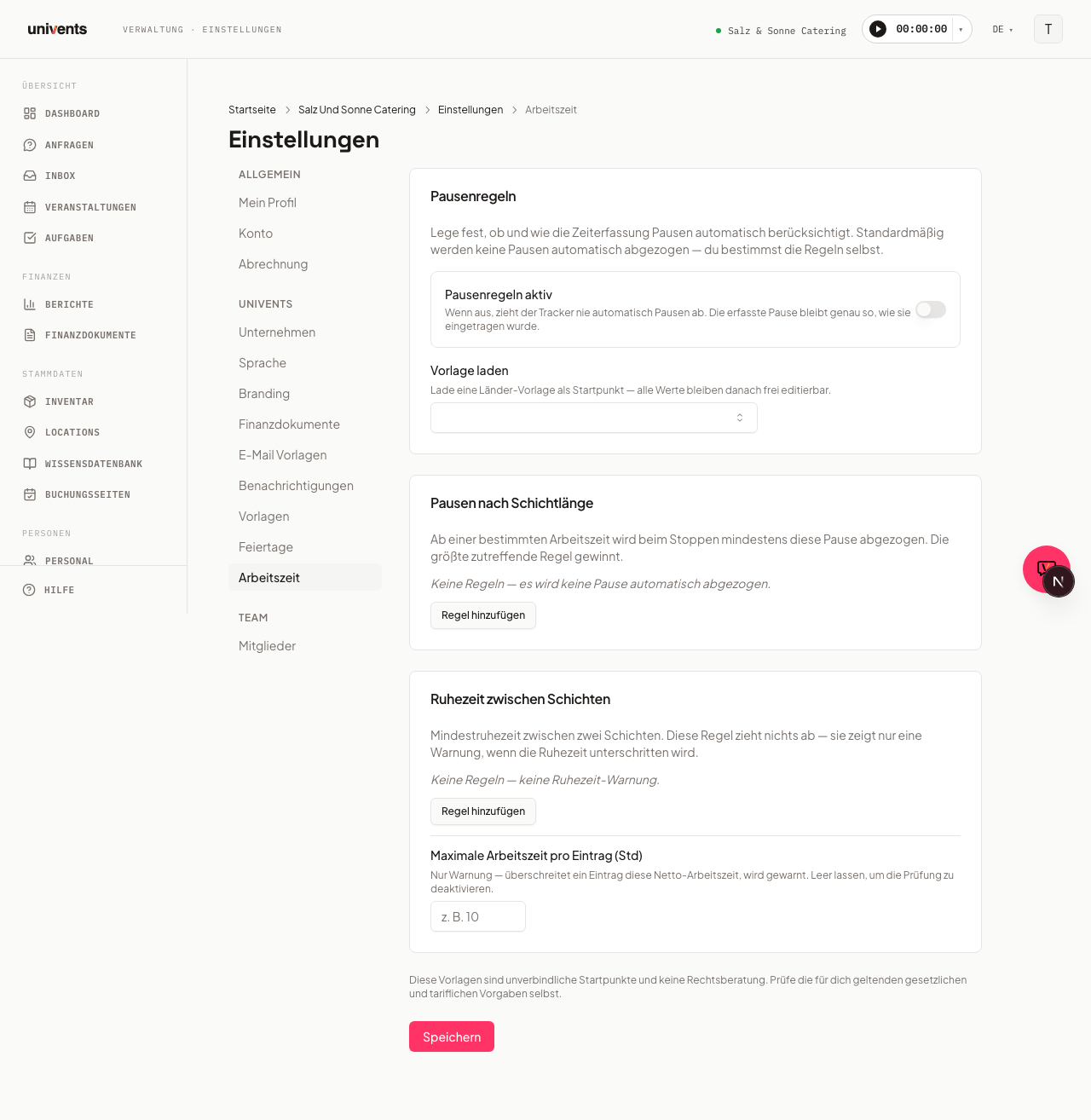
Sous Paramètres > Temps de travail, vous définissez si et comment les pauses sont prises en compte automatiquement.
- Activez l’interrupteur Règles de pause actives pour enclencher la logique automatique.
- Chargez si vous le souhaitez, via la liste déroulante Charger un modèle, un modèle (par ex. Allemagne (ArbZG)) comme point de départ — toutes les valeurs restent modifiables ensuite.
- Sous Pauses selon la durée du service, vous définissez des règles : à partir de combien d’heures de travail une pause d’au moins quelle durée est-elle déduite ? Cliquez sur Ajouter une règle, puis renseignez les valeurs dans les champs Après durée de travail (h) et Pause (min).
- Sous Repos entre les services, vous pouvez définir une durée de repos minimale — si une entrée passe sous cette limite, un avertissement apparaît.
- Renseignez si vous le souhaitez une valeur maximale sous Durée de travail maximale par saisie (h).
- Cliquez sur Enregistrer.
Questions fréquentes
Un employé n’apparaît pas dans le solde de temps. Vérifiez si une valeur est renseignée dans son profil (onglet Employé), dans le champ h / semaine. Sans heures contractuelles, aucun prévu ne peut être calculé.
Où corriger une entrée de temps erronée ? Les entrées de temps s’affichent dans l’onglet Validation des heures. Les entrées au statut Soumis peuvent être renvoyées via Refuser ; l’employé peut alors corriger et soumettre de nouveau.
Les congés approuvés sont-ils affichés dans le planning des services ? Oui — dans l’onglet Planning des services, les absences approuvées sont marquées en couleur afin que vous voyiez immédiatement les goulots d’étranglement lors de la planification.
Puis-je modifier des congés après coup ? Oui — sur chaque ligne de congés (sous Personnel → Congés ou dans le dossier du personnel, onglet Congés), vous trouvez une icône en forme de crayon pour modifier la période et le motif, ainsi qu’une icône en forme de corbeille pour supprimer. Cela vaut aussi pour les entrées déjà approuvées ou refusées.
Le modèle de règles de pause ne convient pas tout à fait. Chargez un modèle comme base via Charger un modèle, puis ajustez chaque valeur manuellement. La remarque sous les paramètres rappelle que les modèles ne remplacent pas un conseil juridique.
Les personnes sans accès personnel peuvent-elles aussi saisir leurs temps manuellement, ou seulement avec le chronomètre ? Les deux. La saisie manuelle (événement, tâche/service, début, fin, pause, notes) est à la disposition de l’équipe (crew) disposant d’un accès personnel comme de toutes les personnes qui travaillent via un lien de portail sans connexion — les entrées issues des deux voies arrivent de la même façon dans l’onglet Validation des heures pour vérification.