

Registo de tempo e gestão de férias
Depois de ler este artigo, é possível registar e aprovar o tempo de trabalho dos colaboradores, aprovar ou recusar pedidos de férias e transferir uma exportação de salários mensal.
Na área Pessoal, o Univents reúne tudo o que diz respeito a horas de trabalho e ausências: os colaboradores submetem os tempos, na gestão são verificados, corrigidos e aprovados — e no fim do mês os dados são exportados diretamente para o processamento salarial.
No primeiro vídeo é demonstrado como criar produtos salariais com valor por hora, definir suplementos noturnos, de fim de semana e de feriado como regras de preço e obter a exportação de salários com suplementos.
No segundo vídeo é demonstrado como um pedido de férias é feito e aprovado e como o Univents procura substituto para os turnos afetados.
Os passos individuais estão também descritos em baixo, para consulta.
Consultar e exportar registos de tempo
Abrir Pessoal no menu principal e selecionar o separador Registo de tempo. A tabela mostra todos os registos com data, início, fim, pausa, tempo de trabalho líquido, suplementos (fim de semana, feriado, noite) e estado atual.
Para guardar a lista como ficheiro:
- Clicar em Exportar CSV, no canto superior direito — o ficheiro
zeiterfassung.csvé transferido de imediato. - Para o processamento salarial, utilizar a Exportação de salários no separador Salário: clicar em Exportar CSV, no canto superior direito, para o mês atual, ou em Exportar vários, para escolher meses específicos e obtê-los com Transferir. O ficheiro CSV contém todas as horas de trabalho aprovadas, incluindo suplementos. Os dias de férias aprovados e pagos constam ainda como linha própria por dia útil (identificáveis por «Férias» na coluna Info) — o ficheiro pode ser reencaminhado diretamente para o gabinete de contabilidade ou para o sistema de processamento salarial, sem ser necessário acrescentar as férias em separado.
Aprovar ou recusar registos de tempo
Os tempos submetidos aparecem no separador Aprovações de tempo. Em cima, é indicado quantos registos estão ainda pendentes.
- Procurar o registo pretendido na tabela Aprovações de tempo pendentes.
- Clicar em Aprovar para confirmar o registo — o estado muda para Confirmado.
- Clicar em Recusar, introduzir opcionalmente um motivo no campo de texto e confirmar com Confirmar — o estado muda para Recusado.
Os registos já decididos aparecem em baixo, na secção Tratados recentemente.
Registar e corrigir tempos na ficha de pessoal
Por vezes é necessário, na gestão, registar um tempo ou corrigir um já existente — por exemplo, para pessoas sem login próprio. Isto faz-se diretamente na ficha de pessoal:
- Abrir o colaborador em Pessoal → Colaborador e mudar para o separador Registo de tempo.
- Registar novo tempo: clicar em Registar tempo, introduzir a data, o Início, o Fim e, opcionalmente, uma pausa, e clicar em Guardar. Para um turno que passa da meia-noite, basta escolher o dia seguinte no fim. Em alternativa, iniciar um tempo em curso com Iniciar cronómetro e terminá-lo mais tarde com Parar cronómetro.
- Corrigir tempo: clicar no ícone de lápis num registo concluído, ajustar o início, o fim ou a pausa e guardar.
- Eliminar tempo: clicar no ícone do caixote do lixo e confirmar.
Um registo já confirmado volta a Pendente quando é editado e tem de ser novamente confirmado no separador Aprovações de tempo — assim, um valor aprovado nunca se altera sem ser notado. Para registar é necessária a permissão para criar tempos de pessoal; para editar e eliminar, a respetiva permissão de edição.
Verificar o saldo de horas
Imediatamente abaixo da tabela de registo de tempo (separador Registo de tempo), o Saldo de horas do mês em curso apresenta uma comparação por colaborador:
- Previsto — horas contratuais extrapoladas para os dias úteis do mês
- Real — soma de todas as horas líquidas aprovadas
- Saldo — diferença: positiva (verde) ou negativa (vermelho)
As férias aprovadas não contam como falta. Cada dia de férias aprovado que coincida com um dia útil é retirado do previsto — um dia de férias fica, assim, compensado e não gera horas negativas. Exemplo: 35 horas por semana correspondem a 7 horas por dia; duas semanas de férias em agosto reduzem o previsto em 70 horas. Férias ao fim de semana ou num feriado não alteram nada, porque esse dia, de qualquer forma, não consta do previsto. Férias pedidas ou recusadas não contam. Isto aplica-se ao valor mensal, ao Transitado e, da mesma forma, ao saldo de horas no Portal do colaborador.
Os feriados dependem da pessoa. No previsto constam apenas dias úteis: fins de semana e feriados ficam de fora. Os dias que são feriados dependem da região de feriados da pessoa (ver Criar e configurar pessoal) — sem indicação própria, da região do workspace. Se alguém trabalhar, por isso, noutro estado federado ou país, a região é indicada na respetiva ficha de pessoal; passa então a valer também para os suplementos de feriado no relatório de pessoal e na exportação de salários.
Os colaboradores sem horas contratuais registadas não aparecem aqui. Introduzir as horas semanais no perfil, em Colaborador, no campo h / semana, para que o saldo possa ser calculado.
A coluna Transitado soma todos os meses anteriores já concluídos. Para quem vem de outro sistema, este valor está forçosamente vazio no início — as horas a mais e a menos acumuladas até então estão registadas noutro local.
Importar o saldo inicial do sistema anterior
Abrir o colaborador em Pessoal → Colaborador, clicar em Editar e introduzir o valor no campo Saldo inicial da conta de horas — exatamente como consta na avaliação anterior:
+64:01para 64 horas e 1 minuto de horas extra-8:30para oito horas e meia em falta- Também funcionam horas decimais:
4,75é o mesmo que4:45
O valor entra no Transitado; a partir do mês seguinte, o Univents continua a contar normalmente. Aplica-se também a pessoas sem horas contratuais — não têm previsto, mas mantêm o saldo que trouxeram.
O saldo inicial é um valor de referência para a migração, não um saldo corrente. Se mais tarde forem acrescentados tempos antigos como registos de tempo, colocá-lo a zero ao mesmo tempo, caso contrário as mesmas horas contam duas vezes.
Iniciar tempo diretamente num turno ou numa tarefa
Em vez de abrir o cronómetro e definir a associação manualmente, o registo de tempo inicia-se onde o trabalho está:
- Escala de turnos de um evento (separador Turnos): o botão Iniciar tempo na linha do turno regista o próprio tempo nesse turno e no evento.
- Tarefas (visão geral, separador de tarefas de um evento): o botão inicia o tempo para essa tarefa em concreto. Se pertencer a um evento, o tempo é também contabilizado nesse evento.
- Portal do colaborador: os mesmos botões na lista de turnos e em As minhas tarefas. Nos turnos continua a aplicar-se a janela de registo de entrada (a partir de 60 minutos antes do início até ao fim do turno) — fora dela não aparece qualquer botão.
Só pode estar em curso um registo de tempo de cada vez. Se já houver um em curso, é apresentado um aviso em vez de ser criado um segundo. O título da tarefa fica depois na lista de tempos, por baixo do evento.
Um tempo iniciado desta forma é sempre parado através do cronómetro na barra de cabeçalho — tanto no computador como no telemóvel.
Registar o próprio tempo no telemóvel
O cronómetro na barra de cabeçalho está também disponível no telemóvel — para a gestão, sem passar pelo Portal do colaborador. Mostra o tempo em curso, e o botão ao lado inicia-o e para-o.
Um toque na hora abre a área completa: Cronómetro com evento, turno, notas e pausa, ao lado Manual para um registo de–até com pausa, e por baixo os tempos registados no dia. O que se regista no computador regista-se, assim, da mesma forma em deslocação.
Selecionar o evento no cronómetro
Quando se está num evento, este já vem selecionado ao abrir o cronómetro — como sugestão que pode ser alterada ou removida. Se já houver um registo de tempo em curso, o respetivo evento mantém-se inalterado.
Ao registar fora de um evento, é necessário escolhê-lo. Os campos Evento e Tarefa / Turno têm, para isso, um campo de pesquisa cada:
- Sem texto introduzido, surgem primeiro os próximos eventos e depois os mais recentes. Ao lado de cada nome está a data, para que eventos com o mesmo nome continuem a distinguir-se.
- Ao escrever um nome, a pesquisa abrange todo o workspace — assim também se encontram eventos muito antigos ou planeados para muito mais tarde.
- A seleção é opcional: sem evento, o tempo é registado sem associação e pode ser atribuído mais tarde através de Editar.
Se se escolher primeiro um evento, o campo Tarefa / Turno passa a mostrar apenas os turnos correspondentes.
Faturar tempos registados
As horas de trabalho aprovadas podem ser passadas diretamente ao cliente como linha de fatura — prático para projetos em que se fatura pelo esforço real em vez de um valor fixo.
- Definir o Preço de venda no produto salarial do colaborador (campo «Venda ao cliente» ao criar, mais tarde no produto) — este valor é independente do salário e determina apenas o que é cobrado ao cliente.
- Aprovar o registo de tempo no separador Aprovações de tempo como habitual, através de Aprovar. Se um tempo específico não deve ser faturado apesar de aprovado, ativar também a caixa de seleção Não faturável na linha.
- Abrir, no evento em causa, uma Fatura em estado de rascunho e clicar, no editor de documentos, em Importar linhas.
- Expandir a secção Tempos registados. Cada tempo aprovado e faturável aparece aqui com colaborador, período, horas líquidas e o valor daí calculado.
- Com o interruptor Discriminar por colaborador decide-se se a linha da fatura mostra nomes (ligado) ou forma uma linha conjunta «Horas de trabalho» sem nomes (predefinição).
- Selecionar os registos pretendidos e clicar em Importar … (… h) — o Univents cria automaticamente linhas de fatura a partir deles.
Este caminho funciona exclusivamente em faturas em rascunho (não em orçamentos, guias de remessa ou notas de crédito) e pressupõe o módulo Pessoal no plano. Se a linha assim criada for eliminada ou a fatura for anulada, os tempos afetados ficam automaticamente disponíveis de novo para importação.
Gerir pedidos de férias
Mudar para o separador Pedidos de férias. Todas as ausências pedidas, aprovadas e recusadas estão aqui listadas.
Adicionar férias manualmente (p. ex., quando um colaborador avisa pessoalmente):
- Clicar em Adicionar férias.
- No campo Colaborador, selecionar a pessoa em causa.
- Introduzir De e Até.
- Opcional: acrescentar um Motivo.
- Clicar em Adicionar férias — o pedido fica de imediato como aprovado.
Para pedidos submetidos: usar Aprovar ou Recusar diretamente na linha. As férias aprovadas ficam realçadas a cores na escala de turnos, para que os conflitos sejam detetados.
Substituição de férias (a partir do Core): ao aprovar, o Univents mostra os turnos da pessoa que coincidem com o período de férias e é possível, turno a turno, Encontrar substituto diretamente — a mesma pesquisa de substituição que se usa numa baixa por doença. Num plano inferior, surge neste ponto um aviso, a partir do qual a funcionalidade pode ser testada gratuitamente durante 14 dias; as férias podem, ainda assim, ser aprovadas.
Editar ou eliminar férias posteriormente
Umas férias já criadas, aprovadas ou recusadas podem ser corrigidas a qualquer momento — tanto na lista em Pessoal → Férias como na ficha de pessoal, no separador Férias:
- Alterar o período ou o motivo: clicar no ícone de lápis na linha, ajustar De, Até ou o Motivo e clicar em Guardar. O estado (pedido, aprovado, recusado) mantém-se inalterado; o colaborador não recebe nenhuma nova notificação.
- Eliminar registo: clicar no ícone do caixote do lixo e confirmar com Eliminar — por exemplo, se umas férias foram criadas em duplicado por engano. Os dias aprovados são de imediato creditados de novo na conta de férias.
Editar exige, no módulo Pessoal, a permissão Editar; eliminar exige a permissão Eliminar (configurável em Definições → Funções). Sem estas permissões, os ícones não são apresentados.
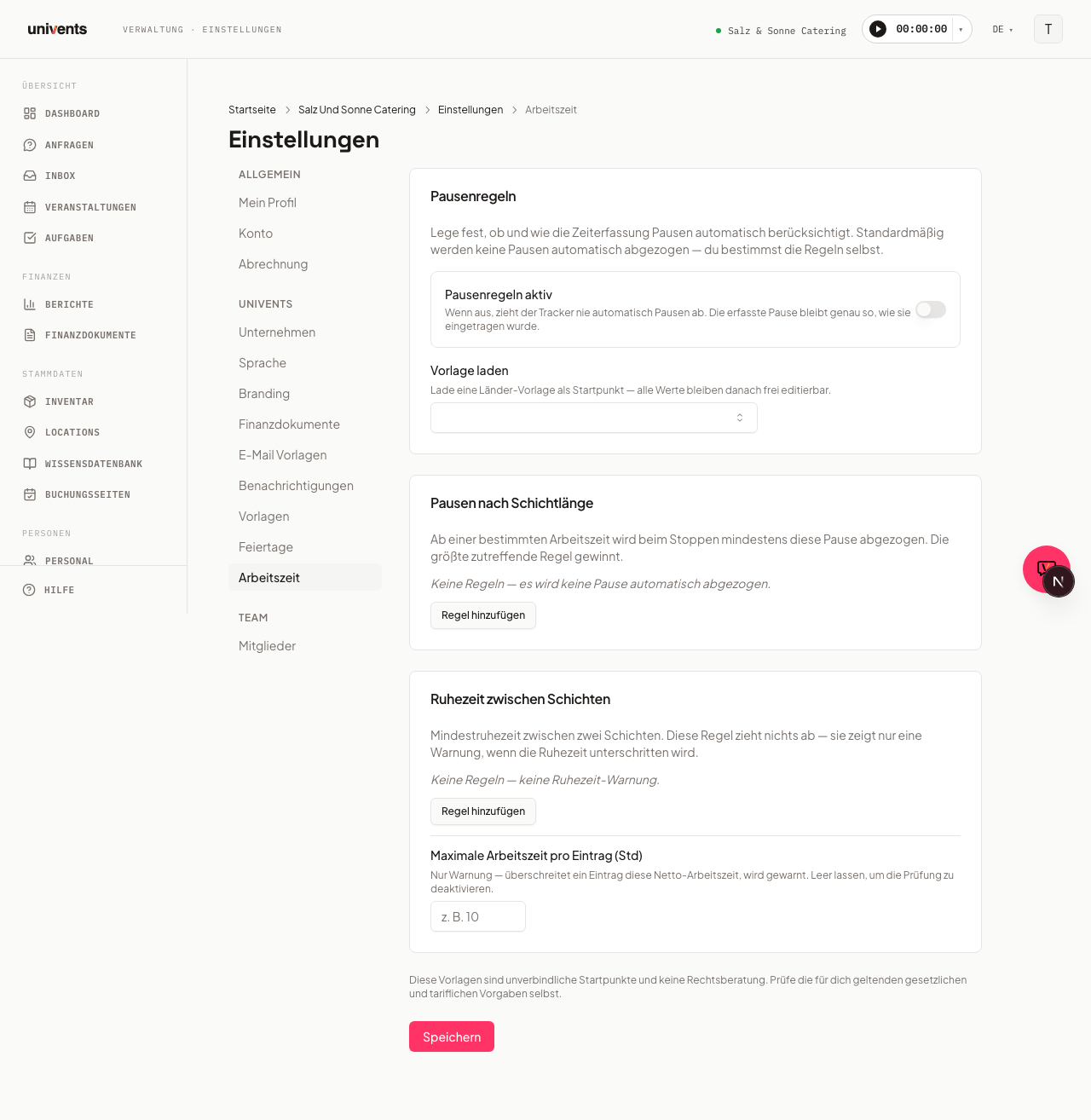
Configurar regras de pausa
Em Definições > Horas de trabalho define-se se e como as pausas são consideradas automaticamente.
- Ativar o interruptor Regras de pausa ativas para ligar a lógica automática.
- Opcionalmente, carregar um modelo através da lista Carregar modelo (p. ex. Alemanha (ArbZG)) como ponto de partida — todos os valores continuam editáveis depois.
- Em Pausas por duração do turno definem-se regras: a partir de quantas horas de trabalho é deduzida, no mínimo, que duração de pausa? Clicar em Adicionar regra e introduzir os valores nos campos A partir do tempo de trabalho (h) e Pausa (min).
- Em Descanso entre turnos pode ser definido um período mínimo de descanso — se um registo ficar abaixo deste limite, aparece um aviso.
- Opcionalmente, introduzir um valor máximo em Tempo máximo de trabalho por registo (h).
- Clicar em Guardar.
Perguntas frequentes
Um colaborador não aparece no saldo de horas. Verificar se no perfil (separador Colaborador) o campo h / semana tem um valor. Sem horas contratuais não é possível calcular o previsto.
Onde se corrige um registo de tempo errado? Os registos de tempo são apresentados no separador Aprovações de tempo. Os registos com o estado Submetido podem ser devolvidos através de Recusar; o colaborador pode então corrigir e submeter novamente.
As férias aprovadas são apresentadas na escala de turnos? Sim — no separador Escala de turnos, as ausências aprovadas estão marcadas a cores, para que os pontos de aperto sejam visíveis de imediato no planeamento.
É possível editar umas férias posteriormente? Sim — em cada linha de férias (em Pessoal → Férias ou na ficha de pessoal, separador Férias) há um ícone de lápis para alterar o período e o motivo e um ícone do caixote do lixo para eliminar. Isto aplica-se também a registos já aprovados ou recusados.
O modelo de regras de pausa não se ajusta totalmente. Carregar um modelo como base através de Carregar modelo e ajustar depois cada valor manualmente. O aviso por baixo das definições lembra que os modelos não substituem aconselhamento jurídico.
Também as pessoas sem login próprio podem registar tempos manualmente, ou apenas com o cronómetro? Ambas as formas. O registo manual (evento, tarefa/turno, início, fim, pausa, notas) está disponível para a equipa (crew) com login próprio, tal como para todos os que trabalham através de uma ligação do portal sem iniciar sessão — os registos de ambas as vias chegam do mesmo modo ao separador Aprovações de tempo para verificação.