

Ewidencja czasu pracy i zarządzanie urlopami
Po lekturze będziesz umieć rejestrować i zatwierdzać czas pracy swoich pracowników, zatwierdzać lub odrzucać wnioski urlopowe oraz pobierać miesięczny eksport wynagrodzeń.
W sekcji Personel Univents zbiera wszystko, co dotyczy czasu pracy i nieobecności: pracownicy zgłaszają czas, Ty sprawdzasz, poprawiasz i zatwierdzasz go w panelu administracyjnym — a na koniec miesiąca eksportujesz dane bezpośrednio do rozliczenia wynagrodzeń.
W pierwszym wideo zobaczysz, jak dodać produkty wynagrodzeniowe ze stawką godzinową, zdefiniować dopłaty za pracę w nocy, w weekendy i w święta jako reguły cenowe oraz wygenerować eksport wynagrodzeń z dopłatami.
W drugim wideo zobaczysz, jak złożyć i zatwierdzić wniosek urlopowy oraz jak Univents szuka zastępstwa na dotknięte nim zmiany.
Poszczególne kroki znajdziesz poniżej również w formie tekstowej.
Przeglądanie i eksport wpisów czasu pracy
Otwórz w menu głównym Personel i wybierz zakładkę Ewidencja czasu pracy. Tabela pokazuje wszystkie zarejestrowane wpisy z datą, początkiem, końcem, przerwą, netto czasem pracy, dopłatami (weekend, święto, noc) oraz aktualnym statusem.
Aby zapisać listę jako plik:
- Kliknij w prawym górnym rogu Eksportuj CSV — plik
zeiterfassung.csvzostanie od razu pobrany. - Do rozliczenia wynagrodzeń użyj Eksport wynagrodzeń w zakładce Wynagrodzenie: kliknij w prawym górnym rogu Eksportuj CSV dla bieżącego miesiąca albo Eksportuj kilka, aby wybrać konkretne miesiące i pobrać je przyciskiem Pobierz. Plik CSV zawiera cały zatwierdzony czas pracy wraz z dopłatami. Zatwierdzone, płatne dni urlopu są dodatkowo ujęte jako osobny wiersz dla każdego dnia roboczego (rozpoznasz je po wpisie „Urlop” w kolumnie Info) — plik możesz przekazać bezpośrednio do biura rachunkowego lub systemu płacowego, bez osobnego dopisywania urlopów.
Zatwierdzanie i odrzucanie wpisów czasu pracy
Przesłane wpisy czasu pracy pojawiają się w zakładce Zatwierdzanie czasu pracy. Na górze zobaczysz, ile wpisów nadal oczekuje.
- Znajdź odpowiedni wpis w tabeli Oczekujące zatwierdzenia czasu pracy.
- Kliknij Zatwierdź, aby zatwierdzić wpis — status zmieni się na Potwierdzony.
- Kliknij Odrzuć, opcjonalnie wpisz uzasadnienie w polu tekstowym i potwierdź przyciskiem Potwierdź — status zmieni się na Odrzucony.
Wpisy, o których już zdecydowano, pojawiają się poniżej w sekcji Ostatnio rozpatrzone.
Rejestrowanie i poprawianie czasu w aktach osobowych
Czasem musisz w panelu administracyjnym sam dopisać czas albo poprawić istniejący — na przykład dla osób bez własnego konta. Możesz to zrobić bezpośrednio w aktach osobowych:
- Otwórz pracownika w Personel → Pracownik i przejdź do zakładki Ewidencja czasu pracy.
- Dodawanie nowego czasu: kliknij Dodaj czas, wpisz datę, Początek, Koniec i opcjonalnie przerwę, a następnie kliknij Zapisz. Przy zmianie trwającej po północy wybierz jako koniec po prostu następny dzień. Możesz też przyciskiem Uruchom timer rozpocząć pomiar trwającego czasu i zakończyć go później przyciskiem Zatrzymaj timer.
- Poprawianie czasu: kliknij przy zakończonym wpisie ikonę ołówka, zmień początek, koniec lub przerwę i zapisz.
- Usuwanie czasu: kliknij ikonę kosza i potwierdź.
Wpis, który był już potwierdzony, po edycji wraca do statusu Oczekuje i trzeba go ponownie potwierdzić w zakładce Zatwierdzanie czasu pracy — dzięki temu zatwierdzona wartość nigdy nie zmieni się niezauważenie. Do dodawania czasu potrzebujesz uprawnienia do dodawania czasu pracy personelu, a do edycji i usuwania — odpowiedniego uprawnienia do edycji.
Sprawdzanie salda czasu
Bezpośrednio pod tabelą ewidencji czasu pracy (zakładka Ewidencja czasu pracy) Saldo czasu za bieżący miesiąc pokazuje zestawienie dla każdego pracownika:
- Plan — godziny z umowy przeliczone na dni robocze miesiąca
- Rzeczywiste — suma wszystkich zatwierdzonych godzin netto
- Saldo — różnica: dodatnia (zielona) lub ujemna (czerwona)
Zatwierdzony urlop nie jest liczony jako nieobecność. Każdy zatwierdzony dzień urlopu przypadający na dzień roboczy jest odliczany od planu — dzień urlopu jest więc wyrównany i nie generuje godzin ujemnych. Przykład: 35 godzin tygodniowo to 7 godzin dziennie; dwa tygodnie urlopu w sierpniu obniżają plan o 70 godzin. Urlop w weekend lub w święto niczego nie zmienia, ponieważ ten dzień i tak nie wchodzi do planu. Wnioski oczekujące i odrzucone urlopy nie są liczone. Dotyczy to wartości miesięcznej, Przeniesienie oraz salda czasu w portalu pracownika.
Święta zależą od osoby. W planie są tylko dni robocze: weekendy i święta nie są wliczane. To, które dni są świętami, zależy od regionu świąt danej osoby (zobacz Dodawanie i konfigurowanie personelu) — bez własnego ustawienia obowiązuje region Twojego workspace. Jeśli ktoś pracuje w innym regionie lub kraju, wpisz region w jego aktach osobowych; będzie on wtedy obowiązywał także dla dopłat świątecznych w raporcie personelu i w eksporcie wynagrodzeń.
Pracownicy bez wpisanych godzin z umowy nie pojawiają się tutaj. Wpisz godziny tygodniowe w profilu w zakładce Pracownik, w polu h / tydzień, aby można było obliczyć saldo.
Kolumna Przeniesienie sumuje wszystkie zakończone miesiące poprzedzające. Jeśli przechodzisz z innego systemu, na początku to przeniesienie jest siłą rzeczy puste — Twoje dotychczasowe nadgodziny i godziny ujemne znajdują się przecież gdzie indziej.
Przenoszenie salda początkowego z dotychczasowego systemu
Otwórz pracownika w Personel → Pracownik, kliknij Edytuj i wpisz stan w polu Saldo początkowe konta czasu pracy — dokładnie tak, jak widnieje w dotychczasowym zestawieniu:
+64:01oznacza 64 godziny i 1 minutę nadgodzin-8:30oznacza osiem i pół godziny ujemnych- Godziny dziesiętne też działają:
4,75to to samo co4:45
Wartość wchodzi do Przeniesienie, a od następnego miesiąca Univents liczy już normalnie dalej. Dotyczy także osób bez godzin z umowy — nie mają one planu, ale zachowują przeniesione saldo.
Saldo początkowe to wartość na dzień przejścia, a nie saldo bieżące. Jeśli później dopiszesz stare wpisy czasu, ustaw je jednocześnie na zero, w przeciwnym razie te same godziny zostaną policzone dwa razy.
Rozpoczynanie pomiaru czasu bezpośrednio przy zmianie lub zadaniu
Zamiast otwierać stoper i ręcznie ustawiać przypisanie, rozpoczynasz pomiar czasu tam, gdzie jest praca:
- Grafik zmian wydarzenia (zakładka Zmiany): przycisk Rozpocznij pomiar czasu w wierszu zmiany księguje Twój własny czas na tę zmianę i na wydarzenie.
- Zadania (przegląd oraz zakładka zadań wydarzenia): przycisk rozpoczyna pomiar czasu dla dokładnie tego zadania. Jeśli należy ono do wydarzenia, czas jest tam również wliczany.
- Portal pracownika: te same przyciski na liście zmian i w sekcji Twoje zadania. W przypadku zmian nadal obowiązuje okno odbicia (od 60 minut przed początkiem do końca zmiany) — poza nim przycisk się nie pojawia.
Naraz może działać tylko jeden pomiar czasu. Jeśli jakiś już trwa, zamiast tworzenia drugiego zobaczysz komunikat. Tytuł zadania pojawia się potem na Twojej liście czasu pod wydarzeniem.
Czas rozpoczęty w ten sposób zawsze zatrzymujesz stoperem na pasku nagłówka — zarówno na komputerze, jak i na telefonie.
Rejestrowanie własnego czasu na telefonie
Stoper na pasku nagłówka jest dostępny także na telefonie — dla Ciebie jako administracji, bez obchodzenia przez portal pracownika. Pokazuje trwający czas, a przycisk obok niego go uruchamia i zatrzymuje.
Dotknięcie godziny otwiera pełny widok: Stoper z wydarzeniem, zmianą, notatkami i przerwą, obok Ręcznie dla wpisu od–do z przerwą, a pod spodem zarejestrowany czas z danego dnia. To, co rejestrujesz przy komputerze, rejestrujesz dzięki temu tak samo w terenie.
Wybór wydarzenia w stoperze
Jeśli jesteś właśnie w wydarzeniu, jest ono już wybrane po otwarciu stopera — jako propozycja, którą możesz zmienić lub wyczyścić. Jeśli pomiar czasu już trwa, jego wydarzenie pozostaje bez zmian.
Rejestrując czas poza wydarzeniem, wybierasz je sam. Pola Wydarzenie i Zadanie / zmiana mają w tym celu po polu wyszukiwania:
- Bez wpisywania na górze są najbliższe nadchodzące wydarzenia, a potem te ostatnio zakończone. Obok każdej nazwy widnieje data, aby wydarzenia o tej samej nazwie można było odróżnić.
- Gdy wpiszesz nazwę, wyszukiwanie obejmuje cały workspace — znajdziesz w ten sposób także wydarzenia z dawnej przeszłości lub zaplanowane daleko w przyszłości.
- Wybór jest opcjonalny: bez wydarzenia czas jest rejestrowany bez przypisania i można go później uzupełnić przez Edytuj.
Jeśli najpierw wybierzesz wydarzenie, pole Zadanie / zmiana pokaże już tylko pasujące do niego zmiany.
Rozliczanie zarejestrowanego czasu
Zatwierdzony czas pracy można przekazać bezpośrednio klientowi jako pozycję faktury — to praktyczne w projektach, w których rozlicza się rzeczywisty nakład pracy, a nie ryczałt.
- Ustaw Cena sprzedaży w produkcie wynagrodzeniowym pracownika (pole „Sprzedaż klientowi” przy dodawaniu, później w produkcie) — ta stawka jest niezależna od wynagrodzenia i określa wyłącznie to, co zostanie naliczone klientowi.
- Zatwierdź wpis czasu w zakładce Zatwierdzanie czasu pracy jak zwykle przyciskiem Zatwierdź. Jeśli określony czas nie ma być rozliczony mimo zatwierdzenia, zaznacz dodatkowo pole wyboru Nierozliczalne w tym wierszu.
- Otwórz w danym wydarzeniu dokument typu Faktura w wersji roboczej i kliknij w edytorze dokumentów Przenieś pozycje.
- Rozwiń sekcję Zarejestrowany czas. Każdy zatwierdzony, rozliczalny wpis czasu znajdziesz tu z pracownikiem, okresem, godzinami netto i obliczoną na tej podstawie kwotą.
- Przełącznikiem Pokaż pracowników imiennie decydujesz, czy pozycja faktury pokazuje nazwiska (włączony), czy tworzy jedną wspólną pozycję „Czas pracy” bez nazwisk (domyślnie).
- Wybierz odpowiednie wpisy i kliknij Przenieś … (… godz.) — Univents automatycznie utworzy z nich pozycje faktury.
Ta ścieżka działa wyłącznie przy fakturach w wersji roboczej (nie przy ofertach, dowodach dostawy (WZ) ani notach kredytowych) i wymaga modułu planu Personel. Jeśli usuniesz powstałą w ten sposób pozycję albo zastornujesz fakturę, objęte nią wpisy czasu automatycznie znów będą dostępne do przeniesienia.
Zarządzanie wnioskami urlopowymi
Przejdź do zakładki Wnioski urlopowe. Wszystkie złożone, zatwierdzone i odrzucone nieobecności są tu wymienione.
Ręczne dodawanie urlopu (np. gdy pracownik poinformuje Cię osobiście):
- Kliknij Dodaj urlop.
- W polu Pracownik wybierz odpowiednią osobę.
- Wpisz Od i Do.
- Opcjonalnie: dodaj Powód.
- Kliknij Dodaj urlop — wniosek jest od razu uznany za zatwierdzony.
W przypadku złożonych wniosków: użyj Zatwierdź lub Odrzuć bezpośrednio w wierszu. Zatwierdzone urlopy są w grafiku zmian wyróżnione kolorem, abyś mógł zauważyć konflikty.
Zastępstwo na czas urlopu (od Core): przy zatwierdzaniu Univents pokazuje zmiany tej osoby przypadające na okres urlopu, a Ty możesz dla każdej zmiany od razu Znajdź zastępstwo — to to samo wyszukiwanie zastępstwa co przy zwolnieniu chorobowym. W niższym planie w tym miejscu pojawia się informacja, dzięki której możesz przetestować tę funkcję bezpłatnie przez 14 dni; urlop można mimo to zatwierdzić.
Późniejsza edycja lub usuwanie urlopu
Urlop, który został już dodany, zatwierdzony lub odrzucony, możesz poprawić w dowolnym momencie — zarówno na liście w Personel → Urlop, jak i w aktach osobowych w zakładce Urlop:
- Zmiana okresu lub powodu: kliknij w wierszu ikonę ołówka, zmień Od, Do lub Powód i kliknij Zapisz. Status (złożony, zatwierdzony, odrzucony) pozostaje przy tym bez zmian; pracownik nie otrzymuje nowego powiadomienia.
- Usuń wpis: kliknij ikonę kosza i potwierdź przyciskiem Usuń — na przykład gdy urlop został omyłkowo dodany dwa razy. Zatwierdzone dni są od razu zwracane na konto urlopowe.
Edycja wymaga w module Personel uprawnienia Edytuj, usuwanie — uprawnienia Usuń (do ustawienia w Ustawienia → Role). Bez tych uprawnień ikony nie są wyświetlane.
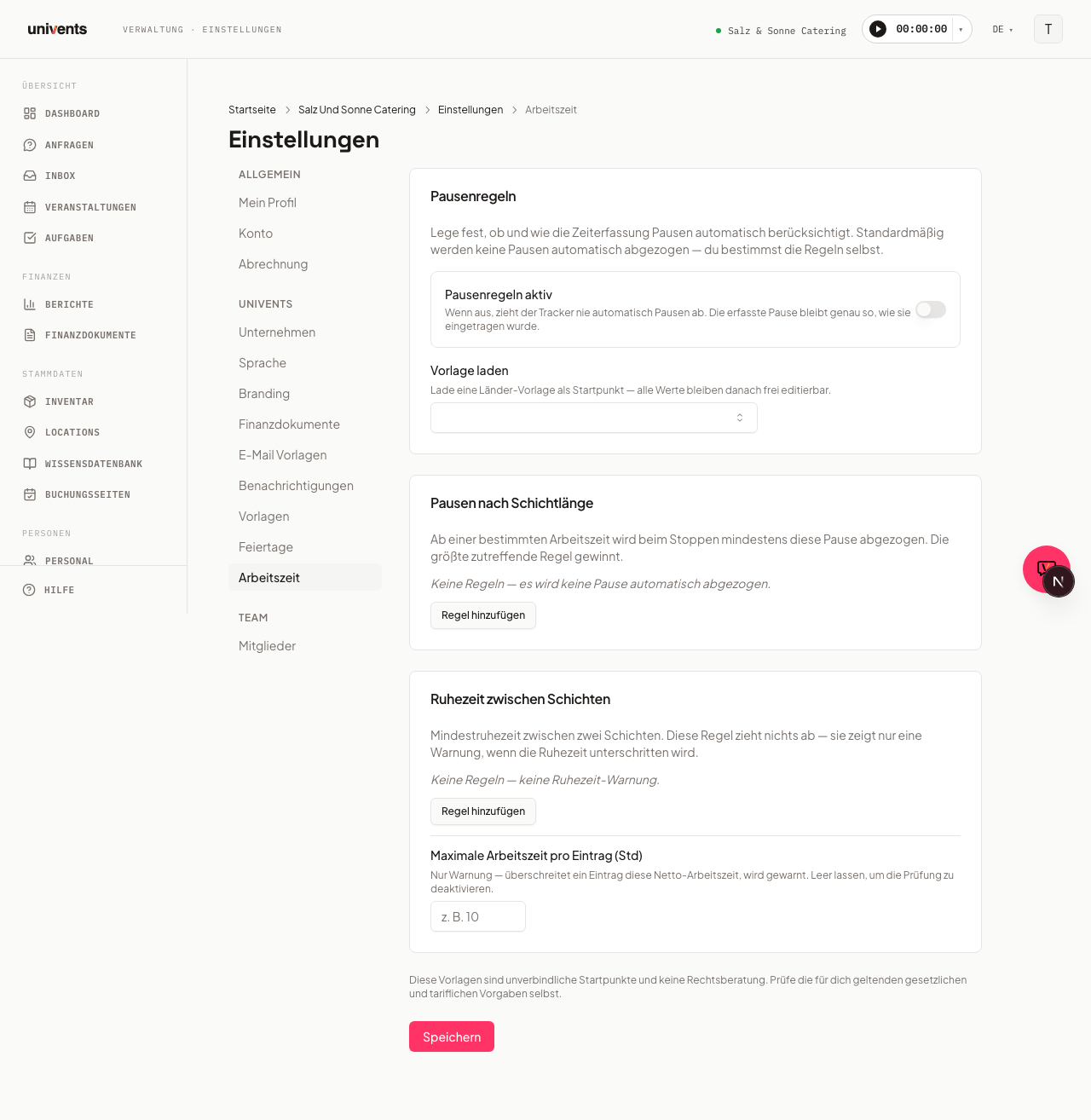
Konfigurowanie zasad przerw
W Ustawienia > Czas pracy określasz, czy i w jaki sposób przerwy są uwzględniane automatycznie.
- Włącz przełącznik Zasady przerw aktywne, aby uruchomić automatyczną logikę.
- Opcjonalnie wczytaj z listy rozwijanej Wczytaj szablon szablon (np. Niemcy (ArbZG)) jako punkt wyjścia — wszystkie wartości pozostają potem edytowalne.
- W sekcji Przerwy według długości zmiany definiujesz reguły: od ilu godzin pracy odliczana jest przerwa o minimalnej długości? Kliknij Dodaj regułę, wpisz wartości w polach Od czasu pracy (godz.) i Przerwa (min).
- W sekcji Odpoczynek między zmianami możesz ustawić minimalny czas odpoczynku — jeśli wpis zejdzie poniżej tej granicy, pojawi się ostrzeżenie.
- Opcjonalnie wpisz wartość maksymalną w polu Maksymalny czas pracy na wpis (godz.).
- Kliknij Zapisz.
Często zadawane pytania
Pracownik nie pojawia się w saldzie czasu. Sprawdź, czy w jego profilu (zakładka Pracownik) w polu h / tydzień jest wpisana wartość. Bez godzin z umowy nie można obliczyć planu.
Gdzie poprawię błędny wpis czasu? Wpisy czasu są wyświetlane w zakładce Zatwierdzanie czasu pracy. Wpisy ze statusem Przesłany możesz zwrócić przyciskiem Odrzuć; pracownik może wtedy poprawić i przesłać je ponownie.
Czy zatwierdzone urlopy są wyświetlane w grafiku zmian? Tak — w zakładce Grafik zmian zatwierdzone nieobecności są oznaczone kolorem, abyś podczas planowania od razu widział braki w obsadzie.
Czy mogę później jeszcze raz edytować urlop? Tak — przy każdym wierszu urlopu (w Personel → Urlop lub w aktach osobowych, zakładka Urlop) znajdziesz ikonę ołówka do zmiany okresu i powodu oraz ikonę kosza do usuwania. Dotyczy to także wpisów już zatwierdzonych lub odrzuconych.
Szablon zasad przerw nie do końca pasuje. Wczytaj szablon jako punkt wyjścia przez Wczytaj szablon, a następnie dostosuj ręcznie każdą wartość. Informacja pod ustawieniami przypomina, że szablony nie zastępują porady prawnej.
Czy osoby bez własnego konta mogą też wpisywać czas ręcznie, czy tylko za pomocą stopera? Jedno i drugie. Wpis ręczny (wydarzenie, zadanie/zmiana, początek, koniec, przerwa, notatki) jest dostępny zarówno dla ekipy (crew) z własnym kontem, jak i dla wszystkich, którzy pracują przez link do portalu bez logowania — wpisy z obu ścieżek trafiają w ten sam sposób do zakładki Zatwierdzanie czasu pracy do sprawdzenia.