

Registro de tiempo y gestión de vacaciones
Después de leer este artículo podrás registrar y aprobar las horas de trabajo de tus empleados, aprobar o rechazar solicitudes de vacaciones y descargar una exportación de salarios mensual.
En el área Personal, Univents reúne todo lo relacionado con horas de trabajo y ausencias: los empleados envían sus tiempos, tú los revisas, corriges y apruebas en la administración, y a fin de mes exportas los datos directamente para la nómina.
En el primer vídeo ves cómo crear productos de salario con tarifa por hora, definir recargos nocturnos, de fin de semana y de festivos como reglas de precio y obtener la exportación de salarios con recargos.
En el segundo vídeo ves cómo se solicita y se aprueba una solicitud de vacaciones y cómo Univents busca sustituto para los turnos afectados.
Los pasos detallados también los tienes abajo por escrito.
Consultar y exportar registros de tiempo
Abre Personal en el menú principal y elige la pestaña Registro de tiempo. La tabla muestra todos los registros con fecha, inicio, fin, pausa, tiempo de trabajo neto, recargos (fin de semana, festivo, nocturno) y estado actual.
Para guardar la lista como archivo:
- Haz clic arriba a la derecha en Exportar CSV: el archivo
zeiterfassung.csvse descarga al instante. - Para la nómina, usa la Exportación de salarios en la pestaña Salario: haz clic arriba a la derecha en Exportar CSV para el mes actual, o en Exportar varios para elegir meses concretos y obtenerlos con Descargar. El archivo CSV contiene todas las horas de trabajo aprobadas, incluidos los recargos. Los días de vacaciones pagadas y aprobadas aparecen además como una fila propia por cada día laborable (los reconocerás por «Vacaciones» en la columna Info), así que el archivo se puede enviar directamente a tu asesoría o a tu sistema de nóminas sin tener que añadir las vacaciones por separado.
Aprobar o rechazar registros de tiempo
Los tiempos enviados aparecen en la pestaña Aprobaciones de tiempo. Arriba ves cuántos registros siguen pendientes.
- Busca el registro que quieras en la tabla Aprobaciones de tiempo pendientes.
- Haz clic en Aprobar para confirmar el registro: el estado cambia a Confirmado.
- Haz clic en Rechazar, escribe opcionalmente un motivo en el campo de texto y confirma con Confirmar: el estado cambia a Rechazado.
Los registros ya resueltos aparecen debajo, en la sección Gestionadas recientemente.
Registrar y corregir tiempos en la ficha del empleado
A veces tienes que añadir tú mismo un tiempo en la administración o corregir uno existente, por ejemplo para personas sin acceso propio. Puedes hacerlo directamente en la ficha del empleado:
- Abre al empleado en Personal → Empleado y cambia a la pestaña Registro de tiempo.
- Registrar un tiempo nuevo: haz clic en Registrar tiempo, introduce la fecha, el Inicio, el Fin y, opcionalmente, una pausa, y haz clic en Guardar. Para un turno que pasa de medianoche, elige simplemente el día siguiente en el fin. Como alternativa, inicia con Iniciar temporizador un tiempo en curso y termínalo más tarde con Detener temporizador.
- Corregir un tiempo: en un registro finalizado, haz clic en el icono del lápiz, ajusta el inicio, el fin o la pausa y guarda.
- Eliminar un tiempo: haz clic en el icono de la papelera y confirma.
Un registro ya confirmado vuelve a Pendiente al editarlo y hay que confirmarlo de nuevo en la pestaña Aprobaciones de tiempo, de modo que una cifra aprobada nunca puede cambiar sin que nadie se dé cuenta. Para registrar necesitas el permiso para crear tiempos del personal; para editar y eliminar, el permiso de edición correspondiente.
Comprobar el saldo de horas
Justo debajo de la tabla de registro de tiempo (pestaña Registro de tiempo), el Saldo de horas del mes en curso muestra una comparación por empleado:
- Previsto: horas de contrato proyectadas sobre los días laborables del mes
- Real: suma de todas las horas netas aprobadas
- Saldo: diferencia, positiva (verde) o negativa (rojo)
Las vacaciones aprobadas no cuentan como ausencia. Cada día de vacaciones aprobado que cae en un día laborable se descuenta de lo previsto, de modo que un día de vacaciones queda compensado y no genera horas negativas. Ejemplo: 35 horas por semana son 7 horas por día; dos semanas de vacaciones en agosto reducen lo previsto en 70 horas. Las vacaciones en fin de semana o en un festivo no cambian nada, porque ese día de todos modos no figura en lo previsto. Las vacaciones solicitadas o rechazadas no cuentan. Esto vale para el valor mensual, para el Arrastre y también para el saldo de horas en el portal del empleado.
Los festivos dependen de la persona. En lo previsto solo figuran días laborables: los fines de semana y los festivos quedan fuera. Qué días son festivos depende de la región de festivos de la persona (consulta Crear y configurar personal); si no tiene una propia, se usa la región de tu workspace. Por tanto, si alguien trabaja en otra comunidad o en otro país, introduce la región en su ficha; entonces se aplica también a los recargos por festivos en el informe de personal y en la exportación de salarios.
Los empleados sin horas de contrato registradas no aparecen aquí. Introduce las horas semanales en el perfil, en Empleado, en el campo h / semana, para que se pueda calcular el saldo.
La columna Arrastre suma todos los meses anteriores ya cerrados. Si vienes de otro sistema, este arrastre estará vacío al principio por fuerza: tus horas extra y horas negativas anteriores están en otro sitio.
Importar el saldo inicial del sistema anterior
Abre al empleado en Personal → Empleado, haz clic en Editar e introduce el saldo en el campo Saldo inicial de la bolsa de horas, exactamente como figura en tu informe anterior:
+64:01para 64 horas y 1 minuto de horas extra-8:30para ocho horas y media negativas- También valen las horas decimales:
4,75equivale a4:45
El valor se incorpora al Arrastre y, a partir del mes siguiente, Univents sigue contando con normalidad. También vale para personas sin horas de contrato: no tienen horas previstas, pero conservan igualmente el saldo que traen.
El saldo inicial es un valor de corte para el cambio de sistema, no un saldo corriente. Si más adelante añades tiempos antiguos como registros de tiempo, ponlo a cero en el mismo momento; de lo contrario, las mismas horas contarán dos veces.
Iniciar el tiempo directamente desde un turno o una tarea
En lugar de abrir el cronómetro y asignar todo a mano, inicias el registro de tiempo allí donde está el trabajo:
- Cuadrante de turnos de un evento (pestaña Turnos): el botón Iniciar tiempo en la fila del turno imputa tu propio tiempo a ese turno y al evento.
- Tareas (resumen, y pestaña de tareas de un evento): el botón inicia el tiempo para esa tarea concreta. Si pertenece a un evento, el tiempo también se suma allí.
- Portal del empleado: los mismos botones en la lista de turnos y en Tus tareas. En los turnos sigue vigente la ventana de registro de entrada (desde 60 minutos antes del inicio hasta el fin del turno); fuera de ella no aparece el botón.
Solo puede haber un registro de tiempo en curso a la vez. Si ya hay uno en marcha, un aviso te lo indica en lugar de crear un segundo. El título de la tarea aparece después en tu lista de tiempos, debajo del evento.
Un tiempo iniciado de esta forma se detiene siempre desde el cronómetro de la barra superior, tanto en el ordenador como en el móvil.
Registrar tu propio tiempo en el móvil
El cronómetro de la barra superior también está disponible en el móvil, para ti como administración, sin pasar por el portal del empleado. Muestra el tiempo en curso y el botón de al lado lo inicia y lo detiene.
Si tocas la hora, se abre la vista completa: Cronómetro con evento, turno, notas y pausa, junto a Manual para un registro de inicio a fin con pausa, y debajo los tiempos registrados del día. Lo que registras en el ordenador lo registras igual cuando estás de camino.
Seleccionar el evento en el cronómetro
Si estás dentro de un evento, ya está seleccionado al abrir el cronómetro, como sugerencia que puedes cambiar o borrar. Si ya hay un registro de tiempo en curso, su evento no se toca.
Si registras fuera de un evento, lo eliges tú. Los campos Evento y Tarea / Turno tienen cada uno un campo de búsqueda:
- Sin escribir nada, arriba aparecen los próximos eventos, seguidos de los últimos que han tenido lugar. Junto a cada nombre aparece la fecha, para poder distinguir eventos con el mismo nombre.
- Si escribes un nombre, se busca en todo el workspace, así que también encuentras eventos muy pasados o planificados para mucho más adelante.
- La selección es opcional: sin evento, el tiempo se registra sin asignación y se puede completar más tarde con Editar.
Si eliges primero un evento, el campo Tarea / Turno muestra solo los turnos correspondientes.
Facturar los tiempos registrados
Las horas de trabajo aprobadas se pueden pasar directamente al cliente como línea de factura, algo práctico para proyectos en los que se factura según el esfuerzo real en lugar de un importe fijo.
- Define el Precio de venta en el producto de salario del empleado (campo «Venta al cliente» al crearlo, más tarde en el producto). Esta tarifa es independiente del salario y solo determina lo que se cobra al cliente.
- Aprueba el registro de tiempo en la pestaña Aprobaciones de tiempo como de costumbre, con Aprobar. Si un tiempo concreto no debe facturarse a pesar de estar aprobado, activa además la casilla No facturable en la fila.
- En el evento correspondiente, abre una Factura en estado de borrador y haz clic en Importar líneas en el editor de documentos.
- Despliega la sección Tiempos registrados. Cada tiempo aprobado y facturable aparece aquí con empleado, periodo, horas netas y el importe resultante.
- Con el interruptor Desglosar por empleado decides si la línea de factura muestra nombres (activado) o forma una línea conjunta «Mano de obra» sin nombres (predeterminado).
- Selecciona los registros que quieras y haz clic en Importar … (… h): Univents crea automáticamente líneas de factura a partir de ellos.
Este camino solo funciona con facturas en borrador (no con presupuestos, albaranes ni notas de crédito) y requiere el módulo del plan Personal. Si eliminas la línea creada de esta forma o anulas la factura, los tiempos afectados vuelven a estar disponibles automáticamente para importarlos.
Gestionar solicitudes de vacaciones
Cambia a la pestaña Solicitudes de vacaciones. Aquí aparecen listadas todas las ausencias solicitadas, aprobadas y rechazadas.
Añadir vacaciones manualmente (p. ej., cuando un empleado te avisa en persona):
- Haz clic en Añadir vacaciones.
- En el campo Empleado, selecciona a la persona correspondiente.
- Introduce Desde y Hasta.
- Opcional: añade un Motivo.
- Haz clic en Añadir vacaciones: la solicitud se considera aprobada de inmediato.
Para solicitudes enviadas: usa Aprobar o Rechazar directamente en la fila. Las vacaciones aprobadas se resaltan en color en el cuadrante de turnos para que detectes conflictos.
Sustitución por vacaciones (desde Core): al aprobar, Univents te muestra los turnos de la persona que caen en el periodo de vacaciones y puedes Buscar sustituto directamente para cada turno, con la misma búsqueda de sustitución que en una baja por enfermedad. En un plan inferior, en este punto aparece un aviso desde el que puedes probar la función gratis durante 14 días; las vacaciones se pueden aprobar igualmente.
Editar o eliminar vacaciones a posteriori
Unas vacaciones ya creadas, aprobadas o rechazadas se pueden corregir en cualquier momento, tanto en la lista de Personal → Vacaciones como en la ficha del empleado, en la pestaña Vacaciones:
- Cambiar el periodo o el motivo: haz clic en el icono del lápiz de la fila, ajusta Desde, Hasta o el Motivo y haz clic en Guardar. El estado (solicitadas, aprobadas, rechazadas) no cambia; el empleado no recibe ninguna notificación nueva.
- Eliminar entrada: haz clic en el icono de la papelera y confirma con Eliminar, por ejemplo si unas vacaciones se crearon por error por duplicado. Los días aprobados se abonan de inmediato de nuevo en el saldo de vacaciones.
Editar requiere en el módulo Personal el permiso Editar, y eliminar el permiso Eliminar (configurable en Ajustes → Roles). Sin estos permisos, los iconos no se muestran.
Configurar las reglas de pausas
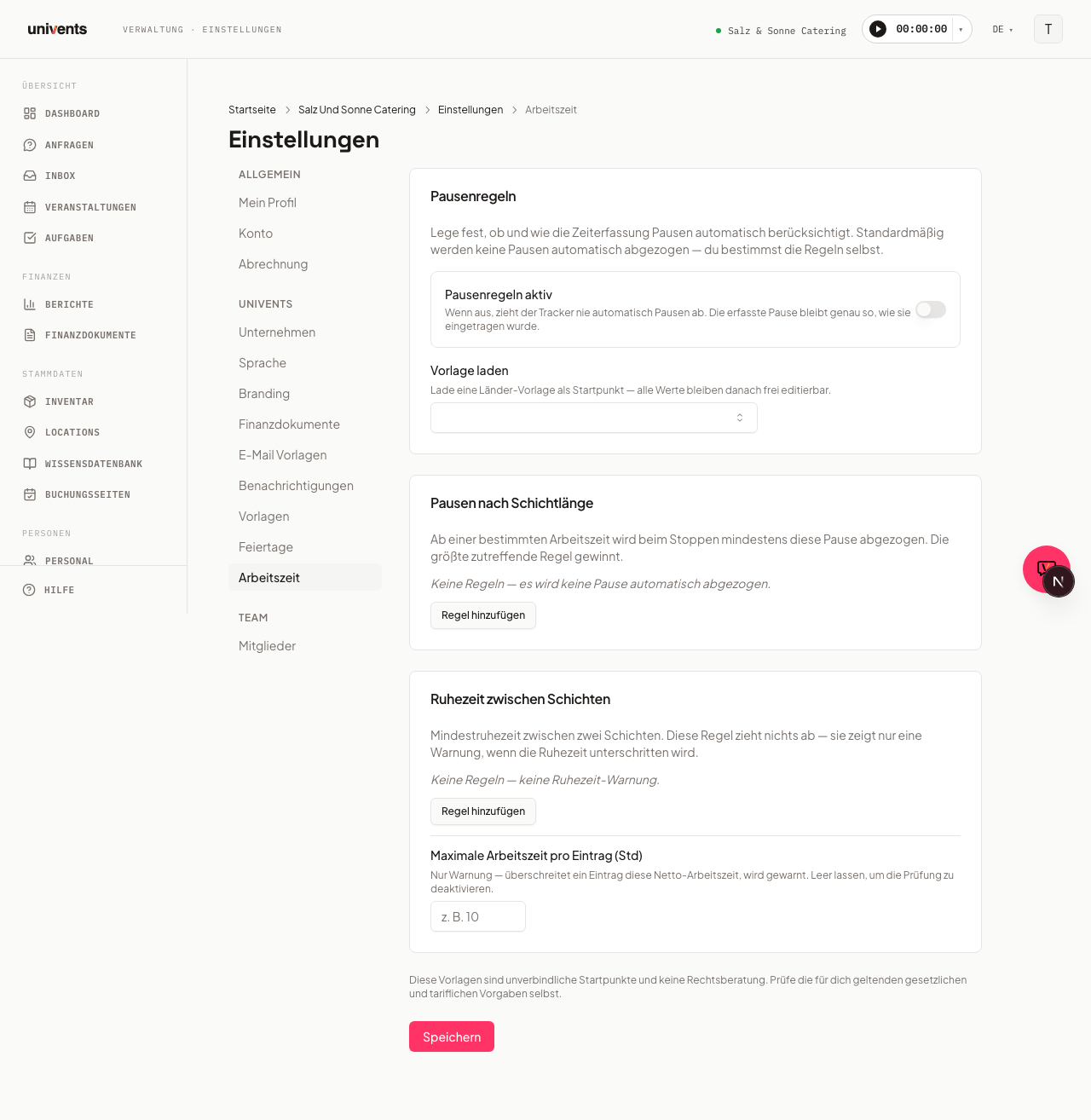
En Ajustes > Mano de obra defines si las pausas se tienen en cuenta automáticamente y cómo.
- Activa el interruptor Reglas de pausas activas para habilitar la lógica automática.
- Opcionalmente, carga con el desplegable Cargar plantilla una plantilla (p. ej. Alemania (ArbZG)) como punto de partida; después, todos los valores siguen siendo editables.
- En Pausas según la duración del turno defines reglas: ¿a partir de cuántas horas de trabajo se descuenta como mínimo cuánta pausa? Haz clic en Añadir regla e introduce los valores en los campos Desde tiempo de trabajo (h) y Pausa (min).
- En Descanso entre turnos puedes fijar un descanso mínimo; si un registro no llega a ese límite, aparece una advertencia.
- Introduce opcionalmente un valor máximo en Tiempo máximo de trabajo por registro (h).
- Haz clic en Guardar.
Preguntas frecuentes
Un empleado no aparece en el saldo de horas. Comprueba si en su perfil (pestaña Empleado) hay un valor en el campo h / semana. Sin horas de contrato no se puede calcular lo previsto.
¿Dónde corrijo un registro de tiempo erróneo? Los registros de tiempo se muestran en la pestaña Aprobaciones de tiempo. Los registros con estado Enviado se pueden devolver con Rechazar; el empleado puede entonces corregirlos y volver a enviarlos.
¿Se muestran las vacaciones aprobadas en el cuadrante de turnos? Sí: en la pestaña Cuadrante de turnos, las ausencias aprobadas están marcadas en color para que veas al instante los cuellos de botella al planificar.
¿Puedo volver a editar unas vacaciones a posteriori? Sí: en cada fila de vacaciones (en Personal → Vacaciones o en la ficha del empleado, pestaña Vacaciones) encontrarás un icono de lápiz para cambiar el periodo y el motivo, y un icono de papelera para eliminarlas. Esto vale también para entradas ya aprobadas o rechazadas.
La plantilla de reglas de pausas no encaja del todo. Carga una plantilla como base con Cargar plantilla y ajusta después cada valor manualmente. El aviso que aparece bajo los ajustes recuerda que las plantillas no sustituyen el asesoramiento jurídico.
¿Las personas sin acceso propio también pueden introducir tiempos manualmente, o solo con el cronómetro? Ambas cosas. El registro manual (evento, tarea/turno, inicio, fin, pausa, notas) está disponible tanto para la crew con acceso propio como para quienes trabajan mediante un enlace del portal sin iniciar sesión; los registros de ambas vías llegan por igual a la pestaña Aprobaciones de tiempo para su revisión.