

Zamiana oferty na dowód dostawy (WZ) lub fakturę
Po utworzeniu oferty możesz od razu założyć dowód dostawy (WZ) lub fakturę i jednym kliknięciem przenieść pozycje rezerwacji.
Gdy oferta zostanie wysłana, możesz w Univents utworzyć odpowiedni dowód dostawy (WZ) lub fakturę bez konieczności ponownego wpisywania wszystkich pozycji. Pozycje rezerwacji wydarzenia możesz przenieść bezpośrednio do nowego dokumentu.
W filmie zobaczysz, jak utworzyć dowód dostawy (WZ) z okresem dostawy, oznaczyć dodatkowo udostępnione artykuły, rozliczyć według zużycia i połączyć dowody dostawy.
Poszczególne kroki znajdziesz poniżej również w formie tekstu.
Tworzenie nowego dokumentu
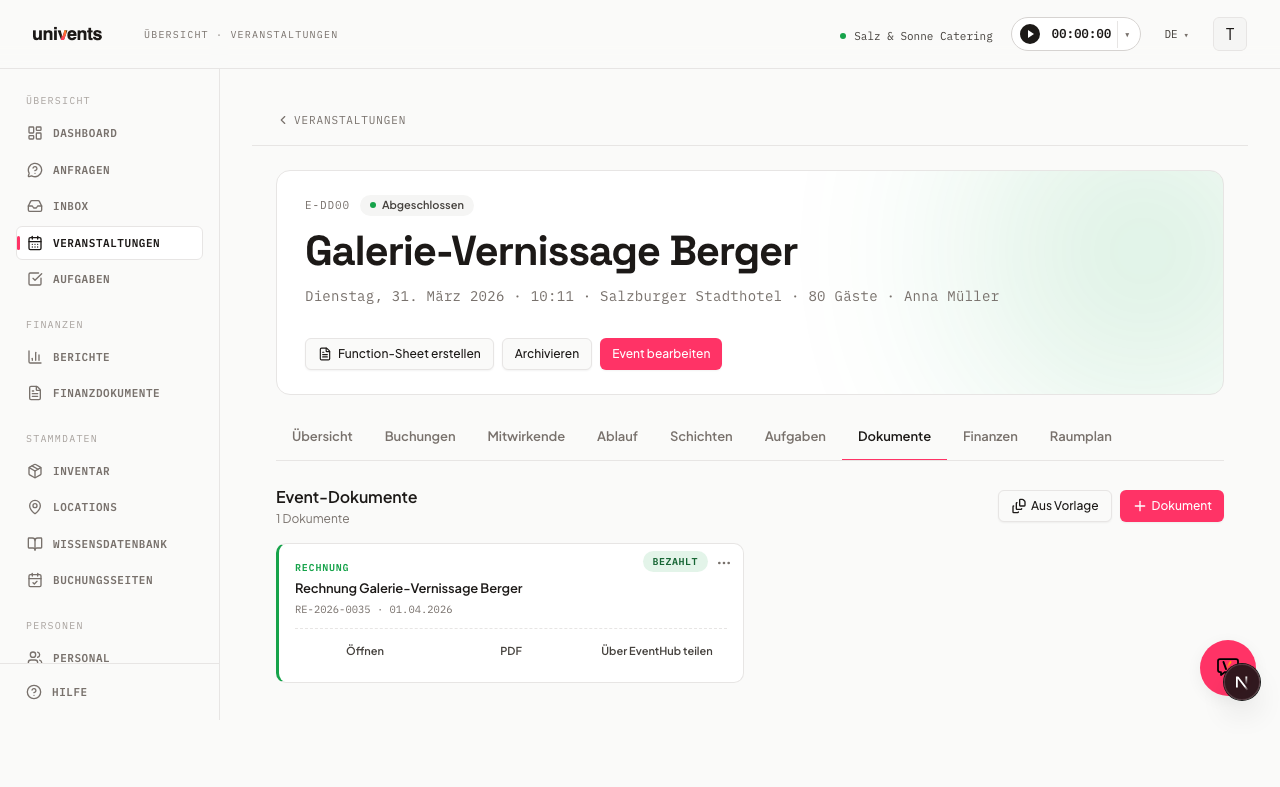
- Otwórz wybrane wydarzenie i przejdź do zakładki Dokumenty.
- Kliknij Dokument (w prawym górnym rogu).
- W oknie Utwórz nowy dokument wybierz z listy rozwijanej Dowód dostawy (WZ) lub Faktura.
- Kliknij Utwórz — edytor otworzy się od razu.
Alternatywnie wszystkie dokumenty ze wszystkich wydarzeń znajdziesz w sekcji Dokumenty finansowe w głównej nawigacji.
Przenoszenie rezerwacji i zmian
W edytorze znajdziesz rozwijany panel Przenieś pozycje. Zbiera w grupach wszystko, co należy do tego wydarzenia, a czego nie ma jeszcze w tym dokumencie:
- Rezerwacje bez dokumentu — pozycje z wydarzenia, których nie ma jeszcze w żadnym ważnym dokumencie
- Zmiany bez dokumentu — zaplanowane zmiany, które nie zostały jeszcze rozliczone
- Zarejestrowany czas — faktycznie zarejestrowany czas pracy
- Z innych dokumentów — po jednej grupie dla każdego innego dokumentu tego wydarzenia, aby skopiować jego pozycje
Jak przenieść pozycje:
- W grupach Rezerwacje bez dokumentu, Zmiany bez dokumentu i Zarejestrowany czas przy każdym wierszu znajduje się przycisk Dodaj.
- W grupie Z innych dokumentów przycisk przy wierszu nazywa się Wstaw, a Wstaw wszystkie przenosi cały dokument naraz.
- Na górze panelu Wstaw wszystko przenosi wszystkie grupy razem; Wstaw tylko otwarte rezerwacje ogranicza to do rezerwacji bez dokumentu.
- W polu Sekcja docelowa ustalasz, do której sekcji trafią nowe pozycje.
Pozycje pojawią się następnie bezpośrednio w tabeli pozycji nowego dokumentu.
Każda grupa pojawia się tylko wtedy, gdy ma coś do zaoferowania — jeśli nie ma już nic do przeniesienia, cały panel znika. Nie jest wtedy pusty, tylko w ogóle go nie ma. Jeśli na przykład każda rezerwacja wydarzenia znajduje się już w ważnym dokumencie, grupy Rezerwacje bez dokumentu brakuje całkowicie, a Z innych dokumentów nadal jest dostępna.
Powiązane pozycje
Pozycja przeniesiona z oferty pozostaje powiązana z pierwotną rezerwacją. Jeśli następnie zmienisz w dowodzie dostawy (WZ) Ilość tej pozycji, Univents zapyta, czy nowa ilość ma obowiązywać wszędzie — czyli także w ofercie i w rezerwacji — czy tylko w tym dowodzie dostawy, na przykład przy dostawie częściowej. Tytuł, opis, cena i stawka VAT są natomiast nadal przenoszone wszędzie bez pytania.
Jeśli rozdzielisz pozycję na kilka dowodów dostawy, edytor dodatkowo ostrzeże Cię, gdy suma ilości z dowodów dostawy przekroczy pierwotną ilość z oferty.
Wysyłanie dokumentu
Gdy wszystkie pozycje się zgadzają, na dole edytora dostępne są dwie opcje:
- Zapisz wersję roboczą — zapisuje dokument bez wysyłania; status pozostaje Wersja robocza.
- Zapisz i wyślij — wysyła dokument e-mailem do klienta; status zmienia się na Wysłana.
Po wysłaniu możesz dalej aktualizować status w sekcji Akcje statusu, na przykład oznaczyć fakturę jako opłaconą za pomocą Oznacz jako opłacone lub dowód dostawy (WZ) jako podpisany za pomocą Oznacz jako podpisane.
Jak działają zmiany statusu
Bieżący status dokumentu określa, jakie akcje są dostępne:
| Dokument | Status | Możliwe akcje |
|---|---|---|
| Oferta | Wysłana | Zaakceptuj, Odrzuć, Stornuj |
| Oferta | Zaakceptowana | Stornuj |
| Faktura | Wysłana / Przeterminowana | Oznacz jako opłacone, Oznacz jako przeterminowane (tylko dla statusu „Wysłana”), Popraw fakturę, Pełne storno (utwórz notę kredytową), Stornuj |
| Faktura | Opłacona | Popraw fakturę, Zwróć (tylko przy płatności przez Stripe), Pełne storno (utwórz notę kredytową) |
| Dowód dostawy (WZ) | Wysłana | Oznacz jako podpisane |
Anulowanego dokumentu (Anulowane) nie można przywrócić — ta akcja wymaga potwierdzenia.
W przypadku faktur należy rozróżnić dwa sposoby storna: zwykłe Stornuj anuluje fakturę bezpośrednio, bez tworzenia noty kredytowej. Pełne storno (utwórz notę kredytową) natomiast automatycznie tworzy notę kredytową jako wersję roboczą — dopiero po wysłaniu tej noty pierwotna faktura uznawana jest za anulowaną. Popraw fakturę idzie o krok dalej: anuluje fakturę w tle (cicha nota kredytowa, bez e-maila do klienta) i od razu tworzy edytowalną, poprawioną wersję roboczą, która przy wysyłce otrzymuje nowy numer faktury. Zwróć jest dostępne tylko dla faktur opłaconych przez Stripe i zwraca kwotę w całości lub części na pierwotną metodę płatności.
A co z potwierdzeniem zamówienia?
Ze zaakceptowanej oferty możesz dodatkowo utworzyć Potwierdzenie zamówienia. Nie jest to jednak etap pośredni na drodze do faktury, lecz punkt końcowy: potwierdza klientowi na piśmie, co zamówił, i nie jest później zmieniane.
Dowód dostawy (WZ) i faktura nadal powstają z oferty, a nie z potwierdzenia zamówienia — pozycje są powiązane z wydarzeniem i ofertą. Nie musisz więc niczego zmieniać: utworzenie potwierdzenia zamówienia oraz utworzenie dowodu dostawy (WZ) lub faktury to dwie niezależne ścieżki. Jak działa potwierdzenie zamówienia, opisuje artykuł Utwórz potwierdzenie zamówienia.
Wskazówki
- Kilka dokumentów do jednego wydarzenia: Do wydarzenia możesz utworzyć dowolną liczbę dowodów dostawy (WZ) i faktur. Rezerwacja uznawana jest za przypisaną, gdy znajduje się w jakimkolwiek ważnym dokumencie wydarzenia – niezależnie od tego, czy jest to oferta, dowód dostawy (WZ) czy faktura. Drugi dowód dostawy (WZ) nie zaproponuje więc ponownie rezerwacji z pierwszego, a to, co jest na fakturze, nie pojawi się już w dowodzie dostawy (WZ). Anulowane, zastąpione i usunięte dokumenty się nie liczą – ich pozycje są znów wolne.
- Pozycje z innego dokumentu: To, co już zostało przypisane, pobierzesz z grupy Z innych dokumentów – znajdziesz tam każdy inny dokument wydarzenia wraz z jego pozycjami.
- Pola faktury: W przypadku faktury w sekcji Pola faktury możesz bezpośrednio w edytorze uzupełniać dodatkowe pola, takie jak Termin płatności, Dni skonta i Procent skonta.