

Angebot in Lieferschein oder Rechnung umwandeln
Nach dem Erstellen eines Angebots kannst du direkt einen Lieferschein oder eine Rechnung anlegen und die Buchungspositionen mit einem Klick übernehmen.
Sobald ein Angebot versendet wurde, kannst du in Univents einen passenden Lieferschein oder eine Rechnung anlegen, ohne alle Positionen neu eingeben zu müssen. Die Buchungspositionen des Events lassen sich direkt in das neue Dokument übernehmen.
Im Video siehst du, wie du einen Lieferschein mit Lieferzeitraum anlegst, zusätzlich bereitgestellte Artikel markierst, nach Verbrauch abrechnest und Lieferscheine zusammenführst.
Die einzelnen Schritte findest du unten auch zum Nachlesen.
Neues Dokument anlegen
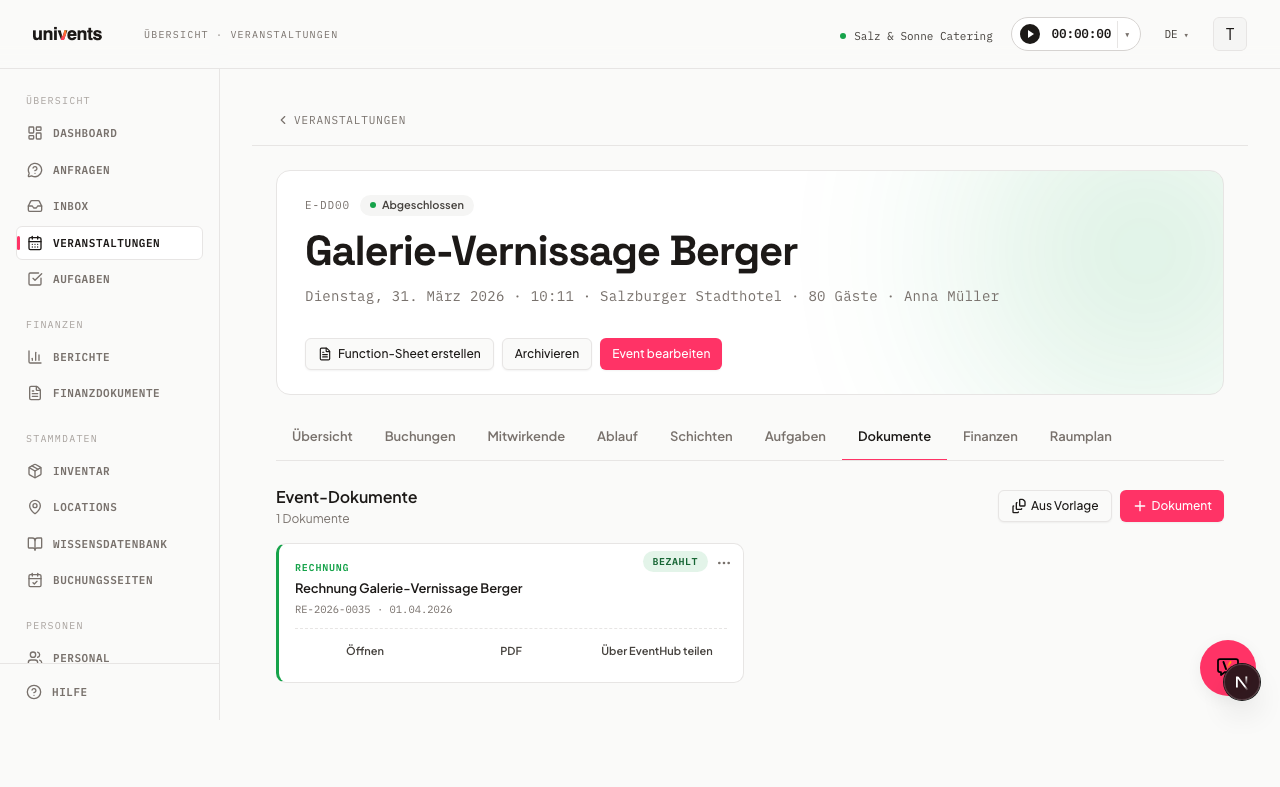
- Öffne das gewünschte Event und wechsle zum Tab Dokumente.
- Klicke auf Dokument (oben rechts).
- Wähle im Dialog Neues Dokument erstellen aus dem Dropdown entweder Lieferschein oder Rechnung.
- Klicke auf Erstellen — der Editor öffnet sich sofort.
Alternativ erreichst du alle Dokumente aller Events über den Bereich Finanzdokumente in der Hauptnavigation.
Buchungen und Schichten übernehmen
Im Editor sitzt der aufklappbare Bereich Positionen übernehmen. Er sammelt alles, was zu dieser Veranstaltung gehört und auf diesem Beleg noch fehlt, in Gruppen:
- Buchungen ohne Beleg — Positionen aus der Veranstaltung, die noch auf keinem gültigen Beleg stehen
- Schichten ohne Beleg — geplante Schichten, die noch nicht abgerechnet sind
- Erfasste Zeiten — tatsächlich erfasste Arbeitszeiten
- Aus anderen Belegen — je eine Gruppe pro anderem Beleg dieser Veranstaltung, um dessen Positionen zu kopieren
So übernimmst du:
- Bei Buchungen ohne Beleg, Schichten ohne Beleg und Erfasste Zeiten steht an jeder Zeile Hinzufügen.
- Bei Aus anderen Belegen heißt der Knopf an der Zeile Einfügen, und Alle einfügen übernimmt den ganzen Beleg auf einmal.
- Oben in der Box übernimmt Alles einfügen alle Gruppen zusammen; Nur offene Buchungen einfügen beschränkt das auf die Buchungen ohne Beleg.
- Unter Ziel-Abschnitt legst du fest, in welchen Abschnitt die neuen Positionen laufen.
Die Positionen erscheinen danach direkt in der Positionstabelle des neuen Dokuments.
Jede Gruppe erscheint nur, wenn sie etwas zu bieten hat — gibt es gar nichts mehr zu übernehmen, verschwindet die ganze Box. Sie ist dann nicht leer, sondern gar nicht da. Steht zum Beispiel jede Buchung der Veranstaltung schon auf einem gültigen Beleg, fehlt die Gruppe Buchungen ohne Beleg komplett, während Aus anderen Belegen weiter angeboten wird.
Verknüpfte Positionen
Eine aus dem Angebot übernommene Position bleibt mit der ursprünglichen Buchung verknüpft. Änderst du danach im Lieferschein die Menge dieser Position, fragt Univents nach, ob die neue Menge überall gelten soll — also auch im Angebot und in der Buchung — oder nur in diesem Lieferschein, zum Beispiel bei einer Teillieferung. Titel, Beschreibung, Preis und Steuersatz werden dagegen weiterhin ohne Rückfrage überall übernommen.
Verteilst du eine Position auf mehrere Lieferscheine, warnt dich der Editor zusätzlich, sobald die Summe der Lieferschein-Mengen die ursprüngliche Angebotsmenge übersteigt.
Dokument absenden
Wenn alle Positionen stimmen, stehen am unteren Rand des Editors zwei Optionen bereit:
- Entwurf speichern — speichert das Dokument ohne es zu versenden; Status bleibt Entwurf.
- Speichern und senden — sendet das Dokument per E-Mail an den Kunden; Status wechselt auf Versendet.
Nach dem Versand kannst du den Status über den Abschnitt Status-Aktionen weiter pflegen, zum Beispiel eine Rechnung Als bezahlt markieren oder einen Lieferschein Als unterschrieben markieren.
Status-Übergänge verstehen
Der aktuelle Status eines Dokuments bestimmt, welche Aktionen verfügbar sind:
| Dokument | Status | Mögliche Aktionen |
|---|---|---|
| Angebot | Versendet | Akzeptieren, Ablehnen, Stornieren |
| Angebot | Angenommen | Stornieren |
| Rechnung | Versendet / Überfällig | Als bezahlt markieren, Als überfällig markieren (nur bei „Versendet"), Rechnung korrigieren, Vollstorno (Gutschrift erstellen), Stornieren |
| Rechnung | Bezahlt | Rechnung korrigieren, Erstatten (nur bei Stripe-Zahlung), Vollstorno (Gutschrift erstellen) |
| Lieferschein | Versendet | Als unterschrieben markieren |
Ein storniertes Dokument (Storniert) kann nicht wiederhergestellt werden — diese Aktion erfordert eine Bestätigung.
Bei Rechnungen sind zwei Storno-Wege zu unterscheiden: Das einfache Stornieren storniert die Rechnung direkt, ohne eine Gutschrift zu erzeugen. Vollstorno (Gutschrift erstellen) legt dagegen automatisch eine Gutschrift als Entwurf an — erst sobald diese Gutschrift versendet ist, gilt die ursprüngliche Rechnung als storniert. Rechnung korrigieren geht noch einen Schritt weiter: Es storniert die Rechnung im Hintergrund (stille Gutschrift, keine Kundenmail) und legt sofort einen bearbeitbaren korrigierten Entwurf an, der beim Versand eine neue Rechnungsnummer erhält. Erstatten steht nur bei per Stripe bezahlten Rechnungen zur Verfügung und zahlt den Betrag ganz oder teilweise an die ursprüngliche Zahlungsmethode zurück.
Und die Auftragsbestätigung?
Aus einem angenommenen Angebot kannst du zusätzlich eine Auftragsbestätigung erstellen. Sie ist aber kein Zwischenschritt auf dem Weg zur Rechnung, sondern ein Endpunkt: Sie bestätigt dem Kunden schriftlich, was er beauftragt hat, und wird danach nicht mehr verändert.
Lieferschein und Rechnung entstehen weiterhin aus dem Angebot, nicht aus der Auftragsbestätigung — die Positionen liegen an der Veranstaltung und am Angebot. Du brauchst also nichts umzustellen: Auftragsbestätigung erstellen und Lieferschein oder Rechnung anlegen sind zwei unabhängige Wege. Wie die Auftragsbestätigung funktioniert, steht im Artikel Auftragsbestätigung erstellen.
Tipps
- Mehrere Dokumente pro Event: Du kannst beliebig viele Lieferscheine und Rechnungen zu einem Event anlegen. Eine Buchung gilt als vergeben, sobald sie auf irgendeinem gültigen Beleg der Veranstaltung steht – egal ob Angebot, Lieferschein oder Rechnung. Ein zweiter Lieferschein bietet dir die Buchungen des ersten also nicht noch einmal an, und was auf der Rechnung steht, taucht auch beim Lieferschein nicht mehr auf. Stornierte, ersetzte und gelöschte Belege zählen dabei nicht mit – deren Positionen sind wieder frei.
- Positionen aus einem anderen Beleg: Was schon vergeben ist, holst du dir über die Gruppe Aus anderen Belegen – dort steht jeder andere Beleg der Veranstaltung mit seinen Positionen.
- Rechnungsfelder: Bei einer Rechnung kannst du im Abschnitt Rechnungsfelder zusätzliche Felder wie Fälligkeitsdatum, Skonto-Tage und Skonto-Prozent direkt im Editor pflegen.