

Trasforma un preventivo in documento di trasporto (DDT) o fattura
Dopo aver creato un preventivo puoi creare direttamente un documento di trasporto (DDT) o una fattura e importare le righe di prenotazione con un clic.
Una volta inviato un preventivo, in Univents puoi creare un documento di trasporto o una fattura corrispondente senza dover reinserire tutte le righe. Le righe di prenotazione dell'evento possono essere importate direttamente nel nuovo documento.
Nel video vedi come creare un documento di trasporto con periodo di consegna, contrassegnare gli articoli messi a disposizione in aggiunta, fatturare a consumo e unire i documenti di trasporto.
I singoli passaggi sono riportati anche qui sotto, per chi preferisce leggerli.
Creare un nuovo documento
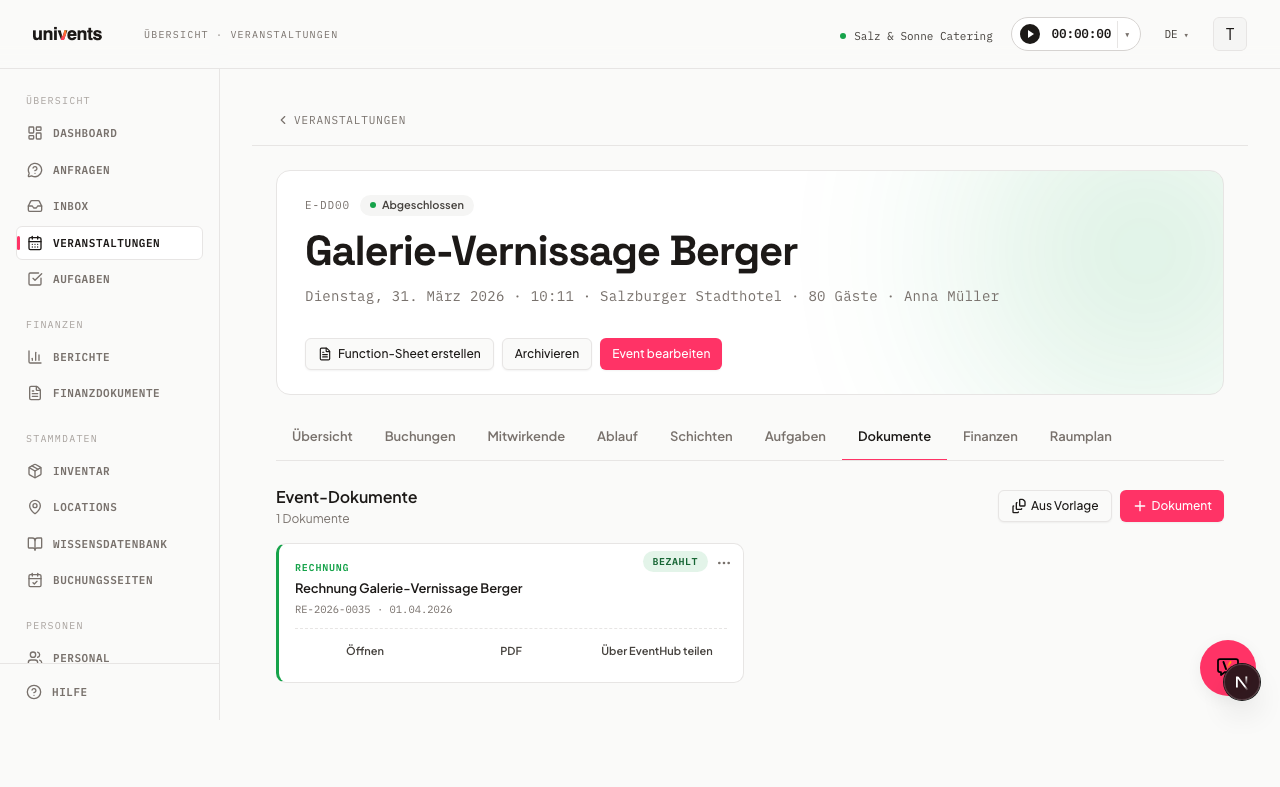
- Apri l'evento desiderato e passa alla scheda Documenti.
- Clicca su Documento (in alto a destra).
- Nella finestra Crea nuovo documento scegli dal menu a tendina Documento di trasporto (DDT) oppure Fattura.
- Clicca su Crea — l'editor si apre subito.
In alternativa puoi raggiungere tutti i documenti di tutti gli eventi dall'area Documenti finanziari nella navigazione principale.
Importare prenotazioni e turni
Nell'editor trovi la sezione espandibile Importa righe. Raccoglie in gruppi tutto ciò che appartiene a questo evento e che manca ancora su questo documento:
- Prenotazioni senza documento — righe dell'evento che non compaiono ancora su alcun documento valido
- Turni senza documento — turni pianificati non ancora fatturati
- Ore registrate — ore di lavoro effettivamente registrate
- Da altri documenti — un gruppo per ogni altro documento di questo evento, per copiarne le righe
Ecco come importare:
- Per Prenotazioni senza documento, Turni senza documento e Ore registrate su ogni riga trovi Aggiungi.
- Per Da altri documenti il pulsante sulla riga è Inserisci, mentre Inserisci tutte importa l'intero documento in un colpo solo.
- In alto nel riquadro, Inserisci tutto importa tutti i gruppi insieme; Inserisci solo le prenotazioni aperte limita l'importazione alle prenotazioni senza documento.
- In Sezione di destinazione stabilisci in quale sezione finiscono le nuove righe.
Le righe compaiono poi direttamente nella tabella delle righe del nuovo documento.
Ogni gruppo compare solo se ha qualcosa da offrire — se non c'è più nulla da importare, l'intero riquadro scompare. Non è vuoto, semplicemente non c'è. Se ad esempio ogni prenotazione dell'evento è già su un documento valido, il gruppo Prenotazioni senza documento manca del tutto, mentre Da altri documenti continua a essere proposto.
Righe collegate
Una riga importata dal preventivo resta collegata alla prenotazione originale. Se poi modifichi nel documento di trasporto la Quantità di questa riga, Univents ti chiede se la nuova quantità debba valere ovunque — quindi anche nel preventivo e nella prenotazione — oppure solo in questo documento di trasporto, ad esempio in caso di consegna parziale. Titolo, descrizione, prezzo e aliquota IVA, invece, vengono comunque applicati ovunque senza richiesta di conferma.
Se distribuisci una riga su più documenti di trasporto, l'editor ti avvisa inoltre non appena la somma delle quantità dei documenti di trasporto supera la quantità originale del preventivo.
Inviare il documento
Quando tutte le righe sono corrette, in fondo all'editor trovi due opzioni:
- Salva bozza — salva il documento senza inviarlo; lo stato resta Bozza.
- Salva e invia — invia il documento al cliente via e-mail; lo stato passa a Inviato.
Dopo l'invio puoi continuare a gestire lo stato nella sezione Azioni di stato, ad esempio segnando una fattura come pagata con Segna come pagata oppure un documento di trasporto come firmato con Segna come firmato.
Capire i cambi di stato
Lo stato attuale di un documento determina quali azioni sono disponibili:
| Documento | Stato | Azioni possibili |
|---|---|---|
| Preventivo | Inviato | Accetta, Rifiuta, Storna |
| Preventivo | Accettato | Storna |
| Fattura | Inviato / Scaduto | Segna come pagata, Segna come scaduta (solo con stato «Inviato»), Correggi fattura, Storno totale (crea nota di credito), Storna |
| Fattura | Pagato | Correggi fattura, Rimborsa (solo con pagamento Stripe), Storno totale (crea nota di credito) |
| Documento di trasporto (DDT) | Inviato | Segna come firmato |
Un documento annullato (Annullato) non può essere ripristinato — questa azione richiede una conferma.
Per le fatture vanno distinte due vie di storno: il semplice Storna annulla direttamente la fattura, senza generare una nota di credito. Storno totale (crea nota di credito) crea invece automaticamente una nota di credito come bozza — solo quando questa nota di credito è stata inviata, la fattura originale risulta annullata. Correggi fattura fa un passo in più: annulla la fattura in background (nota di credito silenziosa, nessuna e-mail al cliente) e crea subito una bozza corretta modificabile, che all'invio riceve un nuovo numero di fattura. Rimborsa è disponibile solo per le fatture pagate tramite Stripe e restituisce l'importo, in tutto o in parte, al metodo di pagamento originale.
E la conferma d'ordine?
Da un preventivo accettato puoi creare anche una Conferma d'ordine. Non è però un passaggio intermedio verso la fattura, ma un punto di arrivo: conferma per iscritto al cliente ciò che ha ordinato e in seguito non viene più modificata.
Documento di trasporto e fattura continuano a nascere dal preventivo, non dalla conferma d'ordine — le righe si trovano nell'evento e nel preventivo. Non devi quindi cambiare nulla: creare una conferma d'ordine e creare un documento di trasporto o una fattura sono due percorsi indipendenti. Come funziona la conferma d'ordine è spiegato nell'articolo Crea conferma d'ordine.
Consigli
- Più documenti per evento: puoi creare quanti documenti di trasporto e fatture vuoi per un evento. Una prenotazione risulta assegnata non appena compare su qualsiasi documento valido dell'evento – che sia un preventivo, un documento di trasporto o una fattura. Un secondo documento di trasporto quindi non ti riproporrà le prenotazioni del primo, e ciò che compare sulla fattura non riappare nel documento di trasporto. I documenti annullati, sostituiti ed eliminati non contano – le loro righe tornano libere.
- Righe da un altro documento: ciò che è già assegnato lo recuperi tramite il gruppo Da altri documenti – lì trovi ogni altro documento dell'evento con le sue righe.
- Campi della fattura: per una fattura puoi gestire direttamente nell'editor, nella sezione Campi della fattura, campi aggiuntivi come Data di scadenza, Giorni di sconto cassa e Percentuale di sconto cassa.