

Converter um orçamento em guia de remessa ou fatura
Depois de criar um orçamento, é possível criar diretamente uma guia de remessa ou uma fatura e importar as linhas de reserva com um clique.
Depois de enviado um orçamento, é possível criar no Univents uma guia de remessa ou uma fatura correspondente, sem ter de voltar a introduzir todas as linhas. As linhas de reserva do evento podem ser importadas diretamente para o novo documento.
No vídeo, vê-se como criar uma guia de remessa com período de entrega, assinalar artigos adicionais disponibilizados, faturar segundo o consumo e juntar guias de remessa.
Os passos individuais estão também descritos por escrito abaixo.
Criar um novo documento
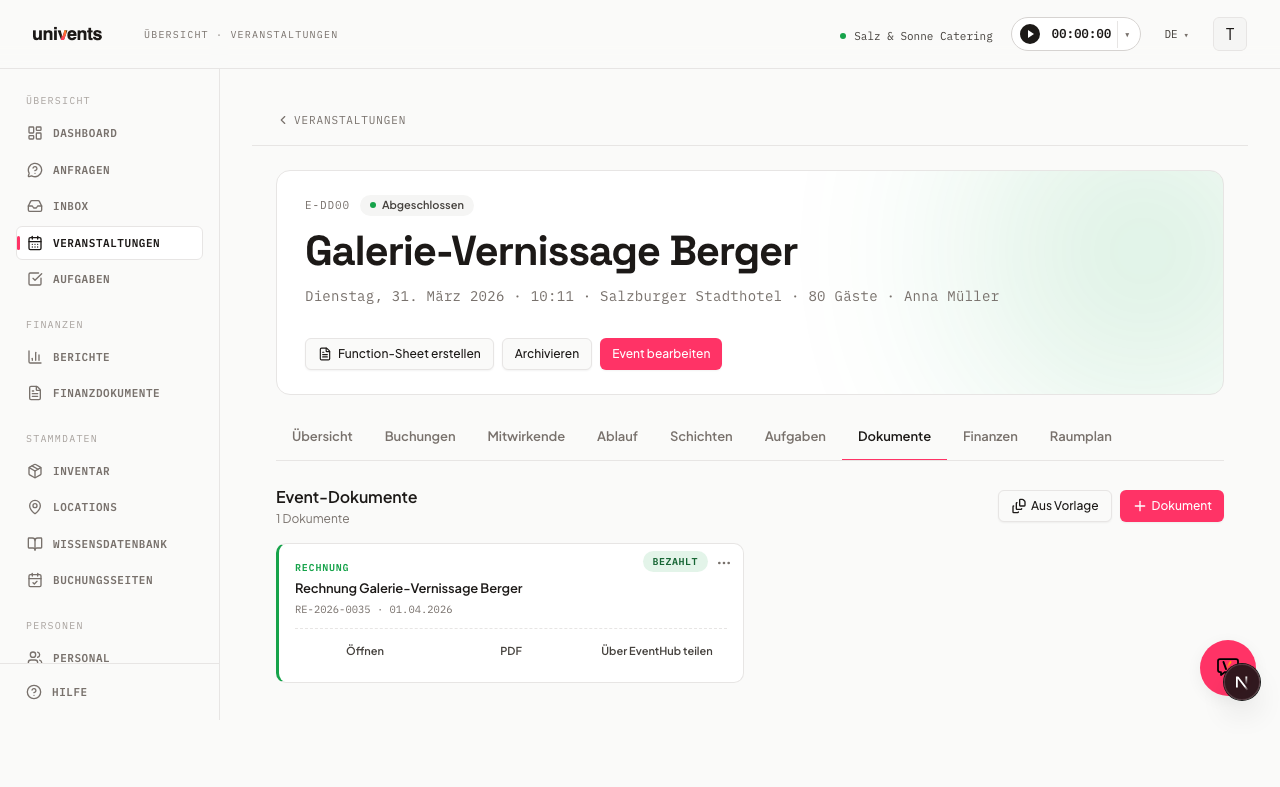
- Abrir o evento pretendido e mudar para o separador Documentos.
- Clicar em Documento (canto superior direito).
- Na caixa de diálogo Criar novo documento, selecionar na lista pendente Guia de remessa ou Fatura.
- Clicar em Criar — o editor abre de imediato.
Em alternativa, todos os documentos de todos os eventos estão acessíveis na área Documentos financeiros da navegação principal.
Importar reservas e turnos
No editor encontra-se a secção expansível Importar linhas. Reúne, por grupos, tudo o que pertence a este evento e ainda não consta deste documento:
- Reservas sem documento — linhas do evento que ainda não constam de nenhum documento válido
- Turnos sem documento — turnos planeados que ainda não foram faturados
- Tempos registados — tempo de trabalho efetivamente registado
- De outros documentos — um grupo por cada outro documento deste evento, para copiar as respetivas linhas
Como importar:
- Em Reservas sem documento, Turnos sem documento e Tempos registados, cada linha tem o botão Adicionar.
- Em De outros documentos, o botão na linha chama-se Inserir, e Inserir todas importa o documento inteiro de uma só vez.
- No topo da caixa, Inserir tudo importa todos os grupos em conjunto; Inserir apenas reservas em aberto limita isso às reservas sem documento.
- Em Secção de destino define-se em que secção entram as novas linhas.
As linhas aparecem depois diretamente na tabela de linhas do novo documento.
Cada grupo só aparece quando tem algo para oferecer — se já não houver nada para importar, a caixa inteira desaparece. Não fica vazia, simplesmente não existe. Se, por exemplo, todas as reservas do evento já constarem de um documento válido, o grupo Reservas sem documento deixa de existir por completo, enquanto De outros documentos continua a ser oferecido.
Linhas associadas
Uma linha importada do orçamento mantém-se associada à reserva original. Se, depois, a Quantidade dessa linha for alterada na guia de remessa, o Univents pergunta se a nova quantidade deve valer em todo o lado — ou seja, também no orçamento e na reserva — ou apenas nesta guia de remessa, por exemplo numa entrega parcial. Já o título, a descrição, o preço e a taxa de imposto continuam a ser aplicados em todo o lado, sem perguntar.
Se uma linha for distribuída por várias guias de remessa, o editor avisa ainda assim que a soma das quantidades das guias de remessa ultrapasse a quantidade original do orçamento.
Enviar o documento
Quando todas as linhas estiverem corretas, estão disponíveis duas opções na parte inferior do editor:
- Guardar rascunho — guarda o documento sem o enviar; o estado mantém-se Rascunho.
- Guardar e enviar — envia o documento por e-mail ao cliente; o estado muda para Enviado.
Após o envio, o estado pode continuar a ser gerido na secção Ações de estado, por exemplo Marcar como paga numa fatura ou Marcar como assinado numa guia de remessa.
Compreender as transições de estado
O estado atual de um documento determina que ações estão disponíveis:
| Documento | Estado | Ações possíveis |
|---|---|---|
| Orçamento | Enviado | Aceitar, Rejeitar, Anular |
| Orçamento | Aceite | Anular |
| Fatura | Enviado / Em atraso | Marcar como paga, Marcar como em atraso (apenas em «Enviado»), Corrigir fatura, Anulação total (criar nota de crédito), Anular |
| Fatura | Paga | Corrigir fatura, Reembolsar (apenas em pagamentos Stripe), Anulação total (criar nota de crédito) |
| Guia de remessa | Enviado | Marcar como assinado |
Um documento anulado (Anulado) não pode ser restaurado — esta ação requer confirmação.
Nas faturas, há que distinguir dois modos de anulação: a simples Anular anula a fatura diretamente, sem gerar uma nota de crédito. Anulação total (criar nota de crédito), por outro lado, cria automaticamente uma nota de crédito como rascunho — só depois de essa nota de crédito ser enviada é que a fatura original é considerada anulada. Corrigir fatura vai um passo mais longe: anula a fatura em segundo plano (nota de crédito silenciosa, sem e-mail ao cliente) e cria de imediato um rascunho corrigido e editável, que recebe um novo número de fatura no envio. Reembolsar está disponível apenas em faturas pagas através do Stripe e devolve o valor, total ou parcialmente, ao método de pagamento original.
E a confirmação de encomenda?
A partir de um orçamento aceite, é possível criar também uma Confirmação de encomenda. Não é, porém, um passo intermédio a caminho da fatura, mas um ponto final: confirma por escrito ao cliente o que encomendou e, depois disso, já não é alterada.
A guia de remessa e a fatura continuam a ser criadas a partir do orçamento, não da confirmação de encomenda — as linhas estão no evento e no orçamento. Não é preciso mudar nada: criar a confirmação de encomenda e criar a guia de remessa ou a fatura são dois caminhos independentes. O funcionamento da confirmação de encomenda está explicado no artigo Criar confirmação de encomenda.
Dicas
- Vários documentos por evento: é possível criar tantas guias de remessa e faturas quantas forem necessárias para um evento. Uma reserva conta como atribuída assim que consta de qualquer documento válido do evento – seja orçamento, guia de remessa ou fatura. Uma segunda guia de remessa não volta, portanto, a oferecer as reservas da primeira, e o que consta da fatura também deixa de aparecer na guia de remessa. Documentos anulados, substituídos e eliminados não contam – as respetivas linhas voltam a ficar livres.
- Linhas de outro documento: o que já está atribuído obtém-se através do grupo De outros documentos – aí consta cada outro documento do evento com as respetivas linhas.
- Campos da fatura: numa fatura, na secção Campos da fatura, é possível preencher diretamente no editor campos adicionais como Data de vencimento, Dias de desconto por pronto pagamento e Percentagem de desconto por pronto pagamento.