

Convertir un devis en bon de livraison ou en facture
Après avoir créé un devis, vous pouvez créer directement un bon de livraison ou une facture et reprendre les lignes de réservation en un clic.
Dès qu’un devis a été envoyé, vous pouvez créer dans Univents un bon de livraison ou une facture correspondant, sans avoir à ressaisir toutes les lignes. Les lignes de réservation de l’événement peuvent être reprises directement dans le nouveau document.
Dans la vidéo, vous voyez comment créer un bon de livraison avec une période de livraison, marquer les articles supplémentaires mis à disposition, facturer à la consommation et regrouper des bons de livraison.
Vous retrouvez également les différentes étapes ci-dessous, à lire à votre rythme.
Créer un nouveau document
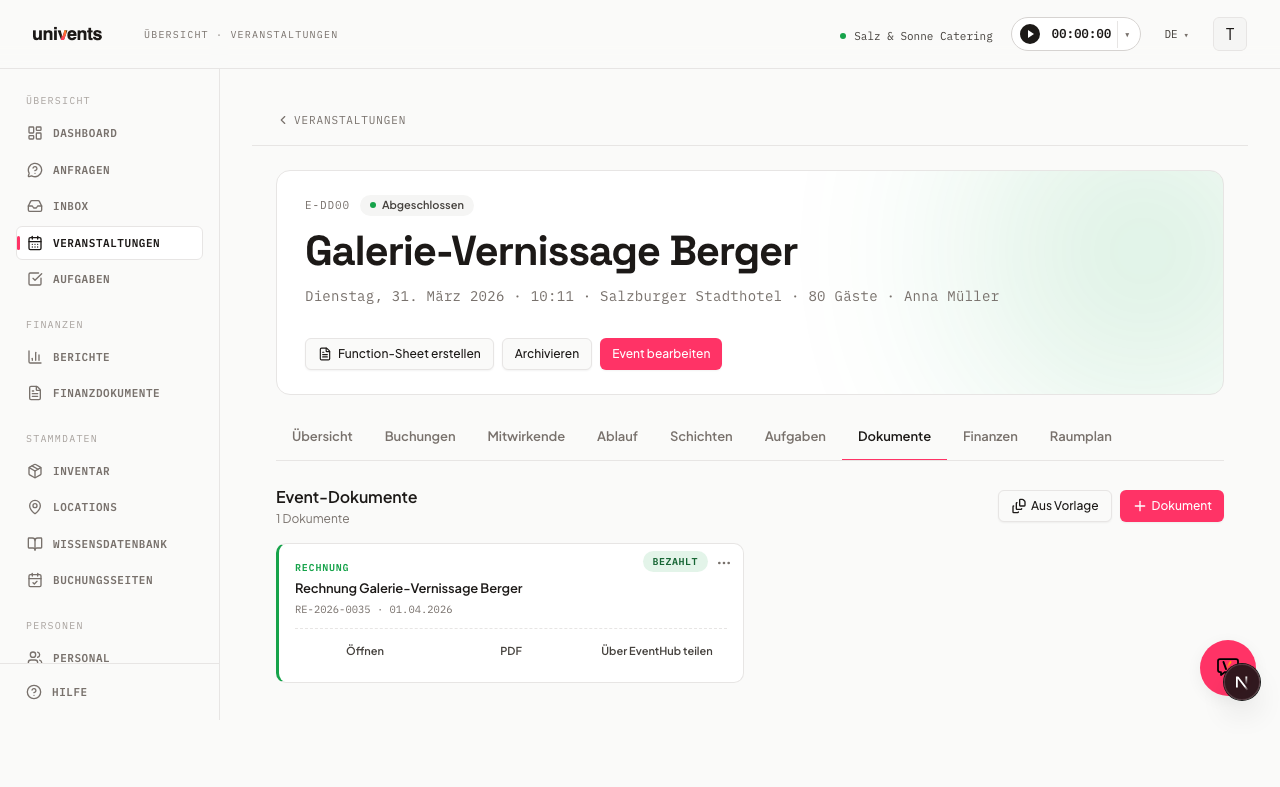
- Ouvrez l’événement souhaité et passez à l’onglet Documents.
- Cliquez sur Document (en haut à droite).
- Dans la boîte de dialogue Créer un nouveau document, sélectionnez dans la liste déroulante Bon de livraison ou Facture.
- Cliquez sur Créer — l’éditeur s’ouvre immédiatement.
Vous pouvez aussi accéder à tous les documents de tous les événements via la section Documents financiers de la navigation principale.
Reprendre les réservations et les services
Dans l’éditeur se trouve la section dépliable Reprendre des lignes. Elle regroupe, par groupes, tout ce qui appartient à cet événement et manque encore sur ce document :
- Réservations sans document — lignes de l’événement qui ne figurent encore sur aucun document valide
- Services sans document — services planifiés qui n’ont pas encore été facturés
- Temps enregistrés — temps de travail effectivement enregistrés
- D'autres documents — un groupe par autre document de cet événement, pour en copier les lignes
Voici comment procéder :
- Pour Réservations sans document, Services sans document et Temps enregistrés, chaque ligne comporte le bouton Ajouter.
- Pour D'autres documents, le bouton de la ligne s’appelle Insérer, et Tout insérer reprend le document entier d’un seul coup.
- En haut du bloc, Tout insérer reprend tous les groupes ensemble ; Insérer uniquement les réservations en attente limite cela aux réservations sans document.
- Sous Section cible, vous définissez dans quelle section les nouvelles lignes sont placées.
Les lignes apparaissent ensuite directement dans le tableau des lignes du nouveau document.
Chaque groupe n’apparaît que s’il a quelque chose à proposer — s’il n’y a plus rien à reprendre, tout le bloc disparaît. Il n’est alors pas vide, il n’est tout simplement pas là. Si, par exemple, chaque réservation de l’événement figure déjà sur un document valide, le groupe Réservations sans document est absent, tandis que D'autres documents reste proposé.
Lignes liées
Une ligne reprise du devis reste liée à la réservation d’origine. Si vous modifiez ensuite la Quantité de cette ligne dans le bon de livraison, Univents vous demande si la nouvelle quantité doit s’appliquer partout — donc aussi dans le devis et dans la réservation — ou uniquement dans ce bon de livraison, par exemple en cas de livraison partielle. En revanche, le titre, la description, le prix et le taux de TVA continuent d’être appliqués partout sans confirmation.
Si vous répartissez une ligne sur plusieurs bons de livraison, l’éditeur vous avertit en plus dès que la somme des quantités des bons de livraison dépasse la quantité d’origine du devis.
Envoyer le document
Lorsque toutes les lignes sont correctes, deux options sont disponibles en bas de l’éditeur :
- Enregistrer le brouillon — enregistre le document sans l’envoyer ; le statut reste Brouillon.
- Enregistrer et envoyer — envoie le document par e-mail au client ; le statut passe à Envoyé.
Après l’envoi, vous pouvez continuer à gérer le statut via la section Actions de statut, par exemple Marquer comme payé pour une facture ou Marquer comme signé pour un bon de livraison.
Comprendre les changements de statut
Le statut actuel d’un document détermine les actions disponibles :
| Document | Statut | Actions possibles |
|---|---|---|
| Devis | Envoyé | Accepter, Refuser, Annuler |
| Devis | Accepté | Annuler |
| Facture | Envoyé / En retard | Marquer comme payé, Marquer comme en retard (uniquement pour « Envoyé »), Corriger la facture, Annulation totale (créer un avoir), Annuler |
| Facture | Payé | Corriger la facture, Rembourser (uniquement en cas de paiement Stripe), Annulation totale (créer un avoir) |
| Bon de livraison | Envoyé | Marquer comme signé |
Un document annulé (Annulé) ne peut pas être restauré — cette action nécessite une confirmation.
Pour les factures, il faut distinguer deux modes d’annulation : le simple Annuler annule directement la facture, sans générer d’avoir. Annulation totale (créer un avoir) crée en revanche automatiquement un avoir en brouillon — la facture d’origine n’est considérée comme annulée qu’une fois cet avoir envoyé. Corriger la facture va encore plus loin : elle annule la facture en arrière-plan (avoir silencieux, aucun e-mail au client) et crée aussitôt un brouillon corrigé modifiable, qui reçoit un nouveau numéro de facture lors de l’envoi. Rembourser n’est disponible que pour les factures payées via Stripe et rembourse tout ou partie du montant sur le moyen de paiement d’origine.
Et la confirmation de commande ?
À partir d’un devis accepté, vous pouvez en plus créer une Confirmation de commande. Elle n’est toutefois pas une étape intermédiaire vers la facture, mais un point final : elle confirme par écrit au client ce qu’il a commandé, et n’est plus modifiée ensuite.
Le bon de livraison et la facture continuent d’être créés à partir du devis, et non de la confirmation de commande — les lignes se trouvent dans l’événement et dans le devis. Vous n’avez donc rien à changer : créer une confirmation de commande et créer un bon de livraison ou une facture sont deux voies indépendantes. Le fonctionnement de la confirmation de commande est décrit dans l’article Créer une confirmation de commande.
Conseils
- Plusieurs documents par événement : vous pouvez créer autant de bons de livraison et de factures que nécessaire pour un événement. Une réservation est considérée comme attribuée dès qu’elle figure sur n’importe quel document valide de l’événement – qu’il s’agisse d’un devis, d’un bon de livraison ou d’une facture. Un deuxième bon de livraison ne vous propose donc pas à nouveau les réservations du premier, et ce qui figure sur la facture n’apparaît plus non plus dans le bon de livraison. Les documents annulés, remplacés et supprimés ne comptent pas – leurs lignes sont de nouveau libres.
- Lignes d’un autre document : ce qui est déjà attribué, vous le récupérez via le groupe D'autres documents – il y figure chaque autre document de l’événement avec ses lignes.
- Champs de facture : pour une facture, vous pouvez renseigner directement dans l’éditeur, dans la section Champs de facture, des champs supplémentaires tels que Date d'échéance, Jours d'escompte et Pourcentage d'escompte.