

Convertir un presupuesto en albarán o factura
Tras crear un presupuesto, puedes crear directamente un albarán o una factura e importar las líneas de la reserva con un solo clic.
En cuanto se ha enviado un presupuesto, puedes crear en Univents el albarán o la factura correspondiente sin tener que volver a introducir todas las líneas. Las líneas de reserva del evento se pueden importar directamente al nuevo documento.
En el vídeo ves cómo crear un albarán con periodo de entrega, marcar los artículos suministrados adicionalmente, facturar según el consumo y combinar albaranes.
Los pasos también los tienes más abajo por escrito.
Crear un documento nuevo
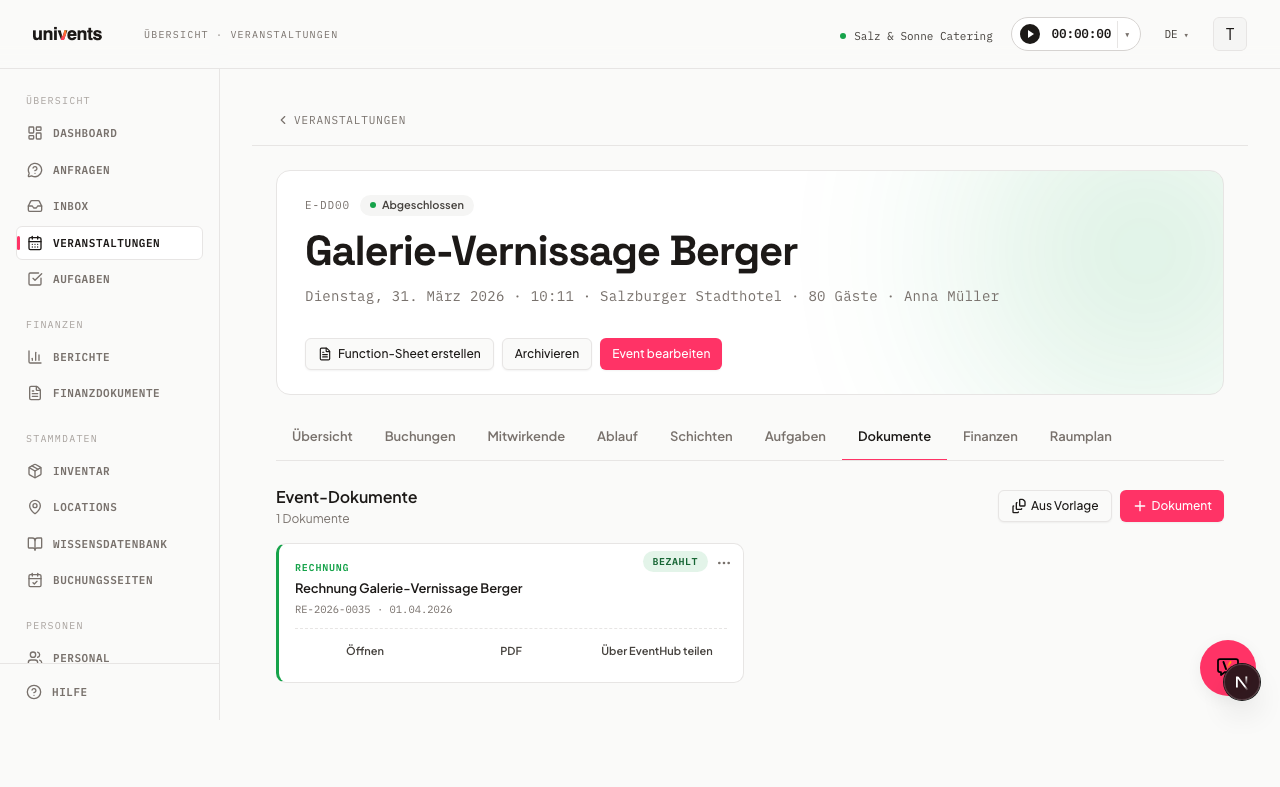
- Abre el evento que quieras y cambia a la pestaña Documentos.
- Haz clic en Documento (arriba a la derecha).
- En el diálogo Crear documento nuevo, elige en el desplegable Albarán o Factura.
- Haz clic en Crear — el editor se abre al instante.
También puedes acceder a todos los documentos de todos los eventos desde el área Documentos financieros de la navegación principal.
Importar reservas y turnos
En el editor hay una sección desplegable Importar líneas. Reúne, en grupos, todo lo que pertenece a este evento y todavía falta en este documento:
- Reservas sin documento — líneas del evento que aún no figuran en ningún documento válido
- Turnos sin documento — turnos planificados que todavía no se han facturado
- Tiempos registrados — horas de trabajo realmente registradas
- De otros documentos — un grupo por cada otro documento de este evento, para copiar sus líneas
Así se importan:
- En Reservas sin documento, Turnos sin documento y Tiempos registrados, cada fila tiene el botón Añadir.
- En De otros documentos, el botón de la fila se llama Insertar, e Insertar todas importa el documento entero de una vez.
- En la parte superior del cuadro, Insertar todo importa todos los grupos a la vez; Insertar solo reservas abiertas lo limita a las reservas sin documento.
- En Sección de destino defines en qué sección van las nuevas líneas.
Después, las líneas aparecen directamente en la tabla de líneas del nuevo documento.
Cada grupo solo aparece si tiene algo que ofrecer — si ya no queda nada que importar, desaparece el cuadro entero. No está vacío, sino que directamente no está. Si, por ejemplo, todas las reservas del evento ya figuran en un documento válido, el grupo Reservas sin documento desaparece por completo, mientras que De otros documentos se sigue ofreciendo.
Líneas vinculadas
Una línea importada del presupuesto sigue vinculada a la reserva original. Si después cambias en el albarán la Cantidad de esa línea, Univents te pregunta si la nueva cantidad debe aplicarse en todas partes —es decir, también en el presupuesto y en la reserva— o solo en este albarán, por ejemplo en una entrega parcial. En cambio, el título, la descripción, el precio y el tipo de IVA se siguen aplicando en todas partes sin preguntar.
Si repartes una línea entre varios albaranes, el editor te avisa además en cuanto la suma de las cantidades de los albaranes supera la cantidad original del presupuesto.
Enviar el documento
Cuando todas las líneas son correctas, en la parte inferior del editor tienes dos opciones:
- Guardar borrador — guarda el documento sin enviarlo; el estado sigue siendo Borrador.
- Guardar y enviar — envía el documento por correo electrónico al cliente; el estado pasa a Enviado.
Tras el envío puedes seguir gestionando el estado desde la sección Acciones de estado, por ejemplo Marcar como pagada en una factura o Marcar como firmado en un albarán.
Entender los cambios de estado
El estado actual de un documento determina qué acciones están disponibles:
| Documento | Estado | Acciones posibles |
|---|---|---|
| Presupuesto | Enviado | Aceptar, Rechazar, Anular |
| Presupuesto | Aceptado | Anular |
| Factura | Enviado / Vencida | Marcar como pagada, Marcar como vencida (solo en «Enviado»), Corregir factura, Anulación total (crear nota de crédito), Anular |
| Factura | Pagada | Corregir factura, Reembolsar (solo con pago por Stripe), Anulación total (crear nota de crédito) |
| Albarán | Enviado | Marcar como firmado |
Un documento anulado (Anulado) no se puede restaurar — esta acción requiere confirmación.
En las facturas hay que distinguir dos vías de anulación: la simple Anular anula la factura directamente, sin generar una nota de crédito. Anulación total (crear nota de crédito), en cambio, crea automáticamente una nota de crédito como borrador; solo cuando esa nota de crédito se envía, la factura original se considera anulada. Corregir factura va un paso más allá: anula la factura en segundo plano (nota de crédito silenciosa, sin correo al cliente) y crea al instante un borrador corregido y editable, que recibe un número de factura nuevo al enviarse. Reembolsar solo está disponible en facturas pagadas con Stripe y devuelve el importe, total o parcialmente, al método de pago original.
¿Y la confirmación de pedido?
A partir de un presupuesto aceptado puedes crear además una Confirmación de pedido. Pero no es un paso intermedio hacia la factura, sino un punto final: confirma por escrito al cliente lo que ha encargado y después ya no se modifica.
El albarán y la factura se siguen creando a partir del presupuesto, no de la confirmación de pedido — las líneas están en el evento y en el presupuesto. Así que no tienes que cambiar nada: crear la confirmación de pedido y crear un albarán o una factura son dos vías independientes. Cómo funciona la confirmación de pedido se explica en el artículo Crear confirmación de pedido.
Consejos
- Varios documentos por evento: Puedes crear tantos albaranes y facturas como necesites para un evento. Una reserva se considera asignada en cuanto figura en cualquier documento válido del evento – ya sea presupuesto, albarán o factura. Un segundo albarán, por tanto, no te vuelve a ofrecer las reservas del primero, y lo que figura en la factura tampoco aparece ya en el albarán. Los documentos anulados, sustituidos y eliminados no cuentan: sus líneas vuelven a estar libres.
- Líneas de otro documento: Lo que ya está asignado lo recuperas desde el grupo De otros documentos – ahí aparece cada otro documento del evento con sus líneas.
- Campos de factura: En una factura puedes gestionar directamente en el editor, en la sección Campos de factura, campos adicionales como Fecha de vencimiento, Días de pronto pago y Porcentaje de pronto pago.