

Offerte omzetten naar pakbon of factuur
Na het aanmaken van een offerte kun je direct een pakbon of factuur aanmaken en de boekingsregels met één klik overnemen.
Zodra een offerte is verstuurd, kun je in Univents een bijpassende pakbon of factuur aanmaken zonder alle regels opnieuw in te voeren. De boekingsregels van het evenement kun je rechtstreeks in het nieuwe document overnemen.
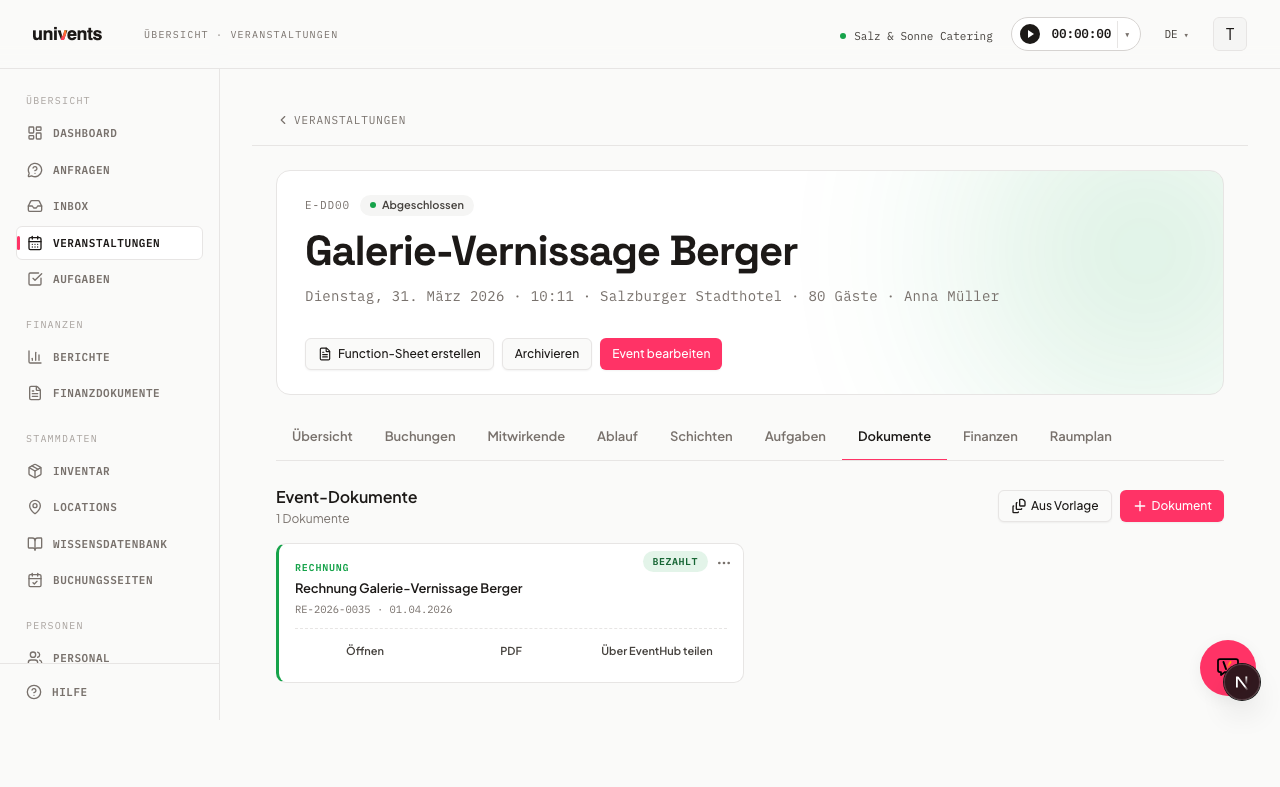
In de video zie je hoe je een pakbon met leveringsperiode aanmaakt, extra geleverde artikelen markeert, afrekent op basis van verbruik en pakbonnen samenvoegt.
De afzonderlijke stappen kun je hieronder ook nalezen.
Nieuw document aanmaken
- Open het gewenste evenement en ga naar het tabblad Documenten.
- Klik op Document (rechtsboven).
- Kies in het dialoogvenster Nieuw document aanmaken in de dropdown Pakbon of Factuur.
- Klik op Aanmaken — de editor opent direct.
Alle documenten van al je evenementen vind je ook via het onderdeel Financiële documenten in de hoofdnavigatie.
Boekingen en diensten overnemen
In de editor vind je het uitklapbare onderdeel Regels overnemen. Hier staat in groepen alles wat bij dit evenement hoort en nog niet op dit document staat:
- Boekingen zonder document — regels uit het evenement die nog op geen enkel geldig document staan
- Diensten zonder document — geplande diensten die nog niet zijn afgerekend
- Geregistreerde tijden — daadwerkelijk geregistreerde werktijden
- Uit andere documenten — één groep per ander document van dit evenement, om de regels daarvan te kopiëren
Zo neem je regels over:
- Bij Boekingen zonder document, Diensten zonder document en Geregistreerde tijden staat achter elke rij Toevoegen.
- Bij Uit andere documenten heet de knop achter de rij Invoegen, en met Alle invoegen neem je het hele document in één keer over.
- Bovenin het vak neemt Alles invoegen alle groepen samen over; Alleen openstaande boekingen invoegen beperkt dat tot de boekingen zonder document.
- Onder Doelsectie bepaal je in welke sectie de nieuwe regels terechtkomen.
De regels verschijnen daarna direct in de regeltabel van het nieuwe document.
Elke groep verschijnt alleen als er iets te bieden is — is er helemaal niets meer over te nemen, dan verdwijnt het hele vak. Het is dan niet leeg, maar er gewoon niet. Staat bijvoorbeeld elke boeking van het evenement al op een geldig document, dan ontbreekt de groep Boekingen zonder document volledig, terwijl Uit andere documenten nog steeds wordt aangeboden.
Gekoppelde regels
Een regel die je uit de offerte hebt overgenomen, blijft gekoppeld aan de oorspronkelijke boeking. Wijzig je daarna op de pakbon het Aantal van deze regel, dan vraagt Univents of het nieuwe aantal overal moet gelden — dus ook in de offerte en in de boeking — of alleen op deze pakbon, bijvoorbeeld bij een deellevering. Titel, beschrijving, prijs en btw-tarief worden daarentegen nog steeds zonder vraag overal overgenomen.
Verdeel je een regel over meerdere pakbonnen, dan waarschuwt de editor je bovendien zodra de som van de aantallen op de pakbonnen het oorspronkelijke offerteaantal overschrijdt.
Document versturen
Als alle regels kloppen, staan onderaan de editor twee opties klaar:
- Concept opslaan — slaat het document op zonder het te versturen; de status blijft Concept.
- Opslaan en versturen — verstuurt het document per e-mail naar de klant; de status wijzigt naar Verzonden.
Na het versturen kun je de status via het onderdeel Statusacties verder bijhouden, bijvoorbeeld een factuur Markeren als betaald of een pakbon Markeren als ondertekend.
Statusovergangen begrijpen
De huidige status van een document bepaalt welke acties beschikbaar zijn:
| Document | Status | Mogelijke acties |
|---|---|---|
| Offerte | Verzonden | Accepteren, Afwijzen, Annuleren |
| Offerte | Geaccepteerd | Annuleren |
| Factuur | Verzonden / Achterstallig | Markeren als betaald, Markeren als achterstallig (alleen bij „Verzonden”), Factuur corrigeren, Volledige annulering (creditnota aanmaken), Annuleren |
| Factuur | Betaald | Factuur corrigeren, Terugbetalen (alleen bij betaling via Stripe), Volledige annulering (creditnota aanmaken) |
| Pakbon | Verzonden | Markeren als ondertekend |
Een geannuleerd document (Geannuleerd) kan niet worden hersteld — voor deze actie is een bevestiging nodig.
Bij facturen zijn er twee manieren om te annuleren: gewoon Annuleren annuleert de factuur direct, zonder een creditnota aan te maken. Volledige annulering (creditnota aanmaken) maakt daarentegen automatisch een creditnota als concept aan — pas zodra die creditnota is verstuurd, geldt de oorspronkelijke factuur als geannuleerd. Factuur corrigeren gaat nog een stap verder: het annuleert de factuur op de achtergrond (stille creditnota, geen e-mail naar de klant) en maakt meteen een bewerkbaar, gecorrigeerd concept aan, dat bij het versturen een nieuw factuurnummer krijgt. Terugbetalen is alleen beschikbaar bij facturen die via Stripe zijn betaald en betaalt het bedrag geheel of gedeeltelijk terug naar de oorspronkelijke betaalmethode.
En de orderbevestiging?
Van een geaccepteerde offerte kun je aanvullend een Orderbevestiging aanmaken. Die is echter geen tussenstap op weg naar de factuur, maar een eindpunt: ze bevestigt de klant schriftelijk wat hij heeft besteld en wordt daarna niet meer gewijzigd.
Pakbon en factuur ontstaan nog steeds uit de offerte, niet uit de orderbevestiging — de regels horen bij het evenement en de offerte. Je hoeft dus niets om te zetten: een orderbevestiging aanmaken en een pakbon of factuur aanmaken zijn twee onafhankelijke wegen. Hoe de orderbevestiging werkt, lees je in het artikel Orderbevestiging aanmaken.
Tips
- Meerdere documenten per evenement: Je kunt bij een evenement net zoveel pakbonnen en facturen aanmaken als je wilt. Een boeking geldt als vergeven zodra ze op een willekeurig geldig document van het evenement staat – of dat nu een offerte, pakbon of factuur is. Een tweede pakbon biedt je de boekingen van de eerste dus niet nog een keer aan, en wat op de factuur staat, verschijnt ook niet meer bij de pakbon. Geannuleerde, vervangen en verwijderde documenten tellen daarbij niet mee – de regels daarvan zijn weer vrij.
- Regels uit een ander document: Wat al is vergeven, haal je op via de groep Uit andere documenten – daar staat elk ander document van het evenement met zijn regels.
- Factuurvelden: Bij een factuur kun je in het onderdeel Factuurvelden extra velden zoals Vervaldatum, Dagen contantkorting en Percentage contantkorting direct in de editor invullen.