

Analiza finansowa według okresu, wydarzenia i kategorii
Po przeczytaniu będziesz wiedzieć, jak w analizie finansowej przełączać się między sześcioma widokami: Okres, Kategoria, Wydarzenie, Lokalizacja, Klient i Produkt, jak ustawić filtr dat i jak poprawnie odczytywać wskaźniki: przychód, koszty i marżę.
Analiza finansowa zbiera przychód, koszty i marżę w jednym miejscu. Za pomocą paska Grupuj według przełączasz się między sześcioma widokami tego samego przedziału czasu: Okres, Kategoria, Wydarzenie, Lokalizacja, Klient i Produkt.
W wideo zobaczysz, jak składają się na siebie przychód, planowane koszty, faktyczne wydatki i marża wydarzenia — oraz jak te same liczby odczytasz potem w analizie finansowej dla wszystkich wydarzeń.
Poszczególne kroki znajdziesz poniżej również w formie tekstowej.
Otwieranie raportu
- Kliknij Raporty w lewej nawigacji.
- Kliknij kartę Analiza finansowa.
Raport otwiera się domyślnie w widoku Okres — widać to po wyróżnionym przycisku na pasku Grupuj według — i pokazuje bieżący rok kalendarzowy.
Ustawianie okresu
Filtr dat obowiązuje we wszystkich sześciu widokach jednocześnie — zmiana widoku nie zmienia wybranego okresu.
- Zmień datę w polu Od na żądaną datę początkową.
- Zmień datę w polu Do na datę końcową.
Strona odświeża się natychmiast po zmianie każdego z pól.
Zapisywanie widoków
Po prawej stronie nad tabelą znajdziesz przycisk Widoki (ikona zakładki). Zapisujesz nim bieżące połączenie okresu, grupowania i ustawionych filtrów pod wybraną przez siebie nazwą — przydatne przy zestawieniach, których regularnie potrzebujesz w tej samej konfiguracji, na przykład „Q1 tylko lokalizacja Alte Halle”.
- Ustaw okres, widok i filtry według potrzeb.
- Kliknij Widoki i wpisz nazwę w polu tekstowym.
- Kliknij ikonę plusa, aby zapisać widok.
Zapisane widoki pojawiają się na tej samej liście. Kliknięcie nazwy od razu ponownie stosuje zapisaną kombinację, a ikona kosza obok niej ją usuwa. Widoki są zapisywane dla każdego raportu osobno i obowiązują tylko w analizie finansowej.
Ustawianie dodatkowych filtrów
Przyciskiem Filtry otwierasz panel z dodatkowymi zawężeniami, które działają obok okresu. Liczba na przycisku pokazuje, ile filtrów jest aktualnie aktywnych.
- Podstawa daty — określa, czy Od i Do odnoszą się do pola Data dokumentu (data utworzenia faktury, oferty itd.), czy do pola Data wydarzenia. To nie drobiazg: przy dacie dokumentu wydarzenie liczy się w miesiącu, w którym wystawiono jego fakturę — przy dacie wydarzenia w miesiącu samego wydarzenia. Jeśli wydarzenie i wystawienie faktury dzieli sporo czasu (np. faktura dopiero w następnym miesiącu), to samo wydarzenie trafia w zależności od ustawienia do innego okresu, a przychód, koszty i marża odpowiednio się przesuwają.
- Status — zawęża do jednego lub kilku stanów wydarzenia, na przykład tylko Potwierdzone albo tylko Zakończone.
- Lokalizacja — filtruje do jednego miejsca wydarzenia.
- Klient — przeszukaj swoje kontakty (wpisz co najmniej dwie litery) i wybierz jeden, aby zawęzić analizę do pojedynczego klienta.
- Tagi — filtruje do jednego lub kilku tagów wydarzeń.
- Goście — zawęża do przedziału liczby gości (min./maks.).
Kliknij Zastosuj, aby zatwierdzić filtry, albo Resetuj, aby usunąć wszystkie filtry naraz. Panel filtrów jest dostępny tylko w widokach Okres, Kategoria, Wydarzenie i Lokalizacja — w widokach Klient i Produkt jest ukryty (patrz niżej).
Porównanie z poprzednim okresem
Obok przycisku filtrów znajdziesz przycisk vs. poprzedni okres. Po jego włączeniu Univents dodaje do każdego kafelka ze wskaźnikami niewielką wartość procentową ze strzałką: zielona strzałka w górę oznacza poprawę względem bezpośrednio poprzedzającego okresu o tej samej długości, czerwona strzałka w dół — pogorszenie. W przypadku kosztów logika kolorów jest odwrócona — spadek kosztów jest tam uznawany za poprawę.
To porównanie również jest dostępne tylko w widokach Okres, Kategoria, Wydarzenie i Lokalizacja.
Przełączanie między widokami
Nad tabelą znajdziesz pasek Grupuj według z sześcioma przyciskami: Okres, Kategoria, Wydarzenie, Lokalizacja, Klient i Produkt. Kliknij przycisk, aby przełączyć tabelę poniżej — ustawiony okres pozostaje przy tym bez zmian.
W widokach Klient i Produkt Univents ukrywa porównanie z poprzednim okresem oraz filtry lokalizacji i tagów: te dwa widoki pokazują stały ranking (Top 20) zamiast szeregu czasowego, dla którego takie filtry nie miałyby sensu.
Widok „Okres”
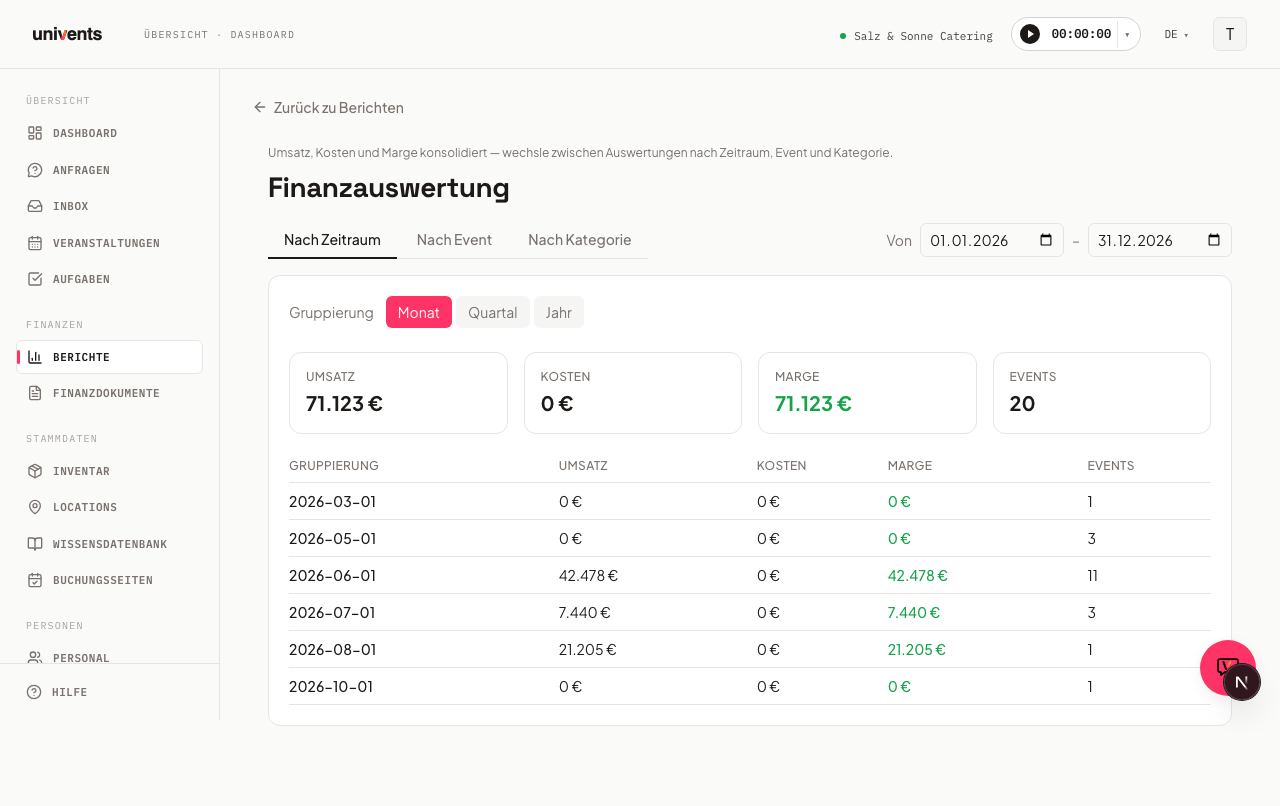
Ten widok pokazuje przychód, koszty, marżę i liczbę wydarzeń w postaci kafelków z sumami, a poniżej szczegółową tabelę.
Przyciskami Miesiąc, Kwartał i Rok (pod etykietą Grupowanie) określasz, jak drobno dzielony jest przedział czasu. Kolumny tabeli to:
- Okres — miesiąc, kwartał lub rok
- Przychód — przychody netto w danym przedziale
- Koszty — koszty netto
- Marża — różnica między przychodem a kosztami; wartość ujemna jest wyświetlana na czerwono
- Wydarzenia — liczba uwzględnionych wydarzeń
Widok „Kategoria”
Ten widok rozbija liczby według kategorii produktów. Kolumny tabeli to Kategoria, Przychód, Koszty, Marża i Pozycje (liczba rozliczonych pozycji w kategorii). Widok pomaga sprawdzić, które grupy usług (np. catering, personel, technika) wnoszą największy wkład w marżę.
Widok „Wydarzenie”
Ten widok wyświetla każde wydarzenie w wybranym okresie wraz z jego własnymi wskaźnikami. Tabela zawiera kolumny Wydarzenie, Data, Kontakt, Przychód, Koszty, Marża, Marża % i Status. Trzy kafelki u góry pokazują Przychód łącznie, Koszty łącznie i Marża łącznie jako sumę ze wszystkich wymienionych wydarzeń.
Ujemne marże są wyróżnione na czerwono, dodatnie na zielono — dzięki temu od razu rozpoznasz wydarzenia przynoszące stratę.
Widok „Lokalizacja”
Ten widok pokazuje przychód i obłożenie dla każdego miejsca wydarzenia. Kolumny to Lokalizacja, Pojemność, Wydarzenia, Goście, Obłożenie, Przychód (zreal.) i Pipeline. Obłożenie to średnia liczba gości w stosunku do zapisanej pojemności; wartości powyżej 100 % zwykle wskazują na brakującą lub zbyt niską wartość pojemności w danych podstawowych lokalizacji.
Widok „Klient”
Ten widok pokazuje maksymalnie 20 klientów o najwyższym przychodzie w wybranym okresie, posortowanych według przychodu brutto z faktur pomniejszonego o noty kredytowe. Kolumny to #, Klient, Przychód i Faktury. Szczegółowe informacje znajdziesz w artykule Najlepsi klienci według przychodu.
Widok „Produkt”
Ten widok pokazuje maksymalnie 20 produktów o najwyższym przychodzie w wybranym okresie, posortowanych według przychodu netto z pozycji faktur. Kolumny to #, Produkt, Przychód, Ilość i Dokumenty. Szczegółowe informacje znajdziesz w artykule Najlepsze produkty według przychodu netto.
Najczęstsze pytania
Dlaczego widzę komunikat „Brak danych dla wybranego okresu”? W wybranym okresie nie ma żadnych wydarzeń albo nie utworzono jeszcze dokumentów finansowych z pozycjami. Dostosuj filtr dat albo sprawdź, czy do wydarzeń przypisano faktury lub oferty.
Czy pola Od i Do obowiązują także w pozostałych widokach? Tak. Filtr dat jest wspólny dla wszystkich sześciu widoków. Po zmianie widoku aktualnie ustawione daty są przenoszone automatycznie.
Co dokładnie oznacza tutaj „Marża”? Marża = przychód netto minus koszty netto. Wszystkie kwoty są podawane bez podatku VAT.
Dlaczego moje liczby się zmieniają, gdy przełączam się między datą dokumentu a datą wydarzenia? Ponieważ obie opcje biorą pod uwagę inny moment dla tego samego wydarzenia: data dokumentu liczy moment utworzenia faktury lub oferty, data wydarzenia — datę samego wydarzenia. Jeśli między wydarzeniem a wystawieniem faktury mija więcej czasu — np. dlatego, że faktura jest wystawiana dopiero w następnym miesiącu — to samo wydarzenie przesuwa się w zależności od ustawienia do innego okresu.
Dlaczego w widokach Klient i Produkt nie widzę porównania z poprzednim okresem? Te dwa widoki pokazują stały ranking Top 20 zamiast szeregu czasowego. Porównanie z poprzednim okresem oraz filtry lokalizacji i tagów są tam dlatego celowo ukryte.
Czy mogę wyeksportować tabele? Tak. Nad tabelą po prawej stronie znajdziesz przycisk Eksport do Excel — pobiera on dokładnie dane aktualnie wyświetlanego widoku, wraz z ustawionymi filtrami (okres, lokalizacja, tagi itd.), jako plik Excel.