

Análise financeira por período, evento e categoria
Este artigo explica como alternar, na Análise financeira, entre as seis vistas Período, Categoria, Evento, Espaço, Cliente e Produto, definir o filtro de datas e interpretar corretamente os indicadores Receita, Custos e Margem.
A Análise financeira reúne receita, custos e margem num só local. Na barra Agrupar por, é possível alternar entre seis vistas sobre o mesmo intervalo de tempo: Período, Categoria, Evento, Espaço, Cliente e Produto.
O vídeo mostra como a receita, os custos planeados, as despesas reais e a margem de um evento se conjugam — e como os mesmos valores são depois lidos na Análise financeira, para todos os eventos.
Os passos individuais estão também descritos abaixo.
Abrir o relatório
- Clicar em Relatórios na navegação à esquerda.
- Clicar no cartão Análise financeira.
Por predefinição, o relatório abre na vista Período — reconhecível pelo botão destacado na barra Agrupar por — e mostra o ano civil em curso.
Definir o período
O filtro de datas aplica-se simultaneamente às seis vistas — mudar de vista não altera o período selecionado.
- Alterar a data no campo De para a data de início pretendida.
- Alterar a data no campo Até para a data de fim.
A página atualiza-se de imediato após cada alteração de um campo.
Guardar vistas
Por cima da tabela, à direita, encontra-se o botão Vistas (símbolo de marcador). Permite guardar a combinação atual de período, agrupamento e filtros definidos com um nome à escolha — útil para análises necessárias com regularidade na mesma configuração, por exemplo «T1 apenas espaço Alte Halle».
- Definir período, vista e filtros como pretendido.
- Clicar em Vistas e introduzir um nome no campo de texto.
- Clicar no símbolo de mais para guardar a vista.
As vistas guardadas aparecem na mesma lista. Um clique no nome volta a aplicar de imediato a combinação guardada; o símbolo do caixote do lixo ao lado elimina-a. As vistas são guardadas por relatório e aplicam-se apenas à Análise financeira.
Definir filtros adicionais
O botão Filtro abre um painel com restrições adicionais, que atuam em conjunto com o período. Um número no botão indica quantos filtros estão ativos nesse momento.
- Base da data — define se De e Até se referem à Data do documento (data de criação da fatura, do orçamento, etc.) ou à Data do evento. Não é um pormenor: com a Data do documento, um evento conta no mês em que a respetiva fatura foi emitida; com a Data do evento, conta no mês do próprio evento. Se o evento e a emissão da fatura estiverem muito afastados no tempo (por exemplo, fatura emitida só no mês seguinte), o mesmo evento cai, consoante a definição, num período diferente, e a receita, os custos e a margem mudam em conformidade.
- Estado — restringe a um ou mais estados de evento, por exemplo apenas Confirmado ou apenas Concluído.
- Espaço — filtra por um único espaço de eventos.
- Cliente — pesquisar nos contactos (escrever a partir de duas letras) e selecionar um, para limitar a análise a um único cliente.
- Etiquetas — filtra por uma ou mais etiquetas de evento.
- Convidados — limita a um intervalo de número de convidados (mín./máx.).
Clicar em Aplicar para confirmar os filtros ou em Repor para remover todos de uma só vez. Este painel de filtros só está disponível nas vistas Período, Categoria, Evento e Espaço — em Cliente e Produto está oculto (ver abaixo).
Comparar com o período anterior
Junto ao botão de filtros encontra-se o botão vs. período anterior. Quando ativado, o Univents acrescenta a cada cartão de indicadores uma pequena percentagem com uma seta: uma seta verde para cima indica uma melhoria face ao período imediatamente anterior, com a mesma duração, e uma seta vermelha para baixo indica uma deterioração. Nos custos, a lógica de cores é inversa — uma redução dos custos é aí considerada uma melhoria.
Esta comparação também só está disponível nas vistas Período, Categoria, Evento e Espaço.
Alternar entre vistas
Por cima da tabela encontra-se a barra Agrupar por, com seis botões: Período, Categoria, Evento, Espaço, Cliente e Produto. Clicar num botão para alterar a tabela abaixo — o período definido mantém-se.
Em Cliente e Produto, o Univents oculta a comparação com o período anterior, bem como os filtros de espaço e de etiquetas: estas duas vistas mostram uma classificação fixa (Top 20) em vez de uma série temporal, para a qual esses filtros não fariam sentido.
Vista «Período»
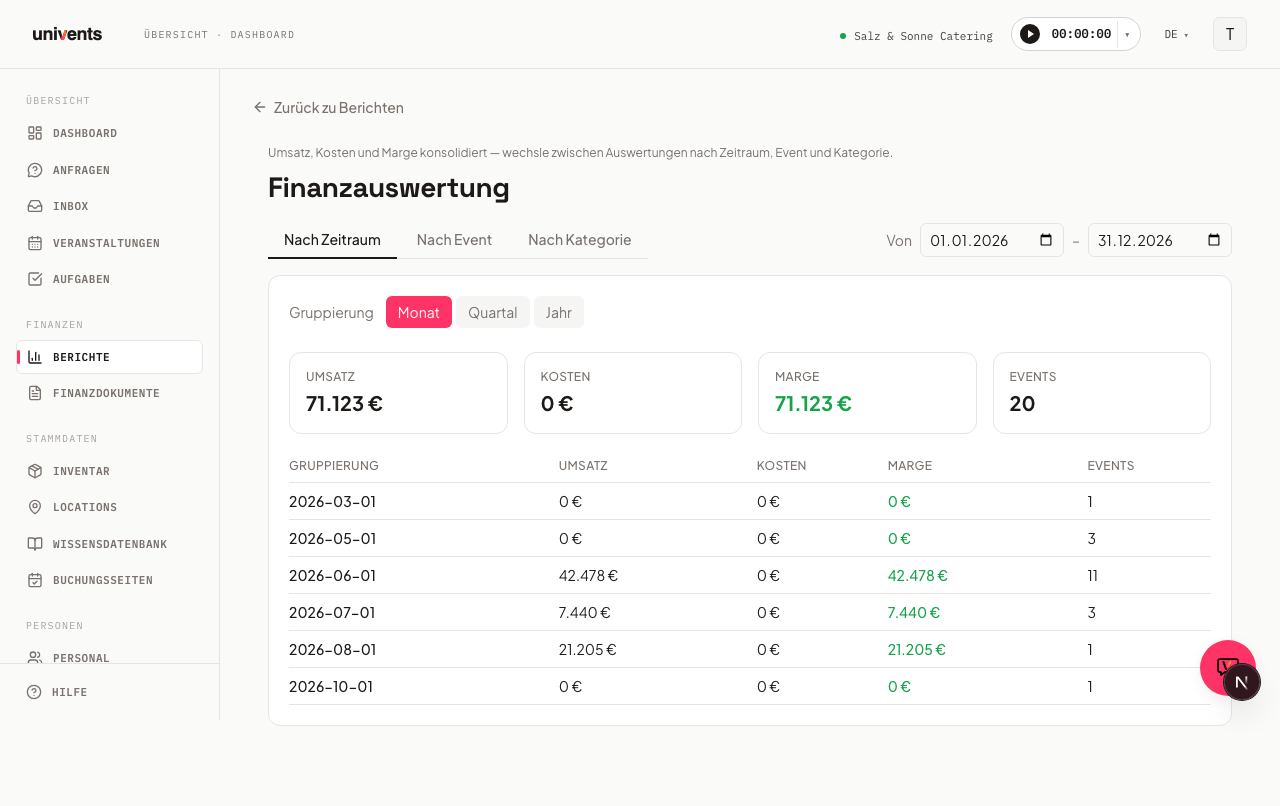
Esta vista mostra a receita, os custos, a margem e o número de eventos em cartões de totais e, por baixo, uma tabela detalhada.
Com os botões Mês, Trimestre e Ano (sob o rótulo Agrupamento) define-se o nível de detalhe da divisão do intervalo de tempo. As colunas da tabela são:
- Período — mês, trimestre ou ano
- Receita — receitas sem IVA no intervalo de tempo
- Custos — custos sem IVA
- Margem — diferença entre receita e custos; um valor negativo aparece a vermelho
- Eventos — número de eventos incluídos
Vista «Categoria»
Esta vista discrimina os valores por categorias de produtos. As colunas da tabela são Categoria, Receita, Custos, Margem e Linhas (número de linhas faturadas na categoria). A vista é útil para ver quais os grupos de serviços (p. ex., catering, pessoal, técnica) que mais contribuem para a margem.
Vista «Evento»
Esta vista lista todos os eventos do período selecionado com os respetivos indicadores. A tabela contém as colunas Evento, Data, Contacto, Receita, Custos, Margem, Margem % e Estado. Três cartões no topo mostram Receita total, Custos totais e Margem total como soma de todos os eventos listados.
As margens negativas são destacadas a vermelho e as positivas a verde — assim, os eventos deficitários identificam-se de relance.
Vista «Espaço»
Esta vista mostra a receita e a utilização por espaço de eventos. As colunas são Espaço, Capacidade, Eventos, Convidados, Utilização, Receita (real.) e Pipeline. A utilização é o número médio de convidados em relação à capacidade registada; valores acima de 100 % indicam normalmente uma capacidade em falta ou demasiado baixa nos dados base do espaço.
Vista «Cliente»
Esta vista mostra os até 20 clientes com maior receita no período selecionado, ordenados pela receita com IVA das faturas menos as notas de crédito. As colunas são #, Cliente, Receita e Faturas. Mais detalhes no artigo Principais clientes por receita.
Vista «Produto»
Esta vista mostra os até 20 produtos com maior receita no período selecionado, ordenados pela receita sem IVA das linhas de fatura. As colunas são #, Produto, Receita, Quantidade e Documentos. Mais detalhes no artigo Principais produtos por receita sem IVA.
Perguntas frequentes
Porque é que aparece «Sem dados para o período selecionado»? No período selecionado não existem eventos ou ainda não foram criados documentos financeiros com linhas. Ajustar o filtro de datas ou verificar se há faturas ou orçamentos associados aos eventos.
De e Até também se aplicam às outras vistas? Sim. O filtro de datas é partilhado pelas seis vistas. Ao mudar de vista, as datas definidas são mantidas automaticamente.
O que significa exatamente «Margem» aqui? Margem = receita sem IVA menos custos sem IVA. Todos os valores são apresentados sem IVA.
Porque é que os valores mudam ao alternar entre Data do documento e Data do evento? Porque as duas opções usam um momento diferente para o mesmo evento: a Data do documento considera o momento de criação da fatura ou do orçamento, a Data do evento considera a data do próprio evento. Se entre o evento e a emissão da fatura passar mais tempo — por exemplo, porque a fatura só é emitida no mês seguinte —, o mesmo evento passa, consoante a definição, para um período diferente.
Porque é que em Cliente e Produto não aparece a comparação com o período anterior? Estas duas vistas mostram uma classificação fixa Top 20 em vez de uma série temporal. A comparação com o período anterior, tal como os filtros de espaço e de etiquetas, está por isso propositadamente oculta nessas vistas.
É possível exportar as tabelas? Sim. Por cima da tabela, no canto superior direito, encontra-se o botão Exportação para Excel — transfere exatamente os dados da vista apresentada, incluindo os filtros definidos (período, espaço, etiquetas, etc.), como ficheiro Excel.