

Analisi finanziaria per periodo, evento e categoria
Dopo la lettura saprai come passare, nell’Analisi finanziaria, tra le sei viste Periodo, Categoria, Evento, Location, Cliente e Prodotto, come impostare il filtro per data e come leggere correttamente gli indicatori fatturato, costi e margine.
L’analisi finanziaria riunisce fatturato, costi e margine in un unico posto. Con la barra Raggruppa per passi da una all’altra delle sei viste sullo stesso intervallo di tempo: Periodo, Categoria, Evento, Location, Cliente e Prodotto.
Nel video vedi come si compongono fatturato, costi pianificati, spese effettive e margine di un evento — e come leggi poi gli stessi numeri nell’analisi finanziaria su tutti gli eventi.
Trovi i singoli passaggi anche qui sotto, da leggere con calma.
Aprire il report
- Nella navigazione a sinistra, clicca su Report.
- Clicca sulla scheda Analisi finanziaria.
Il report si apre per impostazione predefinita nella vista Periodo — riconoscibile dal pulsante evidenziato nella barra Raggruppa per — e mostra l’anno solare in corso.
Impostare il periodo
Il filtro per data vale contemporaneamente per tutte e sei le viste: cambiando vista, il periodo selezionato non cambia.
- Modifica la data nel campo Da impostando la data di inizio desiderata.
- Modifica la data nel campo A impostando la data di fine.
La pagina si aggiorna subito dopo ogni modifica di un campo.
Salvare le viste
In alto a destra sopra la tabella trovi il pulsante Viste (icona del segnalibro). Con questo salvi la combinazione attuale di periodo, raggruppamento e filtri impostati con un nome a tua scelta — utile per le analisi che ti servono regolarmente con la stessa configurazione, ad esempio «Q1 solo location Alte Halle».
- Imposta periodo, vista e filtri come desideri.
- Clicca su Viste e inserisci un nome nel campo di testo.
- Clicca sull’icona del segno più per salvare la vista.
Le viste salvate compaiono nella stessa lista. Un clic sul nome applica subito di nuovo la combinazione salvata, mentre l’icona del cestino accanto la elimina. Le viste vengono salvate per ogni report e valgono solo per l’analisi finanziaria.
Impostare altri filtri
Con il pulsante Filtri apri un pannello con ulteriori restrizioni, che si aggiungono al periodo. Un numero sul pulsante indica quanti filtri sono attivi in questo momento.
- Base della data — stabilisce se Da e A si riferiscono alla Data del documento (data di creazione di fattura, preventivo ecc.) o alla Data evento. Non è un dettaglio: con la Data del documento un evento conta nel mese in cui è stata emessa la sua fattura, con la Data evento nel mese dell’evento stesso. Se tra evento ed emissione della fattura passa molto tempo (ad es. fattura emessa solo il mese successivo), lo stesso evento rientra in un periodo diverso a seconda dell’impostazione, e fatturato, costi e margine si spostano di conseguenza.
- Stato — limita a uno o più stati dell’evento, ad esempio solo Confermato o solo Concluso.
- Location — filtra su una singola location.
- Cliente — cerca tra i tuoi contatti (digita almeno due lettere) e selezionane uno per limitare l’analisi a un singolo cliente.
- Tag — filtra su uno o più tag dell’evento.
- Ospiti — limita a un intervallo di numero di ospiti (Min/Max).
Clicca su Applica per confermare i filtri oppure su Reimposta per rimuoverli tutti in una volta. Questo pannello dei filtri è disponibile solo nelle viste Periodo, Categoria, Evento e Location: nelle viste Cliente e Prodotto è nascosto (vedi sotto).
Confrontare con il periodo precedente
Accanto al pulsante dei filtri trovi il pulsante vs periodo precedente. Se lo attivi, Univents aggiunge a ogni riquadro degli indicatori una piccola percentuale con una freccia: una freccia verde verso l’alto indica un miglioramento rispetto al periodo immediatamente precedente di pari durata, una freccia rossa verso il basso un peggioramento. Per i costi la logica dei colori è invertita: un calo dei costi conta come miglioramento.
Anche questo confronto è disponibile solo nelle viste Periodo, Categoria, Evento e Location.
Passare da una vista all’altra
In alto sopra la tabella trovi la barra Raggruppa per con sei pulsanti: Periodo, Categoria, Evento, Location, Cliente e Prodotto. Clicca su un pulsante per cambiare la tabella sottostante: il periodo impostato resta invariato.
Per Cliente e Prodotto, Univents nasconde il confronto con il periodo precedente e i filtri per location e tag: queste due viste mostrano una classifica fissa (Top 20) invece di una serie temporale, e per questo tali filtri non avrebbero senso.
Vista «Periodo»
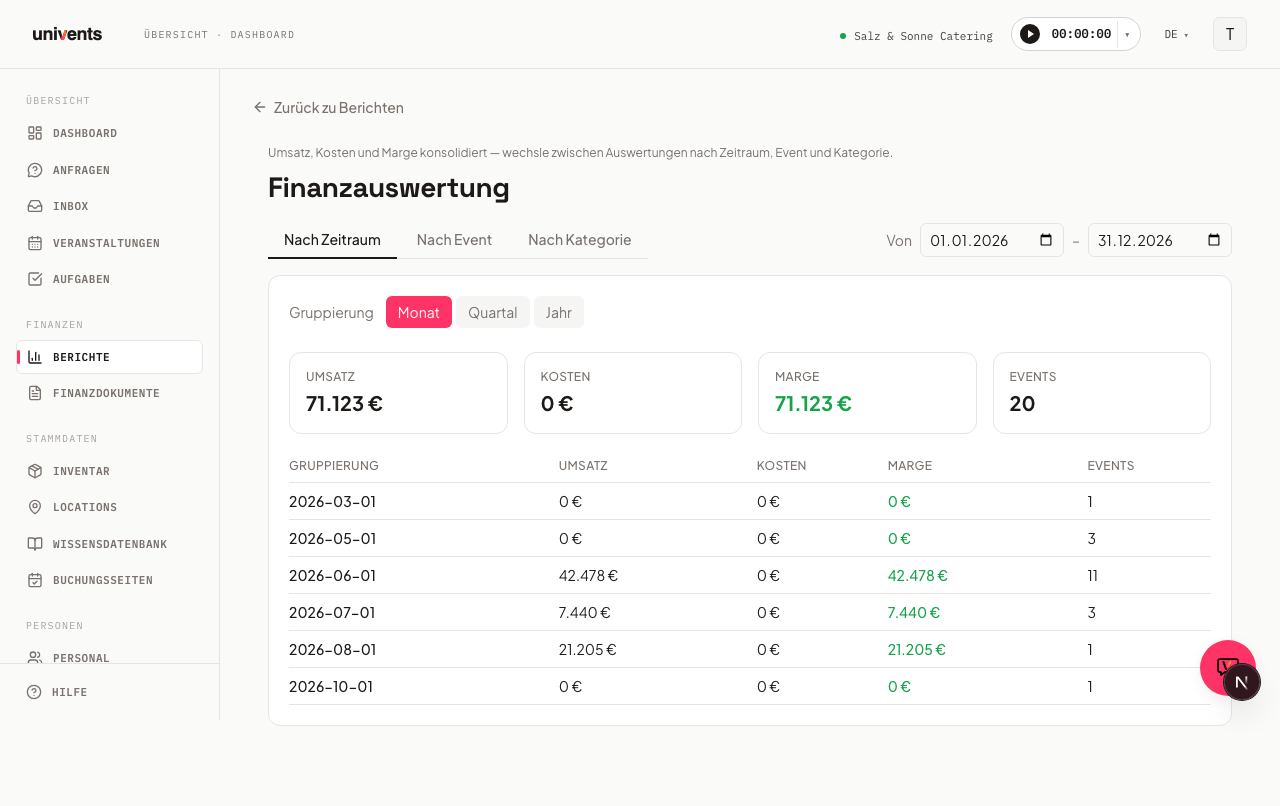
Questa vista mostra fatturato, costi, margine e numero di eventi come riquadri di riepilogo e, sotto, una tabella dettagliata.
Con i pulsanti Mese, Trimestre e Anno (sotto l’etichetta Raggruppamento) stabilisci quanto è fine la suddivisione dell’intervallo di tempo. Le colonne della tabella sono:
- Periodo — mese, trimestre o anno
- Fatturato — ricavi netti nel periodo
- Costi — costi netti
- Margine — differenza tra fatturato e costi; un valore negativo appare in rosso
- Eventi — numero di eventi inclusi
Vista «Categoria»
Questa vista suddivide i numeri per categorie di prodotto. Le colonne della tabella sono Categoria, Fatturato, Costi, Margine e Righe (numero di voci fatturate nella categoria). La vista è utile per capire quali gruppi di servizi (ad es. catering, personale, tecnica) contribuiscono di più al margine.
Vista «Evento»
Questa vista elenca ogni evento nel periodo selezionato con i relativi indicatori. La tabella contiene le colonne Evento, Data, Contatto, Fatturato, Costi, Margine, Margine % e Stato. Tre riquadri in alto mostrano Ricavi totali, Costi totali e Margine totale come somma di tutti gli eventi elencati.
I margini negativi sono evidenziati in rosso, quelli positivi in verde: così riconosci a colpo d’occhio gli eventi in perdita.
Vista «Location»
Questa vista mostra fatturato e occupazione per ogni location. Le colonne sono Location, Capienza, Eventi, Ospiti, Occupazione, Fatturato (real.) e Pipeline. L’occupazione è il numero medio di ospiti rapportato alla capienza indicata; valori superiori al 100 % indicano di solito una capienza mancante o troppo bassa nell’anagrafica della location.
Vista «Cliente»
Questa vista mostra i tuoi fino a 20 clienti con il fatturato più alto nel periodo selezionato, ordinati per fatturato lordo delle fatture meno le note di credito. Le colonne sono #, Cliente, Fatturato e Fatture. Per maggiori dettagli consulta l’articolo Migliori clienti per fatturato.
Vista «Prodotto»
Questa vista mostra i tuoi fino a 20 prodotti con il fatturato più alto nel periodo selezionato, ordinati per fatturato netto delle righe di fattura. Le colonne sono #, Prodotto, Fatturato, Quantità e Documenti. Per maggiori dettagli consulta l’articolo Migliori prodotti per fatturato netto.
Domande frequenti
Perché vedo «Nessun dato per il periodo selezionato»? Nel periodo selezionato non ci sono eventi oppure non sono ancora stati creati documenti finanziari con righe. Modifica il filtro per data oppure controlla se agli eventi sono associate fatture o preventivi.
Da e A valgono anche nelle altre viste? Sì. Il filtro per data è condiviso tra tutte e sei le viste. Cambiando vista, le date impostate in quel momento vengono mantenute automaticamente.
Cosa significa esattamente «Margine» qui? Margine = fatturato netto meno costi netti. Tutti gli importi sono indicati senza IVA.
Perché i miei numeri cambiano se passo da Data del documento a Data evento? Perché le due opzioni usano un momento diverso per lo stesso evento: la Data del documento considera il momento di creazione di fattura o preventivo, la Data evento la data dell’evento. Se tra evento ed emissione della fattura passa più tempo — ad esempio perché la fattura viene emessa solo il mese successivo — lo stesso evento si sposta in un periodo diverso a seconda dell’impostazione.
Perché per Cliente e Prodotto non vedo il confronto con il periodo precedente? Queste due viste mostrano una classifica fissa Top 20 invece di una serie temporale. Il confronto con il periodo precedente e i filtri per location e tag sono quindi nascosti di proposito.
Posso esportare le tabelle? Sì. In alto a destra sopra la tabella trovi il pulsante Esportazione Excel: scarica come file Excel esattamente i dati della vista attualmente visualizzata, inclusi i filtri impostati (periodo, location, tag ecc.).