

Analyse financière par période, événement et catégorie
Après la lecture, vous saurez comment basculer dans l’analyse financière entre les six vues Période, Catégorie, Événement, Lieu, Client et Produit, définir le filtre de dates et lire correctement les indicateurs Chiffre d’affaires, Coûts et Marge.
L’analyse financière réunit chiffre d’affaires, coûts et marge au même endroit. Avec la barre Regrouper par, vous basculez entre six vues sur la même période : Période, Catégorie, Événement, Lieu, Client et Produit.
Dans la vidéo, vous voyez comment le chiffre d’affaires, les coûts prévus, les dépenses réelles et la marge d’un événement s’assemblent — puis comment lire ensuite les mêmes chiffres dans l’analyse financière, tous événements confondus.
Vous retrouvez aussi les différentes étapes ci-dessous, à lire à votre rythme.
Ouvrir le rapport
- Cliquez sur Rapports dans la navigation de gauche.
- Cliquez sur la carte Analyse financière.
Le rapport s’ouvre par défaut dans la vue Période — reconnaissable au bouton mis en évidence dans la barre Regrouper par — et affiche l’année civile en cours.
Définir la période
Le filtre de dates s’applique simultanément aux six vues — changer de vue ne modifie pas la période sélectionnée.
- Modifiez la date dans le champ Du pour indiquer la date de début souhaitée.
- Modifiez la date dans le champ Au pour indiquer la date de fin.
La page se met à jour immédiatement après chaque modification d’un champ.
Enregistrer des vues
Au-dessus du tableau, à droite, vous trouvez le bouton Vues (icône de marque-page). Il permet d’enregistrer votre combinaison actuelle de période, de regroupement et de filtres définis sous un nom de votre choix — pratique pour les analyses dont vous avez régulièrement besoin avec la même configuration, par exemple « T1 uniquement lieu Alte Halle ».
- Réglez la période, la vue et les filtres comme vous le souhaitez.
- Cliquez sur Vues et saisissez un nom dans le champ de texte.
- Cliquez sur l’icône plus pour enregistrer la vue.
Les vues enregistrées apparaissent dans la même liste. Un clic sur le nom applique immédiatement de nouveau la combinaison enregistrée ; l’icône de corbeille à côté la supprime. Les vues sont enregistrées par rapport et ne valent que pour l’analyse financière.
Définir d’autres filtres
Le bouton Filtres ouvre un panneau avec des restrictions supplémentaires, qui s’appliquent en plus de la période. Un chiffre sur le bouton indique combien de filtres sont actuellement actifs.
- Base de date — détermine si Du et Au se rapportent à la Date du document (date de création de la facture, du devis, etc.) ou à la Date de l'événement. Ce n’est pas un détail : avec la date du document, un événement compte dans le mois où sa facture a été établie — avec la date de l’événement, dans le mois de l’événement lui-même. Lorsque l’événement et la facturation sont très éloignés dans le temps (p. ex. facture établie seulement le mois suivant), le même événement tombe dans une période différente selon ce réglage, et le chiffre d’affaires, les coûts et la marge se décalent en conséquence.
- Statut — limite l’analyse à un ou plusieurs statuts d’événement, par exemple uniquement Confirmé ou uniquement Terminé.
- Lieu — filtre sur un seul lieu d’événement.
- Client — recherchez dans vos contacts (saisie à partir de deux lettres) et sélectionnez-en un pour limiter l’analyse à un seul client.
- Tags — filtre sur un ou plusieurs tags d’événement.
- Invités — limite à une plage de nombre d’invités (min/max).
Cliquez sur Appliquer pour valider les filtres, ou sur Réinitialiser pour supprimer tous les filtres d’un coup. Ce panneau de filtres n’est disponible que dans les vues Période, Catégorie, Événement et Lieu — il est masqué pour Client et Produit (voir ci-dessous).
Comparer avec la période précédente
À côté du bouton de filtres, vous trouvez le bouton vs période précédente. Lorsque vous l’activez, Univents ajoute à chaque tuile d’indicateur un petit pourcentage accompagné d’une flèche : une flèche verte vers le haut indique une amélioration par rapport à la période précédente immédiate de même durée, une flèche rouge vers le bas une dégradation. Pour les coûts, la logique des couleurs est inversée — une baisse des coûts y est considérée comme une amélioration.
Cette comparaison n’est elle aussi disponible que dans les vues Période, Catégorie, Événement et Lieu.
Basculer entre les vues
Au-dessus du tableau, vous trouvez la barre Regrouper par avec six boutons : Période, Catégorie, Événement, Lieu, Client et Produit. Cliquez sur un bouton pour changer le tableau en dessous — la période définie est conservée.
Pour Client et Produit, Univents masque la comparaison avec la période précédente ainsi que les filtres de lieu et de tags : ces deux vues affichent un classement fixe (top 20) et non une série temporelle, pour laquelle ces filtres n’auraient pas de sens.
Vue « Période »
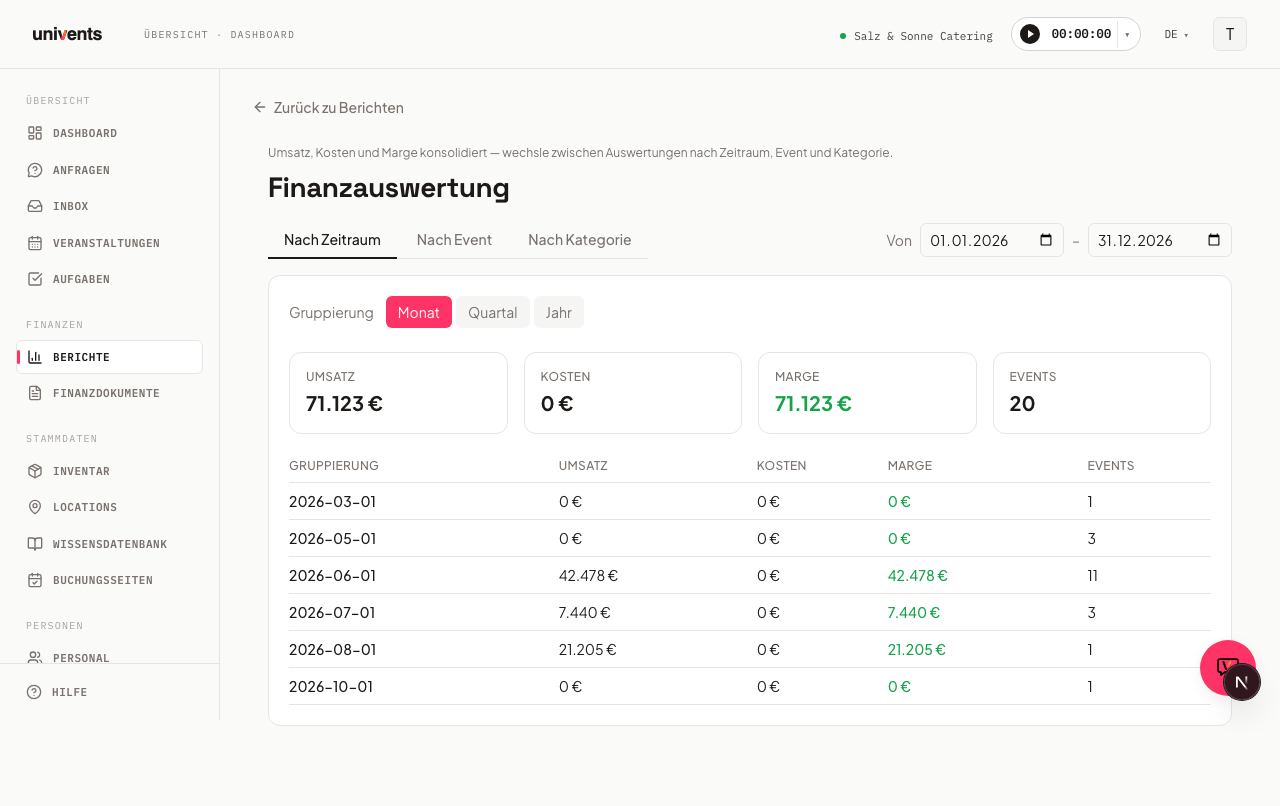
Cette vue affiche le chiffre d’affaires, les coûts, la marge et le nombre d’événements sous forme de tuiles de totaux, puis un tableau détaillé en dessous.
Avec les boutons Mois, Trimestre et Année (sous le libellé Regroupement), vous déterminez la finesse du découpage de la période. Les colonnes du tableau sont :
- Période — mois, trimestre ou année
- Chiffre d'affaires — recettes HT de la tranche de temps
- Coûts — coûts HT
- Marge — différence entre chiffre d’affaires et coûts ; une valeur négative apparaît en rouge
- Événements — nombre d’événements inclus
Vue « Catégorie »
Cette vue ventile les chiffres par catégories de produits. Les colonnes du tableau sont Catégorie, Chiffre d'affaires, Coûts, Marge et Lignes (nombre de lignes facturées dans la catégorie). Cette vue permet de voir quels groupes de prestations (p. ex. restauration, personnel, technique) contribuent le plus à la marge.
Vue « Événement »
Cette vue liste chaque événement de la période sélectionnée avec ses propres indicateurs. Le tableau comprend les colonnes Événement, Date, Contact, Chiffre d'affaires, Coûts, Marge, Marge % et Statut. Trois tuiles en haut affichent CA total, Coûts totaux et Marge totale en tant que somme de tous les événements listés.
Les marges négatives sont surlignées en rouge, les positives en vert — vous repérez ainsi d’un coup d’œil les événements déficitaires.
Vue « Lieu »
Cette vue montre le chiffre d’affaires et le taux d’occupation par lieu. Les colonnes sont Lieu, Capacité, Événements, Invités, Taux d'occupation, CA (réalisé) et Pipeline. Le taux d’occupation correspond au nombre moyen d’invités rapporté à la capacité enregistrée ; des valeurs supérieures à 100 % indiquent en général une capacité manquante ou trop basse dans la fiche du lieu.
Vue « Client »
Cette vue présente vos 20 clients au maximum qui génèrent le plus de chiffre d’affaires sur la période sélectionnée, triés par chiffre d’affaires TTC des factures moins les avoirs. Les colonnes sont #, Client, Chiffre d'affaires et Factures. Vous trouverez des informations détaillées dans l’article Top clients par chiffre d’affaires.
Vue « Produit »
Cette vue présente vos 20 produits au maximum qui génèrent le plus de chiffre d’affaires sur la période sélectionnée, triés par chiffre d’affaires HT des lignes de facture. Les colonnes sont #, Produit, Chiffre d'affaires, Quantité et Documents. Vous trouverez des informations détaillées dans l’article Top produits par chiffre d’affaires HT.
Questions fréquentes
Pourquoi vois-je « Aucune donnée pour la période sélectionnée » ? Soit aucun événement n’existe sur la période sélectionnée, soit aucun document financier comportant des lignes n’a encore été créé. Ajustez le filtre de dates ou vérifiez que des factures ou des devis sont associés aux événements.
Les champs Du et Au s’appliquent-ils aussi aux autres vues ? Oui. Le filtre de dates est partagé entre les six vues. Un changement de vue reprend automatiquement les dates actuellement réglées.
Que signifie exactement « Marge » ici ? Marge = chiffre d’affaires HT moins coûts HT. Tous les montants sont indiqués hors TVA.
Pourquoi mes chiffres diffèrent-ils lorsque je passe de la date du document à la date de l’événement ? Parce que les deux options retiennent un moment différent pour le même événement : la date du document prend en compte la date de création de la facture ou du devis, la date de l’événement celle de l’événement. Lorsqu’il s’écoule plus de temps entre l’événement et la facturation — par exemple parce que la facture n’est établie que le mois suivant —, le même événement se décale dans une autre période selon le réglage.
Pourquoi ne vois-je pas de comparaison avec la période précédente pour Client et Produit ? Ces deux vues affichent un classement fixe top 20 et non une série temporelle. La comparaison avec la période précédente ainsi que les filtres de lieu et de tags y sont donc volontairement masqués.
Puis-je exporter les tableaux ? Oui. En haut à droite, au-dessus du tableau, vous trouvez le bouton Export Excel — il télécharge exactement les données de la vue actuellement affichée, filtres définis inclus (période, lieu, tags, etc.), sous forme de fichier Excel.