

Análisis financiero por periodo, evento y categoría
Después de leer este artículo sabrás cómo cambiar en el Análisis financiero entre las seis vistas Periodo, Categoría, Evento, Espacio, Cliente y Producto, cómo ajustar el filtro de fechas y cómo interpretar correctamente los indicadores Ingresos, Costes y Margen.
El análisis financiero reúne ingresos, costes y margen en un solo lugar. Con la barra Agrupar por cambias entre seis vistas del mismo intervalo de tiempo: Periodo, Categoría, Evento, Espacio, Cliente y Producto.
En el vídeo ves cómo se combinan los ingresos, los costes previstos, los gastos reales y el margen de un evento, y cómo leer después esas mismas cifras en el análisis financiero para todos los eventos.
Los pasos concretos también los tienes por escrito a continuación.
Abrir el informe
- Haz clic en Informes en la navegación de la izquierda.
- Haz clic en la tarjeta Análisis financiero.
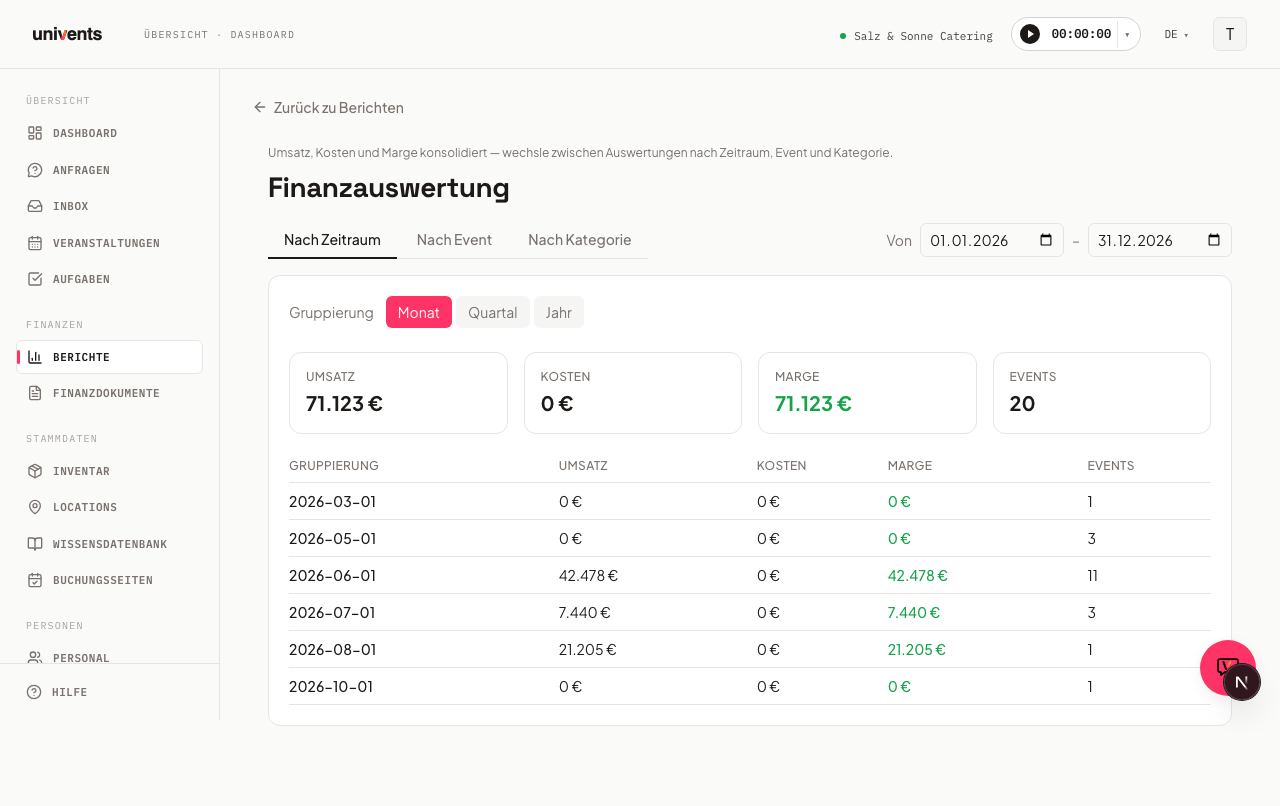
El informe se abre por defecto en la vista Periodo (la reconocerás por el botón resaltado en la barra Agrupar por) y muestra el año natural en curso.
Ajustar el periodo
El filtro de fechas se aplica a la vez a las seis vistas: al cambiar de vista, el periodo seleccionado no varía.
- Cambia la fecha del campo Desde a la fecha de inicio que quieras.
- Cambia la fecha del campo Hasta a la fecha de fin.
La página se actualiza al instante cada vez que modificas un campo.
Guardar vistas
Arriba a la derecha de la tabla encontrarás el botón Vistas (icono de marcador). Con él guardas tu combinación actual de periodo, agrupación y filtros aplicados con el nombre que elijas. Resulta práctico para análisis que necesitas con frecuencia con la misma configuración, por ejemplo «T1 solo espacio Alte Halle».
- Ajusta el periodo, la vista y los filtros como quieras.
- Haz clic en Vistas e introduce un nombre en el campo de texto.
- Haz clic en el icono del signo más para guardar la vista.
Las vistas guardadas aparecen en esa misma lista. Al hacer clic en un nombre, se vuelve a aplicar al instante la combinación guardada; el icono de la papelera que hay al lado la elimina. Las vistas se guardan por informe y solo son válidas para el análisis financiero.
Aplicar más filtros
Con el botón Filtro abres un panel con restricciones adicionales que actúan además del periodo. Un número en el botón indica cuántos filtros están activos en ese momento.
- Base de fecha: determina si Desde y Hasta se refieren a la Fecha del documento (fecha de creación de la factura, el presupuesto, etc.) o a la Fecha del evento. No es un detalle menor: con Fecha del documento, un evento cuenta en el mes en que se emitió su factura; con Fecha del evento, en el mes del propio evento. Si el evento y la facturación están muy separados en el tiempo (por ejemplo, si la factura se emite al mes siguiente), el mismo evento cae en un periodo distinto según el ajuste, y los ingresos, los costes y el margen cambian en consecuencia.
- Estado: limita los resultados a uno o varios estados del evento, por ejemplo solo Confirmado o solo Completado.
- Espacio: filtra por un único recinto.
- Cliente: busca entre tus contactos (escribe al menos dos letras) y elige uno para acotar el análisis a un único cliente.
- Etiquetas: filtra por una o varias etiquetas de evento.
- Invitados: acota por un rango de número de invitados (mín./máx.).
Haz clic en Aplicar para confirmar los filtros o en Restablecer para quitar todos de una vez. Este panel de filtros solo está disponible en las vistas Periodo, Categoría, Evento y Espacio; en Cliente y Producto está oculto (más abajo te explicamos por qué).
Comparar con el periodo anterior
Junto al botón de filtro encontrarás el botón vs. periodo anterior. Si lo activas, Univents añade a cada tarjeta de indicadores un pequeño porcentaje con una flecha: una flecha verde hacia arriba indica una mejora respecto al periodo inmediatamente anterior de la misma duración, y una flecha roja hacia abajo, un empeoramiento. En el caso de los costes, la lógica de colores es la inversa: allí, una bajada de los costes se considera una mejora.
Esta comparación tampoco está disponible más que en las vistas Periodo, Categoría, Evento y Espacio.
Cambiar entre vistas
Encima de la tabla encontrarás la barra Agrupar por con seis botones: Periodo, Categoría, Evento, Espacio, Cliente y Producto. Haz clic en un botón para cambiar la tabla de debajo; el periodo ajustado se mantiene.
En Cliente y Producto, Univents oculta la comparación con el periodo anterior y los filtros de espacio y etiquetas: estas dos vistas muestran una clasificación fija (Top 20) en lugar de una serie temporal, y esos filtros no tendrían sentido.
Vista «Periodo»
Esta vista muestra los ingresos, los costes, el margen y el número de eventos en tarjetas de totales y, debajo, una tabla desglosada.
Con los botones Mes, Trimestre y Año (bajo la etiqueta Agrupación) decides con qué detalle se divide el intervalo de tiempo. Las columnas de la tabla son:
- Periodo: mes, trimestre o año
- Ingresos: ingresos netos del intervalo
- Costes: costes netos
- Margen: diferencia entre ingresos y costes; un valor negativo aparece en rojo
- Eventos: número de eventos incluidos
Vista «Categoría»
Esta vista desglosa las cifras por categorías de producto. Las columnas de la tabla son Categoría, Ingresos, Costes, Margen y Líneas (número de conceptos facturados en la categoría). La vista es útil para ver qué grupos de servicios (p. ej., catering, personal, técnica) contribuyen más al margen.
Vista «Evento»
Esta vista enumera cada evento del periodo seleccionado con sus propios indicadores. La tabla incluye las columnas Evento, Fecha, Contacto, Ingresos, Costes, Margen, Margen % y Estado. Tres tarjetas en la parte superior muestran Ingresos totales, Costes totales y Margen total como suma de todos los eventos listados.
Los márgenes negativos se resaltan en rojo y los positivos en verde, así que detectas de un vistazo los eventos que dan pérdidas.
Vista «Espacio»
Esta vista muestra los ingresos y la ocupación por recinto. Las columnas son Espacio, Capacidad, Eventos, Invitados, Ocupación, Ingresos (real.) y Pipeline. La ocupación es el número medio de invitados en relación con la capacidad registrada; los valores superiores al 100 % suelen indicar que falta la capacidad o que es demasiado baja en el registro maestro del espacio.
Vista «Cliente»
Esta vista muestra hasta 20 de tus clientes con más ingresos en el periodo seleccionado, ordenados por ingresos brutos de facturas menos notas de crédito. Las columnas son #, Cliente, Ingresos y Facturas. Encontrarás más detalles en el artículo Top clientes por ingresos.
Vista «Producto»
Esta vista muestra hasta 20 de tus productos con más ingresos en el periodo seleccionado, ordenados por ingresos netos de las líneas de factura. Las columnas son #, Producto, Ingresos, Cantidad y Documentos. Encontrarás más detalles en el artículo Top productos por ingresos netos.
Preguntas frecuentes
¿Por qué veo «No hay datos para el periodo seleccionado»? En el periodo seleccionado no hay eventos o aún no se han creado documentos financieros con líneas. Ajusta el filtro de fechas o comprueba si los eventos tienen facturas o presupuestos asignados.
¿Se aplican Desde y Hasta también en las demás vistas? Sí. El filtro de fechas es común a las seis vistas. Al cambiar de vista se mantienen automáticamente las fechas ajustadas en ese momento.
¿Qué significa exactamente «Margen» aquí? Margen = ingresos netos menos costes netos. Todos los importes se muestran sin IVA.
¿Por qué mis cifras son distintas cuando cambio entre Fecha del documento y Fecha del evento? Porque cada opción toma un momento distinto para el mismo evento: la Fecha del documento cuenta el momento de creación de la factura o del presupuesto, y la Fecha del evento, la fecha en que se celebra. Si entre el evento y la facturación pasa más tiempo (por ejemplo, porque la factura se emite al mes siguiente), el mismo evento pasa a otro periodo según el ajuste.
¿Por qué no veo la comparación con el periodo anterior en Cliente y Producto? Estas dos vistas muestran una clasificación fija Top 20 en lugar de una serie temporal. Por eso, la comparación con el periodo anterior y los filtros de espacio y etiquetas están ocultos a propósito.
¿Puedo exportar las tablas? Sí. Arriba a la derecha de la tabla encontrarás el botón Exportación a Excel, que descarga como archivo de Excel exactamente los datos de la vista que estás viendo, incluidos los filtros aplicados (periodo, espacio, etiquetas, etc.).