

Financiële analyse per periode, evenement & categorie
Na het lezen weet je hoe je in de Financiële analyse wisselt tussen de zes weergaven Periode, Categorie, Evenement, Locatie, Klant en Product, het datumfilter instelt en de kengetallen omzet, kosten en marge goed leest.
De Financiële analyse bundelt omzet, kosten en marge op één plek. Met de balk Groeperen op wissel je tussen zes weergaven van dezelfde tijdspanne: Periode, Categorie, Evenement, Locatie, Klant en Product.
In de video zie je hoe omzet, geplande kosten, werkelijke uitgaven en marge van een evenement samenkomen — en hoe je dezelfde cijfers daarna in de Financiële analyse over alle evenementen heen leest.
De afzonderlijke stappen kun je hieronder ook nalezen.
Rapport openen
- Klik in de linkernavigatie op Rapporten.
- Klik op de kaart Financiële analyse.
Het rapport opent standaard in de weergave Periode — te herkennen aan de gemarkeerde knop in de balk Groeperen op — en toont het lopende kalenderjaar.
Periode instellen
Het datumfilter geldt voor alle zes weergaven tegelijk — als je van weergave wisselt, verandert de gekozen periode niet.
- Pas de datum in het veld Van aan naar de gewenste startdatum.
- Pas de datum in het veld Tot aan naar de einddatum.
De pagina wordt telkens direct bijgewerkt zodra je een veld wijzigt.
Weergaven opslaan
Rechtsboven de tabel vind je de knop Weergaven (bladwijzersymbool). Daarmee sla je je huidige combinatie van periode, groepering en ingestelde filters op onder een zelfgekozen naam — handig voor analyses die je regelmatig in dezelfde configuratie nodig hebt, bijvoorbeeld „Q1 alleen locatie Alte Halle”.
- Stel periode, weergave en filters in zoals je ze wilt.
- Klik op Weergaven en geef in het tekstveld een naam op.
- Klik op het plussymbool om de weergave op te slaan.
Opgeslagen weergaven verschijnen in dezelfde lijst. Een klik op de naam past de opgeslagen combinatie direct weer toe, het prullenbaksymbool ernaast verwijdert haar. Weergaven worden per rapport opgeslagen en gelden alleen voor de Financiële analyse.
Extra filters instellen
Met de knop Filter open je een paneel met extra beperkingen die bovenop de periode werken. Een getal op de knop laat zien hoeveel filters er op dit moment actief zijn.
- Datumbasis — bepaalt of Van en Tot betrekking hebben op de Documentdatum (aanmaakdatum van factuur, offerte enz.) of de Evenementdatum. Dit is geen detail: bij documentdatum telt een evenement mee in de maand waarin de factuur is opgesteld — bij evenementdatum in de maand van het evenement zelf. Liggen evenement en facturatie ver uit elkaar (bijv. factuur pas in de volgende maand), dan valt hetzelfde evenement afhankelijk van de instelling in een andere periode, en verschuiven omzet, kosten en marge dienovereenkomstig.
- Status — beperkt tot een of meer evenementstatussen, bijvoorbeeld alleen Bevestigd of alleen Afgerond.
- Locatie — filtert op één enkele locatie.
- Klant — doorzoek je contacten (typ vanaf twee letters) en kies er een om de analyse tot één enkele klant te beperken.
- Tags — filtert op een of meer evenement-tags.
- Gasten — beperkt tot een bereik van het aantal gasten (min/max).
Klik op Toepassen om de filters over te nemen, of op Resetten om alle filters in één keer te verwijderen. Dit filterpaneel is alleen beschikbaar in de weergaven Periode, Categorie, Evenement en Locatie — bij Klant en Product is het verborgen (zie hieronder).
Vergelijken met de vorige periode
Naast de filterknop vind je de knop t.o.v. vorige periode. Zet je die aan, dan voegt Univents aan elke kengetallentegel een klein percentage met pijlsymbool toe: een groene pijl omhoog toont een verbetering ten opzichte van de direct voorafgaande, even lange vorige periode, een rode pijl omlaag een verslechtering. Bij de kosten werkt de kleurlogica omgekeerd — een daling van de kosten geldt daar als verbetering.
Ook deze vergelijking is alleen beschikbaar in de weergaven Periode, Categorie, Evenement en Locatie.
Wisselen tussen de weergaven
Boven de tabel vind je de balk Groeperen op met zes knoppen: Periode, Categorie, Evenement, Locatie, Klant en Product. Klik op een knop om de tabel eronder om te schakelen — de ingestelde periode blijft daarbij behouden.
Bij Klant en Product verbergt Univents de vergelijking met de vorige periode en de locatie-/tagfilters: deze twee weergaven tonen een vaste ranglijst (top 20) in plaats van een tijdreeks, waarvoor deze filters niet zinvol zouden zijn.
Weergave „Periode”
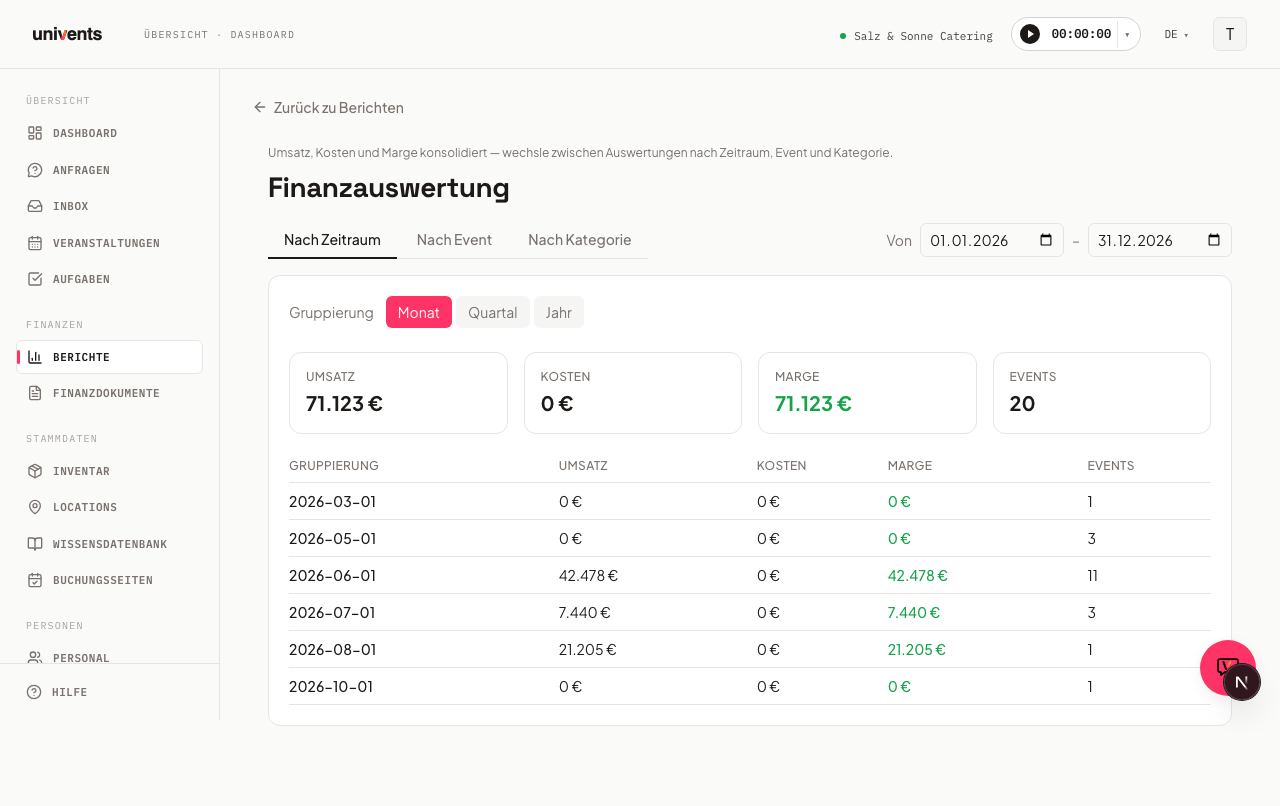
Deze weergave toont omzet, kosten, marge en het aantal evenementen als totaaltegels, met daaronder een uitgesplitste tabel.
Met de knoppen Maand, Kwartaal en Jaar (onder het label Groepering) bepaal je hoe fijn de tijdspanne wordt onderverdeeld. De kolommen van de tabel zijn:
- Periode — maand, kwartaal of jaar
- Omzet — netto-opbrengsten in de tijdsperiode
- Kosten — nettokosten
- Marge — verschil tussen omzet en kosten; een negatieve waarde verschijnt rood
- Evenementen — aantal evenementen in de periode
Weergave „Categorie”
Deze weergave splitst de cijfers uit naar productcategorieën. De kolommen van de tabel zijn Categorie, Omzet, Kosten, Marge en Regels (aantal gefactureerde regels in de categorie). De weergave is handig om te zien welke dienstengroepen (bijv. catering, personeel, techniek) het meest bijdragen aan de marge.
Weergave „Evenement”
Deze weergave toont elk evenement in de gekozen periode met zijn eigen kengetallen. De tabel bevat de kolommen Evenement, Datum, Contact, Omzet, Kosten, Marge, Marge % en Status. Drie tegels bovenaan tonen Totale omzet, Totale kosten en Totale marge als som over alle vermelde evenementen.
Negatieve marges worden rood gemarkeerd, positieve groen — zo herken je verliesmakers in één oogopslag.
Weergave „Locatie”
Deze weergave toont omzet en bezetting per locatie. De kolommen zijn Locatie, Capaciteit, Evenementen, Gasten, Bezettingsgraad, Omzet (gerealiseerd) en Pipeline. De bezettingsgraad is het gemiddelde aantal gasten ten opzichte van de opgeslagen capaciteit; waarden boven 100 % wijzen meestal op een ontbrekende of te lage capaciteitsopgave in het stamrecord van de locatie.
Weergave „Klant”
Deze weergave toont je maximaal 20 klanten met de hoogste omzet in de gekozen periode, gesorteerd op bruto-omzet uit facturen min creditnota’s. De kolommen zijn #, Klant, Omzet en Facturen. Uitgebreide details vind je in het artikel Topklanten naar omzet.
Weergave „Product”
Deze weergave toont je maximaal 20 producten met de hoogste omzet in de gekozen periode, gesorteerd op netto-omzet uit factuurregels. De kolommen zijn #, Product, Omzet, Aantal en Documenten. Uitgebreide details vind je in het artikel Topproducten naar netto-omzet.
Veelgestelde vragen
Waarom zie ik „Geen gegevens voor de gekozen periode”? In de gekozen periode zijn er óf geen evenementen, óf er zijn nog geen documenten met regels aangemaakt. Pas het datumfilter aan of controleer of er facturen of offertes aan de evenementen zijn gekoppeld.
Gelden Van en Tot ook in de andere weergaven? Ja. Het datumfilter wordt gedeeld door alle zes weergaven. Als je van weergave wisselt, worden de ingestelde data automatisch overgenomen.
Wat betekent „Marge” hier precies? Marge = netto-omzet min nettokosten. Alle bedragen worden exclusief btw weergegeven.
Waarom verschillen mijn cijfers als ik wissel tussen documentdatum en evenementdatum? Omdat beide opties een ander tijdstip voor hetzelfde evenement gebruiken: documentdatum telt het aanmaakmoment van factuur of offerte, evenementdatum de datum van het evenement. Ligt er meer tijd tussen evenement en facturatie — bijvoorbeeld omdat de factuur pas in de volgende maand wordt opgesteld — dan valt hetzelfde evenement afhankelijk van de instelling in een andere periode.
Waarom zie ik bij Klant en Product geen vergelijking met de vorige periode? Deze twee weergaven tonen een vaste top-20-ranglijst in plaats van een tijdreeks. De vergelijking met de vorige periode en de locatie-/tagfilters zijn daarom bewust verborgen.
Kan ik de tabellen exporteren? Ja. Rechtsboven de tabel vind je de knop Excel-export — die downloadt precies de gegevens van de weergave die op dat moment wordt getoond, inclusief ingestelde filters (periode, locatie, tags enz.), als Excel-bestand.