

Tworzenie i wycena zmian i stanowisk
Po lekturze tego artykułu będziesz umieć tworzyć stanowiska, wyceniać zmiany, decydować, czy pracownicy zapisują się od razu, czy najpierw się zgłaszają, oraz za pomocą przypomnień zwracać uwagę wybranego personelu na wolne zmiany.
W Grafiku zmian wydarzenia planujesz, kto pracuje kiedy i gdzie, ile kosztuje ta praca i jak szybko obsadzić wolne zmiany.
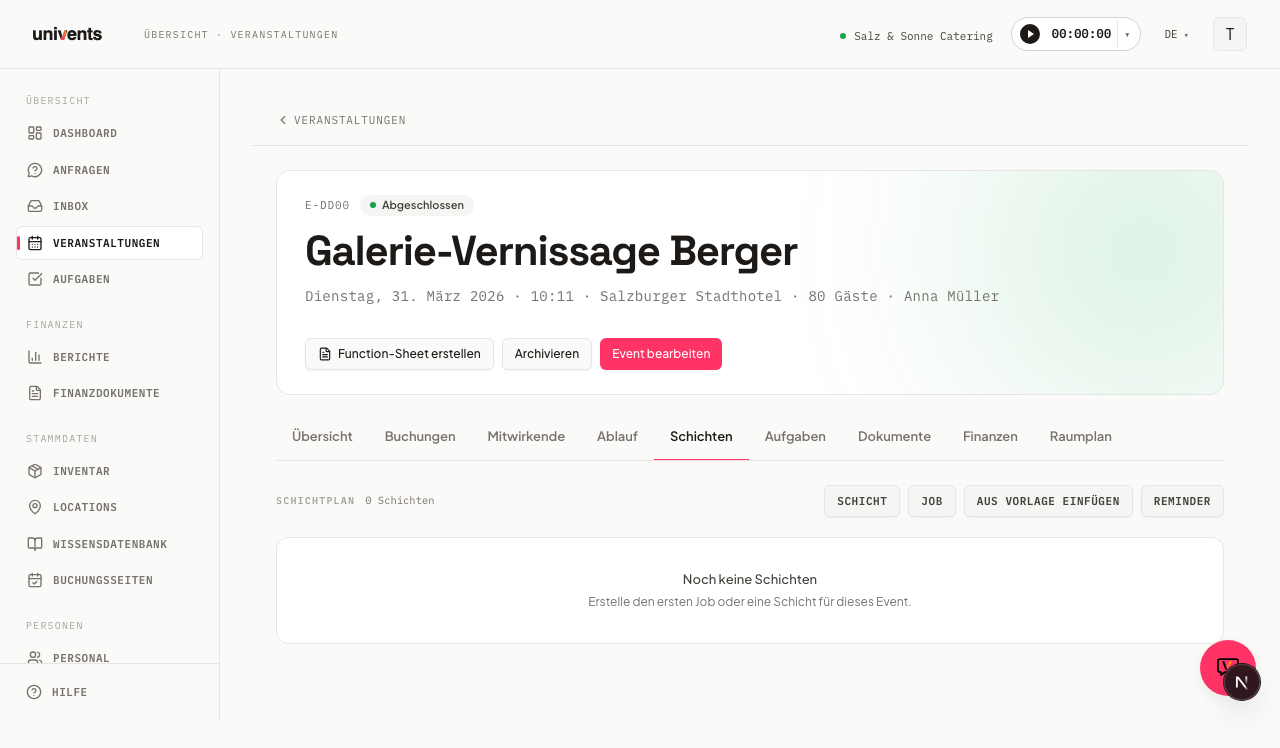
Przegląd: stanowiska i zmiany
Stanowisko to rama — na przykład „Obsługa kelnerska”, „Ekipa montażowa” lub „Barman”. W ramach stanowiska tworzysz konkretne zmiany, czyli pojedyncze bloki czasowe z datą, godziną i zapotrzebowaniem na personel.
Otwórz w wydarzeniu kartę Zmiany. W prawym górnym rogu zobaczysz cztery przyciski: Zmiana, Stanowisko, Wstaw z szablonu i Przypomnienie. Stanowiska i zmiany możesz tworzyć w dowolnej kolejności; zmiana bez stanowiska trafia do sekcji Pozostałe zmiany.
Tworzenie stanowiska
- Kliknij Stanowisko, aby otworzyć okno „Dodaj stanowisko”.
- W polu Nazwa stanowiska wpisz nazwę, np. „Obsługa kelnerska” lub „Ekipa montażowa”.
- Wybierz Kolor — ułatwia orientację w harmonogramie.
- Opcjonalnie: uzupełnij Opis, Adres, Informacje o adresie i Wymagane umiejętności.
- Kliknij Dodaj. Stanowisko pojawi się w grafiku zmian jako karta.
Wskazówka dotycząca pola Wymagane umiejętności: jeśli wpiszesz tu umiejętności (np. „barista”, „uprawnienia na wózek widłowy”), zmianę w portalu pracownika zobaczą tylko osoby, które je mają.
Tworzenie zmiany
- Kliknij kolorowy przycisk Zmiana w nagłówku stanowiska — albo użyj globalnego przycisku Zmiana w prawym górnym rogu, aby utworzyć zmianę bez przypisania do stanowiska.
- W oknie „Dodaj zmianę” uzupełnij:
- Nazwa zmiany / rola (np. „Montaż”, „Obsługa”)
- Godzina rozpoczęcia i Godzina zakończenia — wypełniane automatycznie na podstawie daty wydarzenia
- Wymagana liczba pracowników — ile osób potrzeba na tę zmianę
- Opcjonalnie: Przypisani pracownicy (bezpośrednie przypisanie osób), Osoba kontaktowa / odpowiedzialna, Adres / miejsce spotkania
- Włącz Zezwól na samodzielne zapisy, jeśli pracownicy mają mieć możliwość samodzielnego zapisania się na tę zmianę przez portal.
- Gdy ta opcja jest włączona, poniżej pojawia się Wymagana akceptacja. Zostaw przełącznik wyłączony, jeśli ma obowiązywać zasada „kto pierwszy, ten lepszy” — wtedy osoba trafia na zmianę od razu po kliknięciu. Włącz go, jeśli chcesz sam zdecydować, kto dostanie zmianę.
- Kliknij Zmiana, aby zapisać.
Zapisać się czy zgłosić?
Te dwa przełączniki dają dwa sposoby pracy:
| Wymagana akceptacja | Co dzieje się w portalu |
|---|---|
| wyłączona (domyślnie) | Przycisk nazywa się Zapisz się. Kto kliknie, od razu jest na zmianie, a miejsce jest zajęte. |
| włączona | Przycisk nazywa się Zgłoś się. Powstaje zgłoszenie, a miejsce pozostaje wolne — na tę samą zmianę może zgłosić się kilka osób. |
Istniejące zmiany nie zmieniają zachowania: mają wyłączoną akceptację, więc zapis nadal następuje od razu. Jeśli korzystasz z szablonów zmian, ustaw przełącznik raz w szablonie — każda zmiana z niego utworzona go przejmie.
Przyjmowanie lub odrzucanie zgłoszeń
Zgłoszenia znajdziesz w dwóch miejscach:
- W samej zmianie — otwórz zmianę, a sekcja Zgłoszenia wyświetli wszystkie osoby, które się zgłosiły.
- W sekcji Personel → Zgłoszenia — zbiorcza lista dla wszystkich zmian, posortowana według terminu. Dzięki temu żadne zgłoszenie nie leży odłogiem tylko dlatego, że nikt nie otworzył ponownie danej zmiany.
Przyjmij przypisuje osobę do zmiany i zajmuje miejsce. Odrzuć usuwa zgłoszenie; ta sama osoba może następnie zgłosić się ponownie. W obu przypadkach osoba otrzymuje wiadomość z wynikiem. Jeśli po przyjęciu zgłoszenia zmiana jest pełna, kolejne zgłoszenia nic już nie dają — po prostu nie przyjmuj następnych.
Wycena zmiany
W tym samym oknie — przy tworzeniu lub edycji zmiany — znajduje się sekcja Wycena. Pozwala ona powiązać pracę personelu bezpośrednio z kalkulacją.
- Kliknij Dodaj produkt.
- Uzupełnij kolumny Tytuł, Ilość, Jednostka, Cena zakupu, Cena sprzedaży, Rab. % i VAT %.
- Kolumna Razem przelicza się automatycznie. Możesz dodać kilka wierszy, np. jeden za podstawową godzinę i jeden za dopłatę nocną.
- Zapisz zmianę — pozycje pojawią się następnie w kalkulacji finansowej wydarzenia.
Zapisywanie stanowiska jako szablonu i ponowne użycie
Aby nie tworzyć za każdym razem od nowa sprawdzonego stanowiska:
- Kliknij Zapisz jako szablon w nagłówku stanowiska. Stanowisko zostanie zapisane jako szablon wraz ze wszystkimi zmianami.
- W innym wydarzeniu kliknij Wstaw z szablonu, wybierz zapisany szablon z listy i potwierdź. Stanowisko i zmiany zostaną przeniesione w całości.
Szablony, których już nie potrzebujesz, usuniesz bezpośrednio w oknie Wstaw z szablonu — obok każdego szablonu znajduje się ikona usuwania.
Wysyłanie przypomnień o wolnych zmianach
Jeśli nie wszystkie zmiany są jeszcze obsadzone, możesz powiadomić wybrany personel e-mailem.
- Kliknij Przypomnienie w prawym górnym rogu grafiku zmian. W oknie zobaczysz, ile wolnych zmian jeszcze zostało.
- Wybierz, kogo chcesz powiadomić — możesz filtrować według Grupy ekipy, Szablony ekipy, Tagi lub Umiejętności.
- Kliknij Wyślij przypomnienie. Każda wybrana osoba otrzyma e-mail z bezpośrednim linkiem do strony zgłoszeń.
Przegląd tygodnia dla wszystkich wydarzeń: tablica dyspozycji
Grafik zmian opisany tutaj pokazuje zmiany pojedynczego wydarzenia. Jeśli zamiast tego chcesz zobaczyć, kto w tym tygodniu jest przydzielony do wielu wydarzeń, przejdź do Personel > Grafik zmian — tablica dyspozycji pokazuje cały tydzień w układzie pracownik × dzień na jednym ekranie, wraz ze zmianą obsady metodą przeciągnij i upuść, wskaźnikiem dostępności i bieżącymi kosztami personelu. Szczegóły znajdziesz w artykule Tablica dyspozycji do planowania personelu.
Często zadawane pytania
Wskaźnik obsady jest czerwony — co to znaczy? Czerwony oznacza, że zmiana nie jest jeszcze w pełni obsadzona (np. „1/2” zamiast „2/2”). Podsumowanie u dołu grafiku zmian wyświetla wszystkie zmiany, których to dotyczy.
Czy mogę przypisać zmianę do kilku stanowisk? Nie. Zmiana należy do dokładnie jednego stanowiska. Jeśli utworzysz zmianę bez przypisania do stanowiska (przez globalny przycisk Zmiana), pojawi się ona w sekcji Pozostałe zmiany.
Jak usunąć stanowisko? Kliknij symbol ✕ w nagłówku stanowiska. Potwierdź okno dialogowe — wszystkie zmiany tego stanowiska zostaną przy tym usunięte. Tej akcji nie można cofnąć.
Kiedy przydaje się harmonogram na dole? Gdy istnieje co najmniej jedna zmiana, harmonogram pokazuje wszystkie zmiany jako kolorowe paski na osi czasu. Dzięki temu od razu widzisz, czy zmiany nakładają się na siebie albo czy występują luki.