

Schichten & Jobs anlegen und bepreisen
Nach dem Lesen kannst du Jobs anlegen, Schichten bepreisen, entscheiden ob sich Mitarbeitende direkt eintragen oder erst bewerben, und per Reminder gezielt Personal auf offene Schichten aufmerksam machen.
Im Schichtplan eines Events planst du, wer wann wo arbeitet, was die Arbeit kostet und wie du offene Schichten schnell besetzt bekommst.
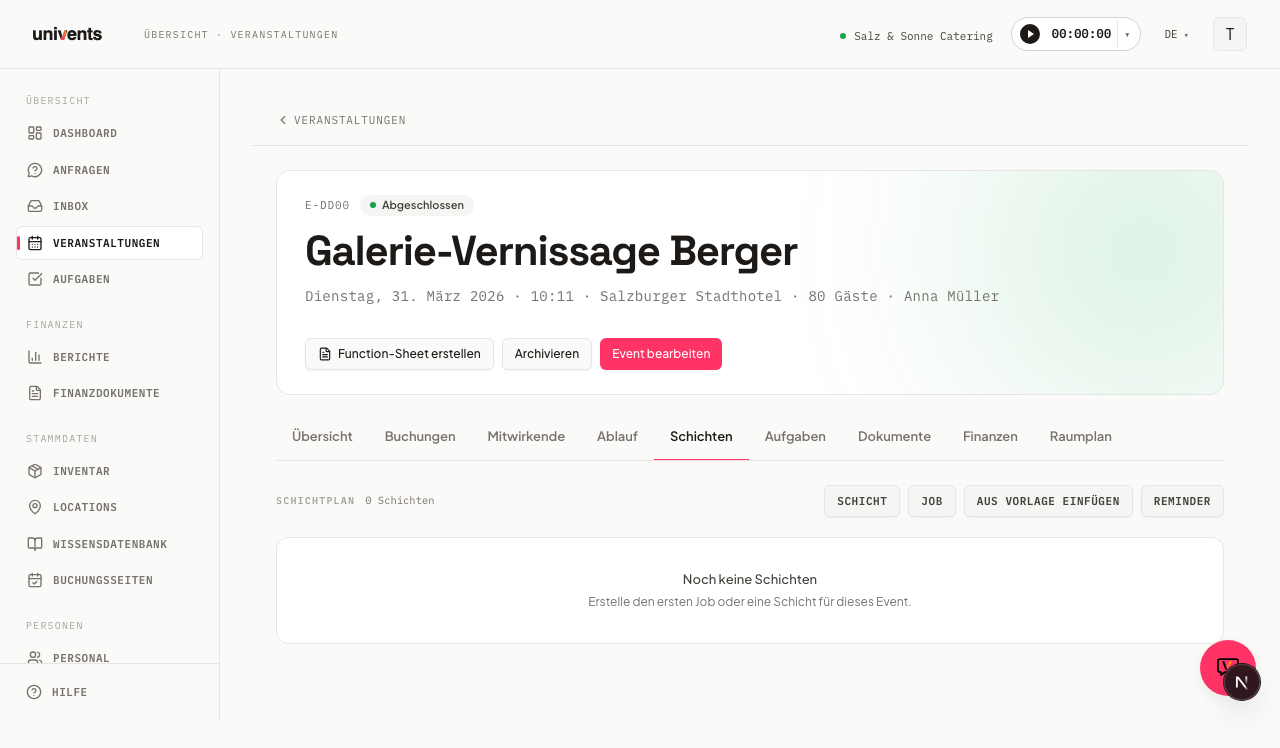
Überblick: Jobs und Schichten
Ein Job ist der Rahmen — zum Beispiel "Servicekraft", "Aufbau-Team" oder "Barkeeping". Innerhalb eines Jobs legst du konkrete Schichten an, also einzelne Zeitblöcke mit Datum, Uhrzeit und Personalbedarf.
Öffne im Event die Registerkarte Schichten. Oben rechts siehst du vier Schaltflächen: Schicht, Job, Aus Vorlage einfügen und Reminder. Du kannst Jobs und Schichten in beliebiger Reihenfolge anlegen; eine Schicht ohne Job landet im Abschnitt Sonstige Schichten.
Job anlegen
- Klicke auf Job, um den Dialog "Job hinzufügen" zu öffnen.
- Trage im Feld Job-Bezeichnung einen Namen ein, z. B. "Servicekraft" oder "Aufbau-Team".
- Wähle eine Farbe — sie hilft bei der Übersicht im Zeitplan.
- Optional: fülle Beschreibung, Adresse, Adressen Info und Erforderliche Fähigkeiten aus.
- Klicke auf Hinzufügen. Der Job erscheint als Karte im Schichtplan.
Tipp zu Erforderliche Fähigkeiten: Trägst du hier Skills ein (z. B. "Barista", "Staplerführerschein"), sehen nur Personen mit diesen Skills die Schicht im Mitarbeiterportal.
Schicht anlegen
- Klicke im Job-Header auf die farbige Schaltfläche Schicht — oder nutze den globalen Schicht-Button oben rechts für eine Schicht ohne Job-Zuordnung.
- Im Dialog "Schicht hinzufügen" füllst du aus:
- Schichtname / Rolle (z. B. "Aufbau", "Service")
- Startzeit und Endzeit — werden automatisch vom Event-Datum vorausgefüllt
- Benötigte Mitarbeiter — wie viele Personen werden für diese Schicht gebraucht
- Optional: Eingeplante Mitarbeitende (Personen direkt zuweisen), Ansprechpartner / Verantwortlich, Adresse / Treffpunkt
- Schalte Selbstbewerbung erlauben ein, wenn sich Mitarbeitende über das Portal selbst für diese Schicht eintragen dürfen.
- Sobald das an ist, erscheint darunter Freigabe durch uns nötig. Lass den Schalter aus, wenn wer zuerst kommt auch zuerst mahlt — dann steht die Person mit dem Klick auf der Schicht. Schalte ihn ein, wenn du entscheiden willst, wer die Schicht bekommt.
- Klicke auf Schicht, um zu speichern.
Eintragen oder bewerben?
Die beiden Schalter ergeben zwei Arbeitsweisen:
| Freigabe durch uns nötig | Was im Portal passiert |
|---|---|
| aus (Standard) | Der Knopf heißt Eintragen. Wer klickt, steht sofort auf der Schicht und der Platz ist weg. |
| ein | Der Knopf heißt Bewerben. Es entsteht eine Bewerbung, der Platz bleibt frei — mehrere Leute können sich auf dieselbe Schicht bewerben. |
Bestehende Schichten ändern ihr Verhalten nicht: bei ihnen ist die Freigabe aus, es bleibt beim sofortigen Eintragen. Wer Schicht-Vorlagen nutzt, stellt den Schalter einmal in der Vorlage ein — jede daraus erzeugte Schicht übernimmt ihn.
Bewerbungen annehmen oder ablehnen
Bewerbungen findest du an zwei Stellen:
- In der Schicht selbst — öffne die Schicht, der Abschnitt Bewerbungen listet alle, die sich beworben haben.
- Unter Personal → Bewerbungen — die Sammelliste über alle Schichten hinweg, nach Termin sortiert. So bleibt keine Bewerbung liegen, nur weil niemand die Schicht noch einmal geöffnet hat.
Annehmen setzt die Person auf die Schicht und belegt den Platz. Ablehnen entfernt die Bewerbung; dieselbe Person kann sich danach erneut bewerben. In beiden Fällen bekommt sie eine Nachricht mit dem Ergebnis. Ist die Schicht nach dem Annehmen voll, laufen weitere Bewerbungen ins Leere — nimm dann einfach keine weitere an.
Schicht bepreisen
Im selben Dialog — beim Anlegen oder beim Bearbeiten einer Schicht — befindet sich der Abschnitt Bepreisen. Damit verknüpfst du die Personalarbeit direkt mit der Kalkulation.
- Klicke auf Produkt hinzufügen.
- Fülle die Spalten Titel, Menge, Einheit, Preis EK, Preis VK, Rbt% und USt% aus.
- Die Gesamt-Spalte rechnet automatisch. Mehrere Zeilen sind möglich, z. B. eine für die Grundstunde und eine für einen Nachtzuschlag.
- Speichere die Schicht — die Positionen erscheinen anschließend in der Finanzkalkulation des Events.
Job als Vorlage speichern und wiederverwenden
Damit du einen bewährten Job nicht jedes Mal neu anlegen musst:
- Klicke im Job-Header auf Als Vorlage speichern. Der Job wird inklusive aller Schichten als Vorlage gespeichert.
- Bei einem anderen Event klickst du auf Aus Vorlage einfügen, wählst die gespeicherte Vorlage aus der Liste und bestätigst. Job und Schichten werden vollständig übernommen.
Vorlagen, die du nicht mehr brauchst, entfernst du direkt im Dialog Aus Vorlage einfügen — dort steht neben jeder Vorlage ein Löschen-Symbol.
Reminder für offene Schichten senden
Wenn noch nicht alle Schichten besetzt sind, kannst du gezielt Personal per E-Mail benachrichtigen.
- Klicke oben rechts im Schichtplan auf Reminder. Der Dialog zeigt, wie viele offene Schichten noch existieren.
- Wähle aus, wen du benachrichtigen willst — du kannst nach Crew-Gruppen, Crew-Vorlagen, Tags oder Skills filtern.
- Klicke auf Reminder senden. Jede ausgewählte Person erhält eine E-Mail mit einem direkten Link zur Bewerbungsseite.
Wochenübersicht über alle Events: Dispositions-Board
Der Schichtplan hier zeigt dir die Schichten eines einzelnen Events. Willst du stattdessen sehen, wer über mehrere Events hinweg diese Woche eingeteilt ist, wechsle zu Personal > Schichtplan — das Dispositions-Board zeigt die ganze Woche Mitarbeiter × Tag auf einen Blick, inklusive Umbesetzen per Drag & Drop, Verfügbarkeits-Anzeige und laufenden Personalkosten. Details dazu im Artikel Dispositions-Board für die Personalplanung.
Häufige Fragen
Die Besetzungsanzeige zeigt rot — was bedeutet das? Rot bedeutet, dass die Schicht noch nicht vollständig besetzt ist (z. B. "1/2" statt "2/2"). Die Zusammenfassung am unteren Rand des Schichtplans listet alle betroffenen Schichten auf.
Kann ich eine Schicht mehreren Jobs zuordnen? Nein. Eine Schicht gehört genau einem Job. Wenn du eine Schicht ohne Jobzuordnung anlegst (über den globalen Schicht-Button), erscheint sie im Abschnitt Sonstige Schichten.
Wie entferne ich einen Job? Klicke im Job-Header auf das ✕-Symbol. Bestätige den Dialog — alle Schichten des Jobs werden dabei mitgelöscht. Diese Aktion kann nicht rückgängig gemacht werden.
Wann macht der Zeitplan unten Sinn? Sobald mindestens eine Schicht existiert, zeigt der Zeitplan alle Schichten als farbige Balken auf einer Zeitachse. Du siehst so auf einen Blick, ob Schichten sich überlappen oder ob es Lücken gibt.