

Criar e definir preços de turnos e jobs
Depois de ler este artigo, será possível criar jobs, definir preços de turnos, decidir se os colaboradores se inscrevem diretamente ou se primeiro têm de se candidatar, e chamar a atenção do pessoal para turnos em aberto através de um lembrete.
Na Escala de turnos de um evento planeia-se quem trabalha quando e onde, quanto custa o trabalho e como preencher rapidamente os turnos em aberto.
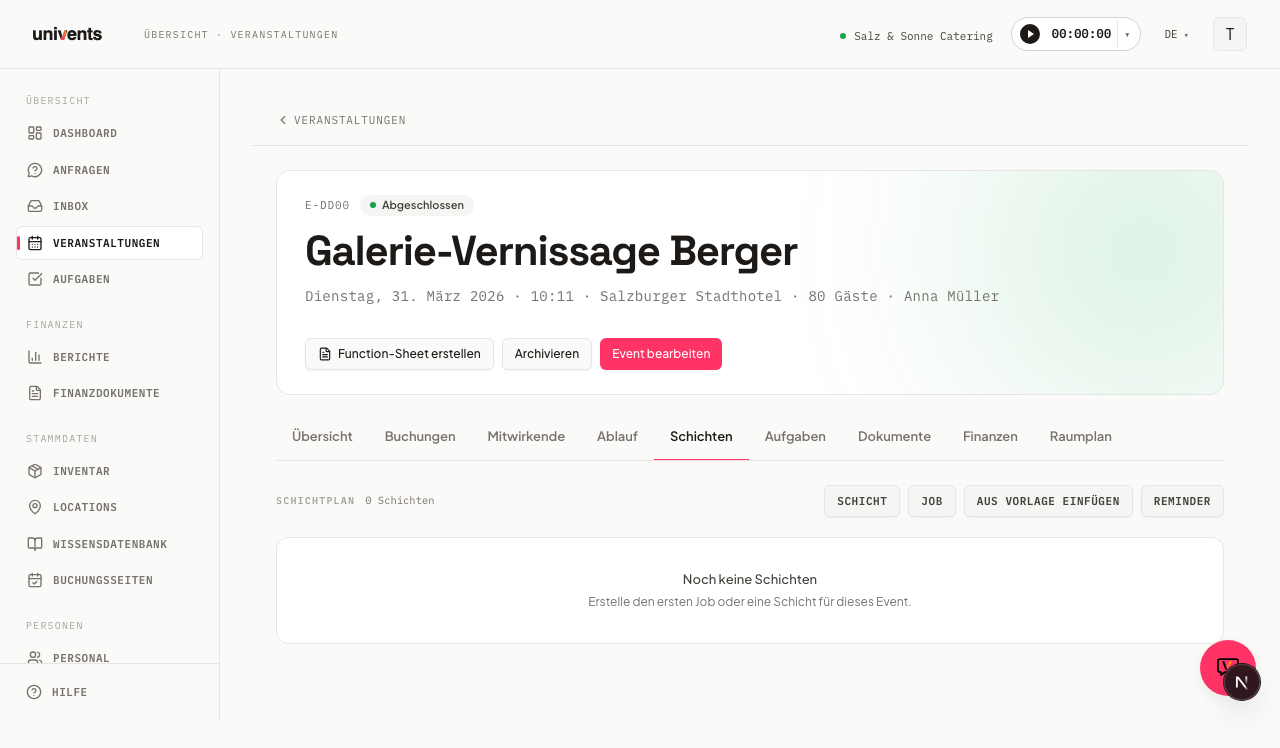
Visão geral: jobs e turnos
Um Job é a estrutura — por exemplo «Empregado de mesa», «Equipa de montagem» ou «Barman». Dentro de um job criam-se Turnos concretos, ou seja, blocos de tempo individuais com data, hora e necessidade de pessoal.
Abrir no evento o separador Turnos. Em cima, à direita, existem quatro botões: Turno, Job, Inserir a partir de modelo e Lembrete. Jobs e turnos podem ser criados por qualquer ordem; um turno sem job fica na secção Outros turnos.
Criar um job
- Clicar em Job para abrir o diálogo «Adicionar posto».
- No campo Designação do posto, introduzir um nome, p. ex. «Empregado de mesa» ou «Equipa de montagem».
- Escolher uma Cor — ajuda a ter uma visão geral no cronograma.
- Opcional: preencher Descrição, Morada, Nota sobre a morada e Competências necessárias.
- Clicar em Adicionar. O job aparece como cartão na escala de turnos.
Dica sobre Competências necessárias: se forem indicadas aqui competências (p. ex. «Barista», «Carta de condução de empilhador»), só as pessoas com essas competências veem o turno no portal do colaborador.
Criar um turno
- Clicar, no cabeçalho do job, no botão colorido Turno — ou usar o botão global Turno, em cima à direita, para um turno sem associação a um job.
- No diálogo «Adicionar turno», preencher:
- Nome do turno / função (p. ex. «Montagem», «Serviço»)
- Hora de início e Hora de fim — preenchidas automaticamente com base na data do evento
- Colaboradores necessários — quantas pessoas são precisas para este turno
- Opcional: Colaboradores atribuídos (atribuir pessoas diretamente), Pessoa de contacto / responsável, Morada / ponto de encontro
- Ativar Permitir autoinscrição se os colaboradores puderem inscrever-se por si próprios neste turno através do portal.
- Assim que esta opção estiver ativa, aparece por baixo Aprovação necessária. Deixar o interruptor desativado se valer a regra «quem chega primeiro, fica primeiro» — a pessoa fica no turno com um clique. Ativá-lo se se pretender decidir quem fica com o turno.
- Clicar em Turno para guardar.
Inscrever ou candidatar?
Os dois interruptores resultam em duas formas de trabalhar:
| Aprovação necessária | O que acontece no portal |
|---|---|
| desativada (predefinição) | O botão chama-se Inscrever. Quem clica fica logo no turno e a vaga fica ocupada. |
| ativada | O botão chama-se Candidatar. É criada uma candidatura e a vaga continua livre — várias pessoas podem candidatar-se ao mesmo turno. |
Os turnos existentes não mudam de comportamento: nestes, a aprovação está desativada e a inscrição continua a ser imediata. Quem usa modelos de turno define o interruptor uma única vez no modelo — todos os turnos criados a partir dele herdam essa definição.
Aceitar ou recusar candidaturas
As candidaturas encontram-se em dois locais:
- No próprio turno — abrir o turno; a secção Candidaturas lista todas as pessoas que se candidataram.
- Em Pessoal → Candidaturas — a lista geral de todos os turnos, ordenada por data. Assim, nenhuma candidatura fica esquecida só porque ninguém voltou a abrir o turno.
Aceitar coloca a pessoa no turno e ocupa a vaga. Recusar remove a candidatura; a mesma pessoa pode voltar a candidatar-se depois. Em ambos os casos, a pessoa recebe uma mensagem com o resultado. Se o turno ficar completo depois de aceitar, as restantes candidaturas deixam de ter efeito — basta não aceitar mais nenhuma.
Definir preços de um turno
No mesmo diálogo — ao criar ou ao editar um turno — encontra-se a secção Definir preços. Com ela, o trabalho do pessoal fica ligado diretamente ao cálculo.
- Clicar em Adicionar produto.
- Preencher as colunas Título, Quantidade, Unidade, Preço de custo, Preço de venda, Desc.% e IVA%.
- A coluna Total é calculada automaticamente. São possíveis várias linhas, p. ex. uma para a hora base e outra para um suplemento noturno.
- Guardar o turno — as linhas aparecem depois no cálculo financeiro do evento.
Guardar um job como modelo e reutilizá-lo
Para não ser preciso criar de novo, de cada vez, um job já testado:
- Clicar, no cabeçalho do job, em Guardar como modelo. O job é guardado como modelo, incluindo todos os turnos.
- Noutro evento, clicar em Inserir a partir de modelo, escolher o modelo guardado na lista e confirmar. O job e os turnos são copiados na íntegra.
Os modelos que já não sejam necessários removem-se diretamente no diálogo Inserir a partir de modelo — ao lado de cada modelo existe um ícone de eliminar.
Enviar um lembrete para turnos em aberto
Se ainda nem todos os turnos estiverem preenchidos, é possível notificar pessoal específico por e-mail.
- Clicar em Lembrete, em cima à direita na escala de turnos. O diálogo mostra quantos turnos em aberto ainda existem.
- Escolher quem notificar — é possível filtrar por Grupos de crew, Modelos de crew, Etiquetas ou Competências.
- Clicar em Enviar lembrete. Cada pessoa selecionada recebe um e-mail com uma ligação direta à página de candidatura.
Vista semanal de todos os eventos: quadro de planeamento
A escala de turnos aqui descrita mostra os turnos de um único evento. Para ver, em vez disso, quem está escalado esta semana em vários eventos, mudar para Pessoal > Escala de turnos — o quadro de planeamento mostra a semana inteira, colaborador × dia, de relance, incluindo reatribuição por arrastar e largar, indicação de disponibilidade e custos de pessoal em curso. Mais detalhes no artigo Quadro de planeamento para a gestão de pessoal.
Perguntas frequentes
O indicador de ocupação aparece a vermelho — o que significa? Vermelho significa que o turno ainda não está totalmente preenchido (p. ex. «1/2» em vez de «2/2»). O resumo na parte inferior da escala de turnos lista todos os turnos afetados.
É possível associar um turno a vários jobs? Não. Um turno pertence a exatamente um job. Se um turno for criado sem associação a um job (através do botão global Turno), aparece na secção Outros turnos.
Como se remove um job? Clicar no símbolo ✕ no cabeçalho do job. Confirmar o diálogo — todos os turnos do job são eliminados em conjunto. Esta ação não pode ser revertida.
Quando faz sentido o cronograma em baixo? Assim que existir pelo menos um turno, o cronograma mostra todos os turnos como barras coloridas num eixo temporal. Assim, vê-se de relance se há turnos sobrepostos ou lacunas.